Mit PowerShell Get-Content kannst du dir schnell und einfach den Inhalt von Dateien ausgeben lassen. Wenn du beginnst, dich mit der Windows PowerShell zu beschäftigen, wirst du schnell auf das Cmdlet Get-Content stoßen.
Es ist ein essenzielles Werkzeug, um Inhalte aus Dateien auszulesen und weiterzuverarbeiten.
Was macht Get-Content?
Das Cmdlet Get-Content liest den Inhalt einer Datei Zeile für Zeile ein und gibt ihn als Array von Zeichenfolgen zurück. Damit kannst du Dateien analysieren, filtern und gezielt weiterverarbeiten.
Grundlegende Syntax:
Get-Content -Path "C:\Pfad\zur\Datei.txt"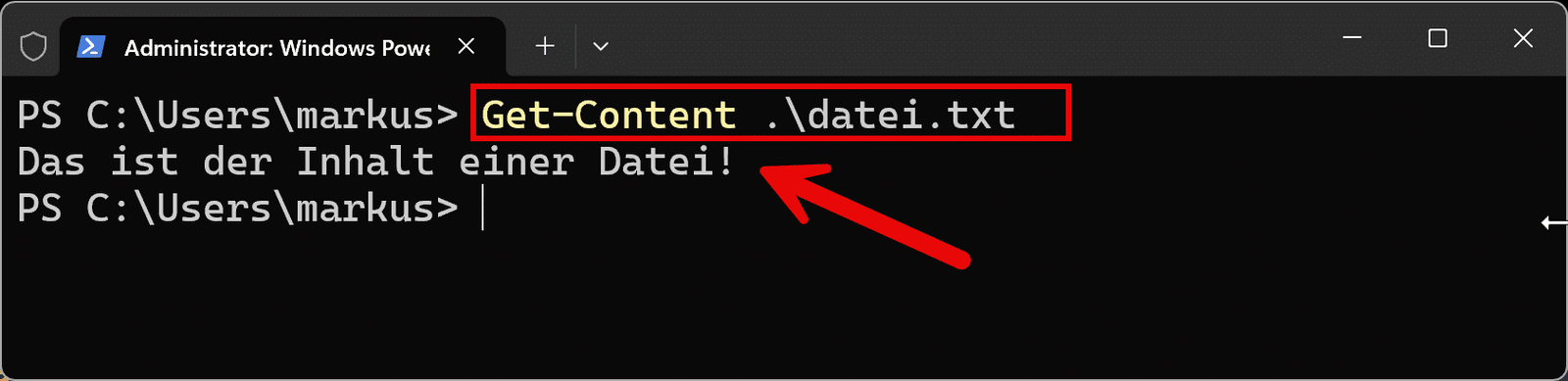
Hier wird der Inhalt der Datei.txt ausgegeben.
Anwendungsbeispiele zu PowerShell Get-Content
Inhalte aus einer Textdatei auslesen
Du möchtest den Inhalt einer Datei auf der Konsole, genauer gesagt im Windows Terminal ausgeben lassen?
Get-Content -Path "C:\Logs\logfile.txt"Bestimmte Zeilen filtern
Angenommen, du suchst nach einer bestimmten Zeichenkette innerhalb einer Datei:
Get-Content -Path "C:\Logs\logfile.txt" | Where-Object {$_ -match "Fehler"}Hier werden nur Zeilen ausgegeben, die das Wort „Fehler“ enthalten. Für die Fehleranalyse ist diese Verwendung sehr von Vorteil.
Inhalte in Variablen speichern
Um den Dateiinhalt in einer Variable für weitere Analysen zu speichern:
$inhalt = Get-Content -Path "C:\Daten\config.ini"
$inhalt[0] # Gibt die erste Zeile aus
Nur eine bestimmte Anzahl an Zeilen lesen
Falls du nur die ersten oder letzten Zeilen einer Datei benötigst:
Get-Content -Path "C:\Logs\logfile.txt" -TotalCount 5Dies gibt die ersten fünf Zeilen der Datei aus. Auch hier ist der Befehl sehr von Nutzen. Gerade Logfiles können oft eine enormen Umfang besitzen.
Dateien effizient in großen Mengen lesen
Für große Dateien kann -ReadCount helfen, um den Speicherverbrauch zu optimieren:
Get-Content -Path "C:\BigData\largefile.txt" -ReadCount 100Dadurch werden jeweils 100 Zeilen auf einmal gelesen und verarbeitet.
Inhalte fortlaufend auslesen (Live-Log-Monitoring)
Du möchtest eine Log-Datei in Echtzeit beobachten?
Get-Content -Path "C:\Logs\server.log" -WaitMit -Wait wird die Datei kontinuierlich gelesen, während neue Zeilen hinzugefügt werden.
Fazit
PowerShell Get-Content ist ein leistungsstarkes Tool, um Dateien in PowerShell effizient zu verarbeiten. Ob du Log-Dateien analysierst, Konfigurationsdateien einliest oder Inhalte in Echtzeit überwachen möchtest – Get-Content bietet dir eine einfache und flexible Möglichkeit, mit Datei-Inhalten zu arbeiten.
Als Windows Administrator ist die Windows PowerShell eines der Top-Werkzeuge um eine produktive Administration durchführen zu können.
Empfohlene Beiträge