
Einleitung
Mit nfs windows mount kannst du ein NFS-Share in Windows einbinden. Das Network File System (NFS) ist hauptsächlich in Linux- und Unix-Umgebungen ein weitverbreitetes Protokoll zur Dateifreigabe.
Doch was viele IT-Administratoren nicht wissen: Auch unter Windows 11 und Windows Server lässt sich ein NFS-Share relativ einfach einbinden. In dieser Anleitung zeige ich dir, wie du NFS unter Windows aktivierst und ein Share mountest – ideal für heterogene Netzwerke mit Windows- und Linux-Servern.
Voraussetzungen
Bevor du loslegst, stelle sicher, dass folgende Punkte erfüllt sind:
- Der NFS-Server (z. B. ein Linux-System oder NAS) ist erreichbar und exportiert ein Verzeichnis.
- Die IP-Adresse oder der DNS-Name des NFS-Servers ist bekannt.
- Du hast lokale Admin-Rechte auf dem Windows-Client oder Server.
NFS-Client unter Windows installieren
Windows 11 oder Windows Server
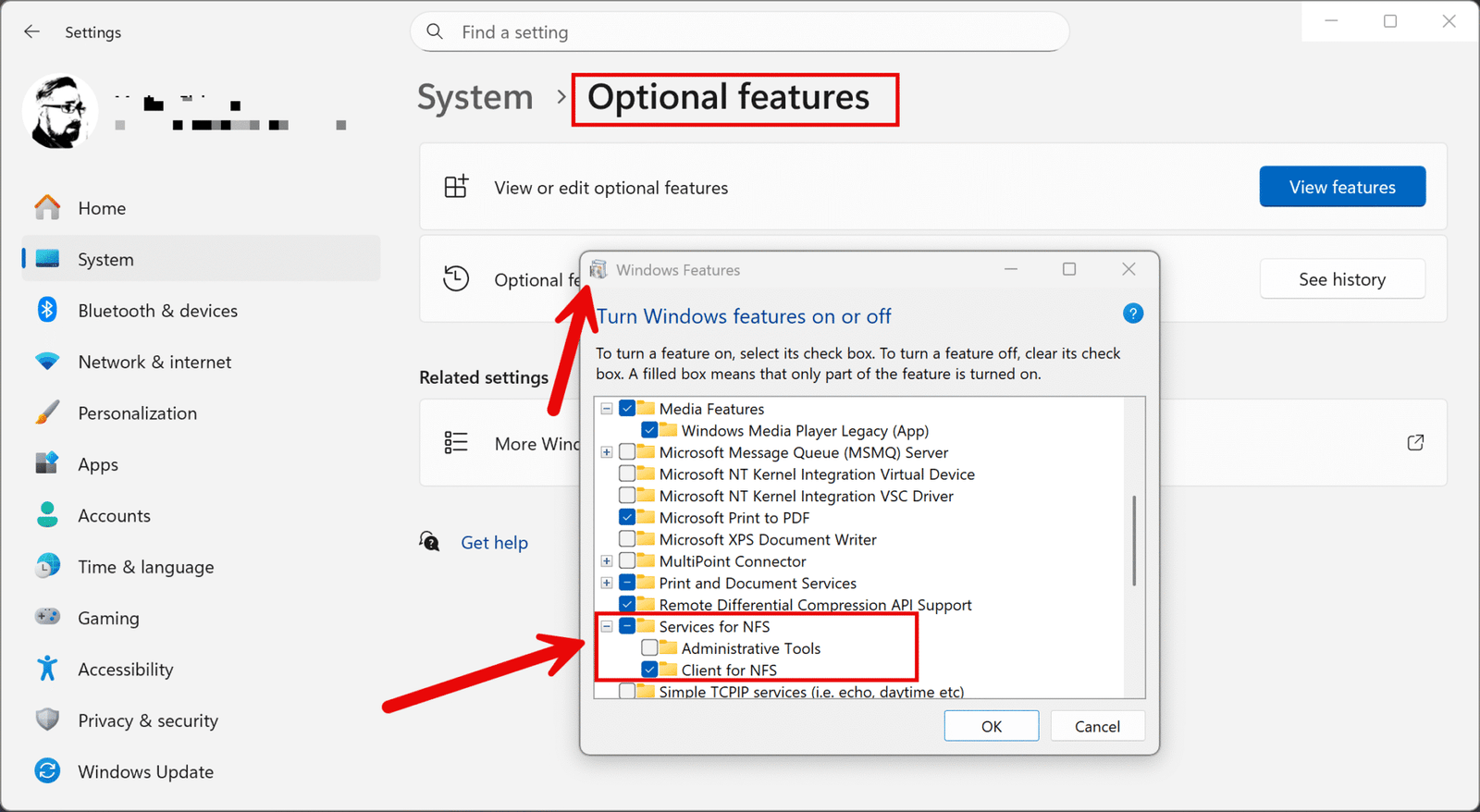
- Windows-Taste + R drücken,
optionalfeatureseingeben und bestätigen. - Im Dialog „Windows-Features“ suchst du den Eintrag „Dienst für NFS“ (Windows Server: „Client für NFS“).
- Aktiviere den Haken und bestätige mit ok.
- Nach der Installation ist eventuell ein Neustart erforderlich.
Alternativ über PowerShell:
Die Installation kann auch über die Windows PowerShell erfolgen. Hierfür benötigst du ein Windows-Terminal mit administrativen Rechten.
# Für Windows 11 oder Windows Server
Add-WindowsCapability -Online -Name "Client.NFS*"
Beachte: Die Angabe mit * funktioniert nicht immer zuverlässig in produktiven Skripten. Der vollständige Capabilities-Name ist Client.NFS~~~~0.0.1.0.
NFS Windows mount (einbinden)
Sobald der NFS-Client installiert ist, kannst du ein NFS-Share über die Kommandozeile einbinden. Dazu benötigst du ein Windows-Terminal mit administrativen Rechten. Das grundlegende Kommando hierfür ist „mount“. Mithilfe des Parameters „?“ kannst du dir wieder die komplette Hilfe ansehen.
Beispiel
mount -o anon \\192.168.178.25\NFS-Share2 Z: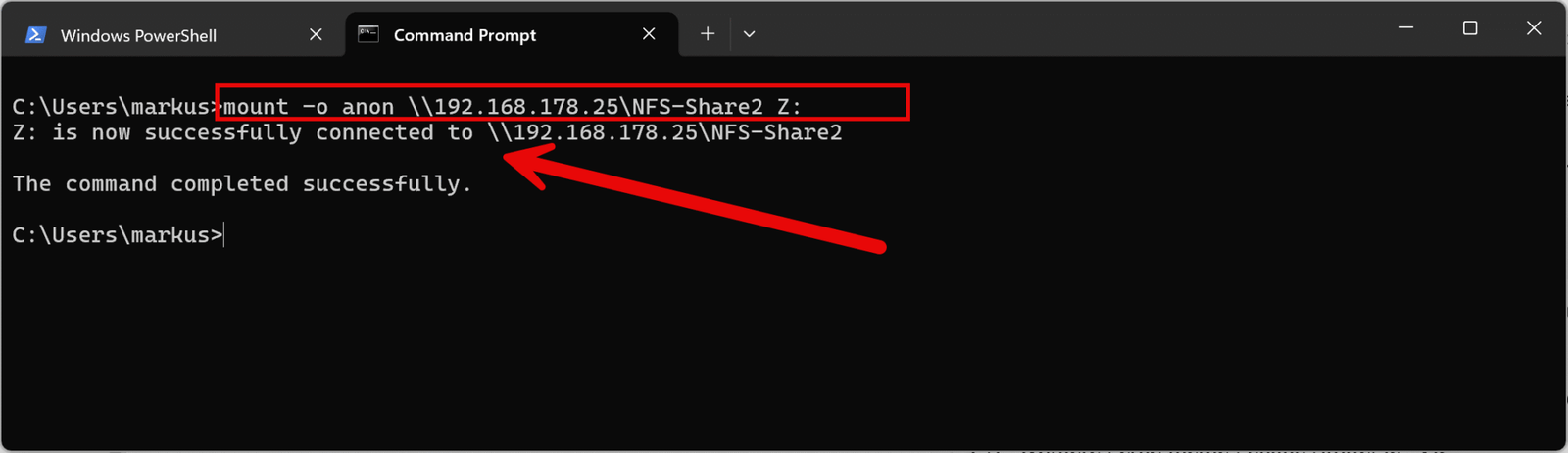
Erklärung
mount= Befehl zum Einbinden-o anon= Verbindung mit anonymen Berechtigungen (wird oft vom Server vorausgesetzt)\\192.168.178.25\NFS-Share2= Pfad zum NFS-Share (Linux-Exportpfad)Z:= gewünschter Laufwerksbuchstabe
Hinweis: Der auf dem NFS-Server freigegebene Pfad (z. B. /NFS-Share2) wird unter Windows im UNC-Format angesprochen: \\<Server-IP>\<Freigabename>. Der tatsächliche Name hängt von der Konfiguration der Freigabe am Server ab.
NFS Windows mount dauerhaft einbinden
Der Mount-Vorgang ist im Standard nicht persistent – nach einem Neustart ist der Eintrag weg. Um das zu vermeiden, kannst du einen geplanten Task automatisieren. Dafür verwendest du die Windows-Aufgabenplanung.
Persistenten Eintrag mit mount und Taskplaner:
- Erstelle ein PowerShell-Skript mit folgendem Inhalt:
mount -o anon \192.168.178.25\NFS-Share2 Z:- Lege im Taskplaner eine Aufgabe an:
- Auslösen: Beim Systemstart
- Aktion: PowerShell-Skript ausführen
- Mit höchsten Rechten ausführen
Berechtigungen und NFS-Version
- Viele NFS-Server setzen UID/GID-basierte Berechtigungen voraus.
- Windows nutzt standardmäßig
anonfür NFS-Zugriffe – falls der Server das nicht erlaubt, müssen Mapping-Services oder Active-Directory-Integration genutzt werden. - NFSv3 wird meist problemlos unterstützt, NFSv4 kann unter Windows Einschränkungen haben.
NFS wieder trennen
Wenn du den Mount wieder lösen möchtest, kannst du den „umount“-Befehl verwenden. Hierzu musst du nur den verwendeten Laufwerksbuchstaben angeben.
umount Z:


Weitere Tipps
- Für produktive Szenarien empfiehlt sich die Einrichtung eines Benutzer-Mappings mit AD-Integration.
- Achte auf Firewalleinstellungen – NFS nutzt in der Regel Port 2049/TCP.
- Tools wie WinNFSd können helfen, eigene NFS-Shares von Windows bereitzustellen (umgekehrter Weg).
Datensicherung und Backup erstellen
Grundsätzlich solltest du immer von deinen Systemen eine Datensicherung erstellen. Vor allem, wenn du aber tiefergreifende Änderungen vornimmst, ist es vorher umso ratsamer, eine Sicherung zu erstellen. Du kannst hierfür z. B. bordeigene Tools wie die Windows Server Sicherung verwenden, oder aber professionelle Sicherungsprogramme wie EaseUS Todo Backup Free*, welche dir mehr Optionen bieten.
Fazit und Ausblick
Die Integration nfs windows mount Shares ist einfacher als oft gedacht. Gerade in Umgebungen mit Linux-Servern, NAS-Systemen oder Docker-Hosts kann dies die Zusammenarbeit erheblich erleichtern. Wichtig sind vorwiegend die richtige Konfiguration des NFS-Servers und die Berücksichtigung der Berechtigungen.
Empfohlene Beiträge


