Der Befehl Windows findstr in der Windows-Eingabeaufforderung ist ein mächtiges Tool, das Dir das Durchsuchen von Textdateien und den Ergebnissen anderer Befehle nach bestimmten Zeichenfolgen ermöglicht.
Als Windows-Administrator bist du häufig damit beschäftigt, bestimmte Dateien und Ordner nach Inhalten zu durchsuchen. Gerade wenn du dich auf der Kommandozeile bewegst, solltest du die zum Suchen und Finden nötigen Befehle kennen.
Ähnlich wie das Linux-Tool grep hilft dir der Befehl Windows findstr Befehl, schnell und effizient bestimmte Textpassagen oder Muster in großen Datenmengen zu finden.
Warum ist findstr notwendig?
Stell Dir vor, Du arbeitest mit einer riesigen Datei, die Tausende Zeilen Text enthält, z. B. ein Protokoll (Log-Datei) oder eine Liste mit Daten. Manuelles Durchsuchen wäre extrem mühsam und zeitraubend.
Mit findstr kannst du jedoch genau die Zeilen herausfiltern, die relevante Informationen enthalten, ohne durch den ganzen Text scrollen zu müssen. Es spart dir Zeit und vereinfacht die Suche nach spezifischen Inhalten.
Der Befehl ist besonders dann hilfreich, wenn du nach Fehlern, bestimmten Wörtern oder Mustern suchen möchtest, die in einer Datei oder einem Verzeichnis vorkommen. Auch beim Filtern von Befehlsausgaben ist findstr extrem nützlich.
Wie in der Kommandozeile üblich erhältst du sämtliche Hilfe wieder durch die Verwendung des Fragezeichens. (»?«)
findstr /?
Allgemeine Syntax von findstr
Die grundlegende Syntax beruht darauf, dass zuerst die möglichen Optionen angegeben werden, anschließend der Suchbegriff und zu guter Letzt die zu durchsuchenden Dateien.
findstr [Optionen] "Suchbegriff" [Dateien]Hier gibst du den Suchbegriff in Anführungszeichen an und optional den Namen der Dateien, in denen gesucht werden soll. Im Folgenden erläutere ich dir einige verschiedene Beispiele, wie du Windows findstr anwenden kannst.
Beispiele für die Verwendung von findstr
Suche nach einem bestimmten Wort in einer Datei
Wenn du nach einem bestimmten Wort oder Ausdruck in einer Textdatei suchen möchtest, gibst du Folgendes ein.
findstr "Fehler" protokoll.txtDieser Befehl durchsucht die Datei protokoll.txt nach Zeilen, die das Wort „Fehler“ enthalten. Du erhältst nur die Zeilen angezeigt, in denen der Suchbegriff vorkommt.
Suche nach mehreren Wörtern:
Du kannst nach mehreren Begriffen gleichzeitig suchen, indem Du sie durch Leerzeichen trennst.
findstr "Fehler Warnung" protokoll.txtDieser Befehl zeigt Dir alle Zeilen an, die entweder „Fehler“ oder „Warnung“ enthalten.
Suche in mehreren Dateien
Möchtest Du mehrere Dateien gleichzeitig durchsuchen, kannst Du mehrere Dateinamen oder Wildcards verwenden:
findstr "Fehler" *.txtDieser Befehl durchsucht alle .txt-Dateien im aktuellen Verzeichnis nach dem Wort „Fehler“.
Verwendung von regulären Ausdrücken
Der Befehl Windows findstr unterstützt auch einfache reguläre Ausdrücke. Du kannst damit flexiblere Suchanfragen stellen. Beispielsweise:
findstr "[0-9]" daten.txtDieser Befehl durchsucht die Datei daten.txt nach Zeilen, die eine Ziffer (0-9) enthalten.
Groß-/Kleinschreibung ignorieren
Wenn Dir die Groß- und Kleinschreibung bei der Suche egal ist, kannst Du die Option /I verwenden:
findstr /I "Fehler" protokoll.txtMit dieser Option findest Du „Fehler“, „fehler“, „FEHLER“ und jede andere Groß-/Kleinschreibvariante des Suchbegriffs.
Suche in den Ausgaben anderer Befehle:
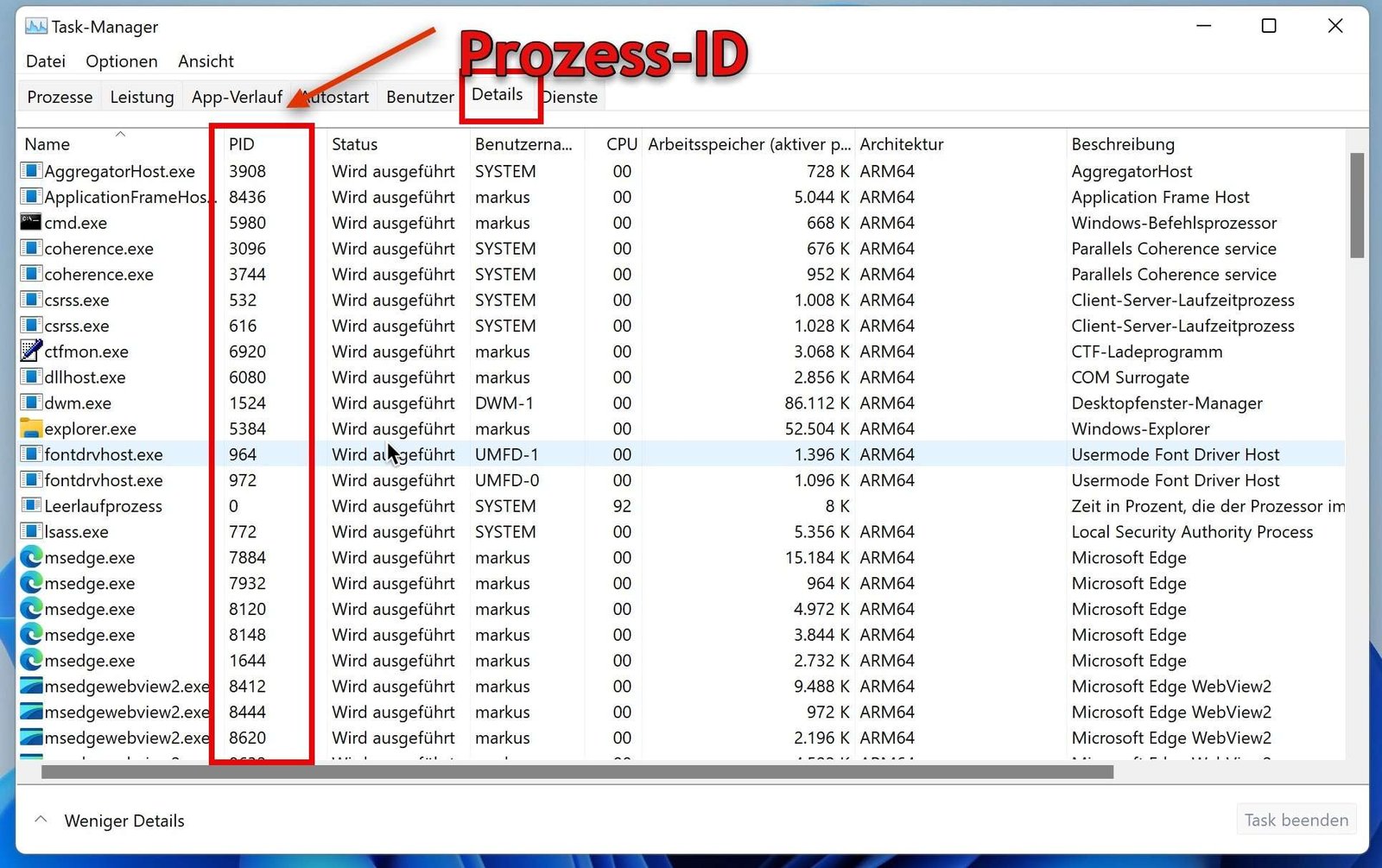
Du kannst Windows findstr auch mit der Ausgabe eines anderen Befehls verknüpfen. Beispielsweise kannst du dir nur die laufenden Prozesse anzeigen lassen, die einen bestimmten Namen enthalten:
tasklist | findstr "chrome"Hierdurch wird die Ausgabe von tasklist (eine Liste aller laufenden Prozesse) auf Zeilen gefiltert, die das Wort „chrome“ enthalten. In diesem Beispiel wurde die sogenannte Pipe verwendet. Damit kannst du Ausgaben von Befehlen direkt weiterleiten.
Umgekehrte Suche
Möchtest du alle Zeilen anzeigen lassen, die einen bestimmten Begriff nicht enthalten, kannst Du die Option /V verwenden:
findstr /V "Fehler" protokoll.txtDieser Befehl zeigt alle Zeilen der Datei protokoll.txt an, die nicht das Wort „Fehler“ enthalten.
Zählen der Treffer
Mit der Option /N kannst du die Zeilennummern der Treffer anzeigen lassen, was besonders nützlich ist, wenn du die genaue Position eines Begriffs herausfinden möchtest:
findstr /N "Fehler" protokoll.txtJede Zeile mit einem Treffer wird zusammen mit ihrer Zeilennummer angezeigt.
Fazit und Ausblick
Der Befehl Windows findstr ist ein extrem nützliches Werkzeug, um schnell und effizient Textdateien und Ausgaben in der Windows-Eingabeaufforderung zu durchsuchen.
Mit den verschiedenen Optionen und der Unterstützung für reguläre Ausdrücke bietet er eine flexible Möglichkeit, relevante Informationen in großen Datenmengen zu finden.
Wenn Du das nächste Mal eine Datei durchsuchen oder eine komplexe Suche durchführen musst, probiere Windows findstr aus – es kann Dir eine Menge Zeit und Mühe ersparen. Nachfolger ist im Übrigen die Windows PowerShell. Diese bietet noch wesentlich mehr Optionen als die Eingabeaufforderung.
Empfohlene Beiträge