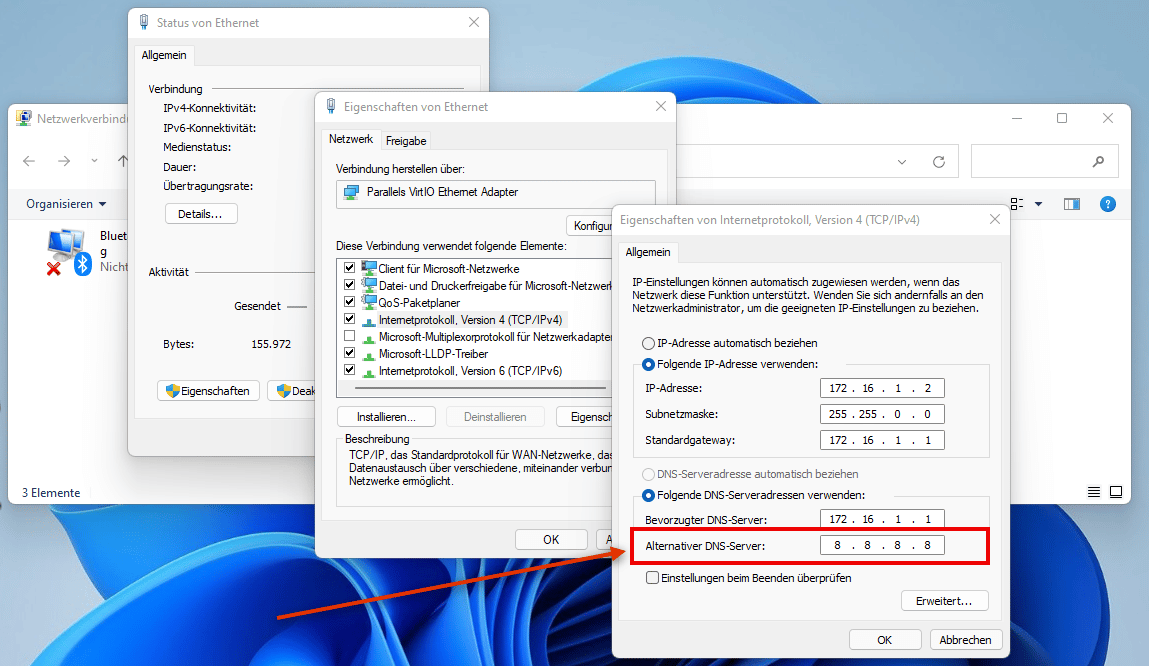
Die DNS Adresse auf dem Windows Betriebssystem ist eine essenziell wichtige Einstellung, den ohne DNS (Dynamic Name Service) können keine Namen in IP-Adressen übersetzt werden.
Wenn man generell eine statische IP Konfiguration vornimmt, so muss man auch die DNS Adresse statisch eintragen. Wie auch für die Konfiguration der IP-Adresse verwendet man das Tool netsh.
In erster Linie startet man eine Kommandozeile mit administrativen Rechten. Anschließend tippt man netsh ein.
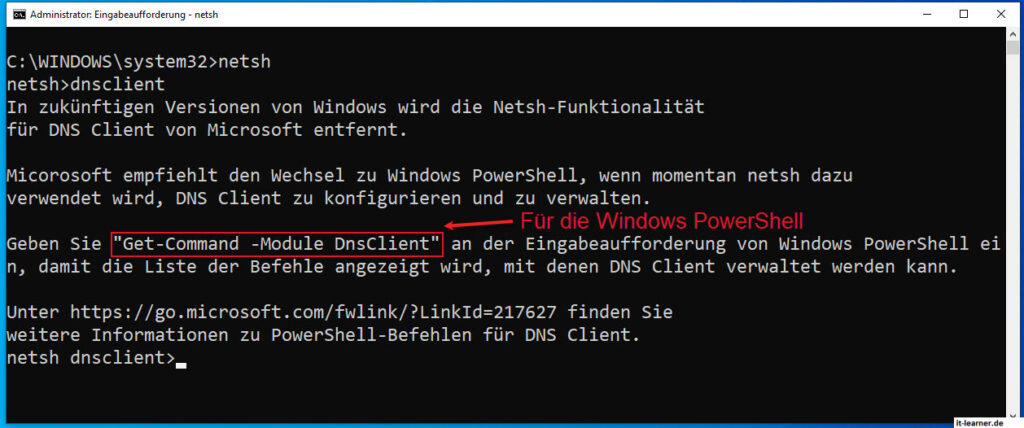
Jetzt ruft man die Option dnsclient auf. Hier erhält man übrigens auch sofort den Hinweis, dass man zukünftig die Windows PowerShell verwenden soll.
Allerdings gibt es durchaus noch Systeme, bei welchem man mit der cmd arbeitet. Um jetzt die Parameter zu erhalten, welche für dnsclient verwendet werden können, kann man den help Befehl verwenden. Erst, wenn man set dnsservers eintippt erhält man ein Beispiel.
Das Festlegen der Adresse ist jetzt relative einfach. Man benötigt nur den Namen der Netzwerkverbindung, sowie die Adresse des DNS-Servers. Im folgenden Beispiel wird für die Netzwerkverbindung „Ethernet“ die Adresse festgelegt.
dnsservers name="Ethernet" source=static address=192.168.178.1
Das könnte dich auch interessieren:
- IP Adresse mit der cmd ändern – auch ohne grafische Oberfläche lässt sich eine IP Adresse festlegen
- Mit der PowerShell Netzwerkeinstellungen unter Windows 10 oder dem Windows Server vornehmen
- Konfiguration des Windows Server 2016 oder 2019 als DNS-Server – Grundlegende Einstellungen für den Domain Name Service
- So kann man die DNS Namensauflösung unter Windows 10 oder auch unter einem Windows Server auf korrekte Funktionsweise prüfen
Empfohlene Beiträge