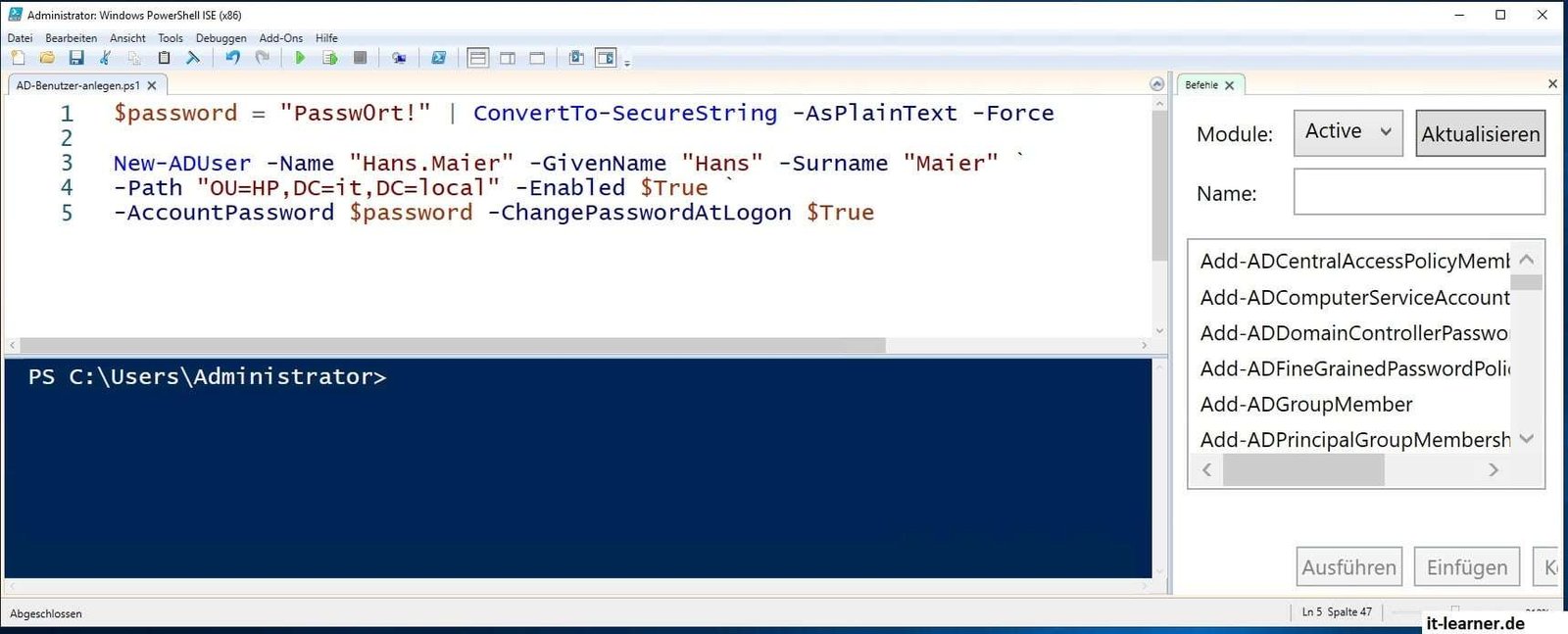
Grundlegendes
Auch kann man per PowerShell Benutzer anlegen! Das neue Modul, welches sämtliche Cmdlets enthält, heißt Microsoft.PowerShell.LocalAccounts.
Über diese Cmdlets lassen sich verschiedene Informationen zu den vorhandenen Benutzern und Gruppen auslesen und natürlich auch bearbeiten.
PowerShell Benutzer anlegen – die Cmdlets im Überblick
Sehr einfach lassen sich sämtliche Cmdlets anzeigen, indem man die Windows PowerShell ISE verwendet. Über das Befehls-Add-On auf der rechten Seiten, kann man das Modul wählen und erhält im Anschluss alle zugehörigen Cmdlets.

Alle vorhandenen Benutzer und Gruppen auflisten
Get-LocalUser
Get-LocalGroup
Anlegen eines lokalen Benutzers
Mit dem Cmdlet New-LocalUser ist es möglich einen lokalen Account sowie auch einen Online-Account zu erstellen. Über Read-Host kann man ein Passwort als SecureString einlesen und dieses dann dem Benutzer zuweisen. Im Folgenden wird der neue Benutzer Hans angelegt.
$Password = Read-Host -AsSecureString
New-LocalUser "Hans" -Password $Password -FullName "Hans User" -Description "Neuer lokaler Account"

Um einen Online-Account anzulegen, benötigt man natürlich die Zugangsdaten für seinen Microsoft Account. Vor allem die Email-Adresse wird natürlich benötigt.
New-LocalUser -Name "MicrosoftAccount\Hans123 Hans123@Outlook.com" -DescriptionAnlegen einer lokalen Gruppe
New-LocalGroup -Name "Vertrieb"

Benutzer einer Gruppe hinzufügen
Hierfür gibt es das Cmdlet Add-LocalGroupMember. Prinzipiell braucht man nur die Gruppe wissen, in welche man den Benutzer hinzufügen möchte und dazu natürlich noch den Benutzernamen selbst.
Add-LocalGroupMember -Group Benutzer -Member Hans


Fazit
Der klare Vorteil der Windows PowerShell liegt darin, dass man Skripte erstellen kann, mit welchen verschiedene Sachverhalte automatisiert werden können. Auch beim Anlegen von lokalen Benutzern ist das möglich.
Vorstellbar wäre hier z.B., dass man die Account Daten (Name, Standardpasswort, Beschreibung etc.) aus einer CSV Datei ausliest und dem Skript übergibt.
Empfohlene Beiträge