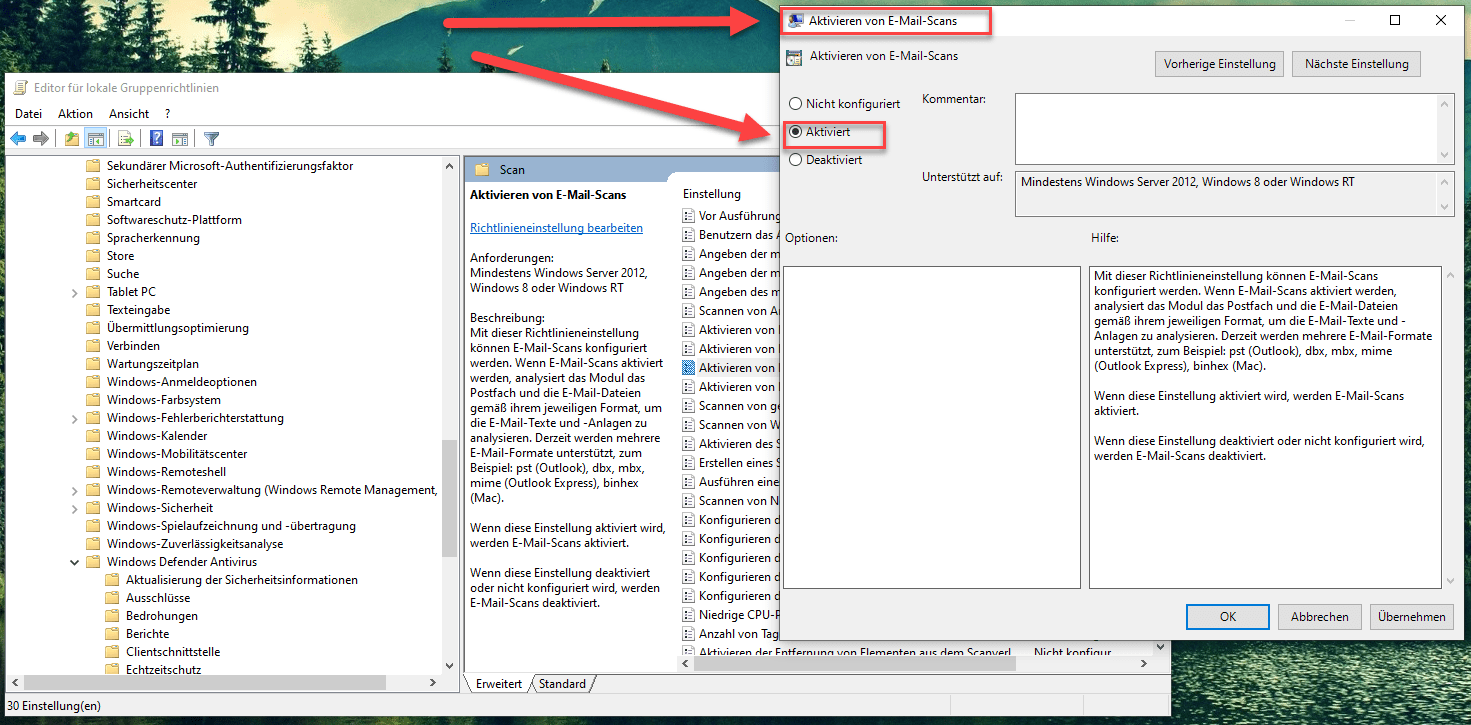
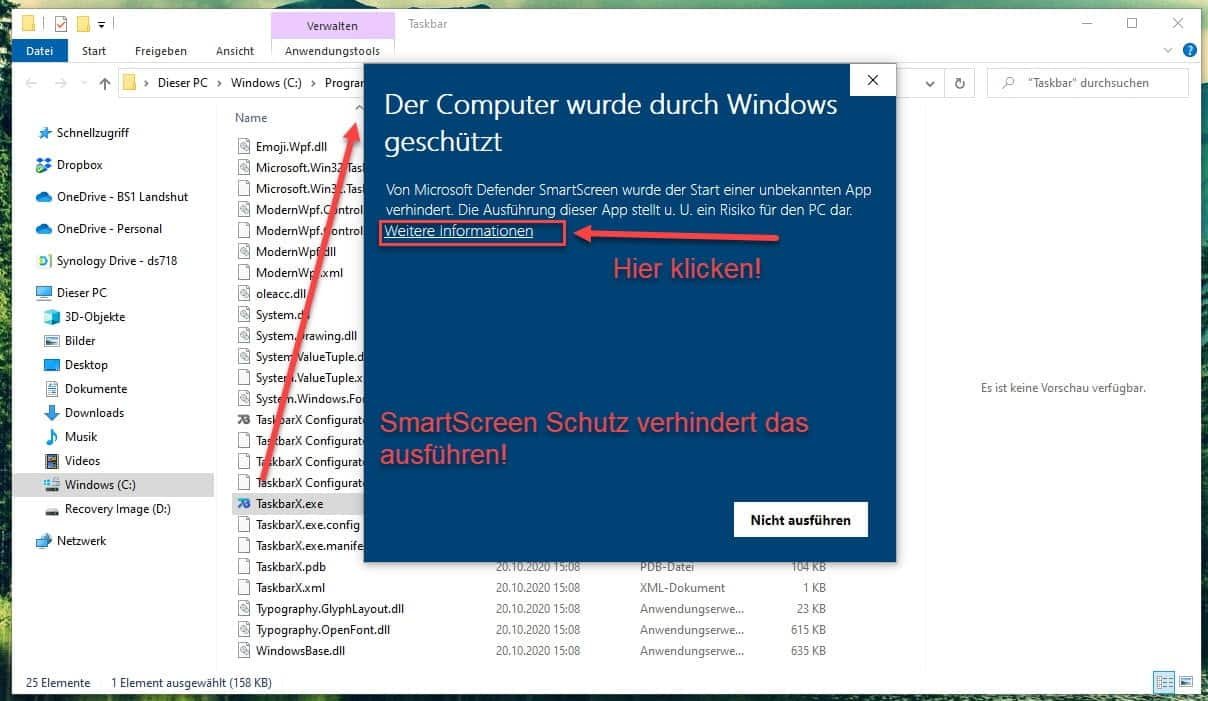
Mehr Windows Security mit dem Windows Defender Security Center. Der neue Windows Defender, jetzt mit dem Namen Windows Defender Security Center hat sich nicht nur optisch verändert, sondern auch inhaltlich.
Überblick Windows Security
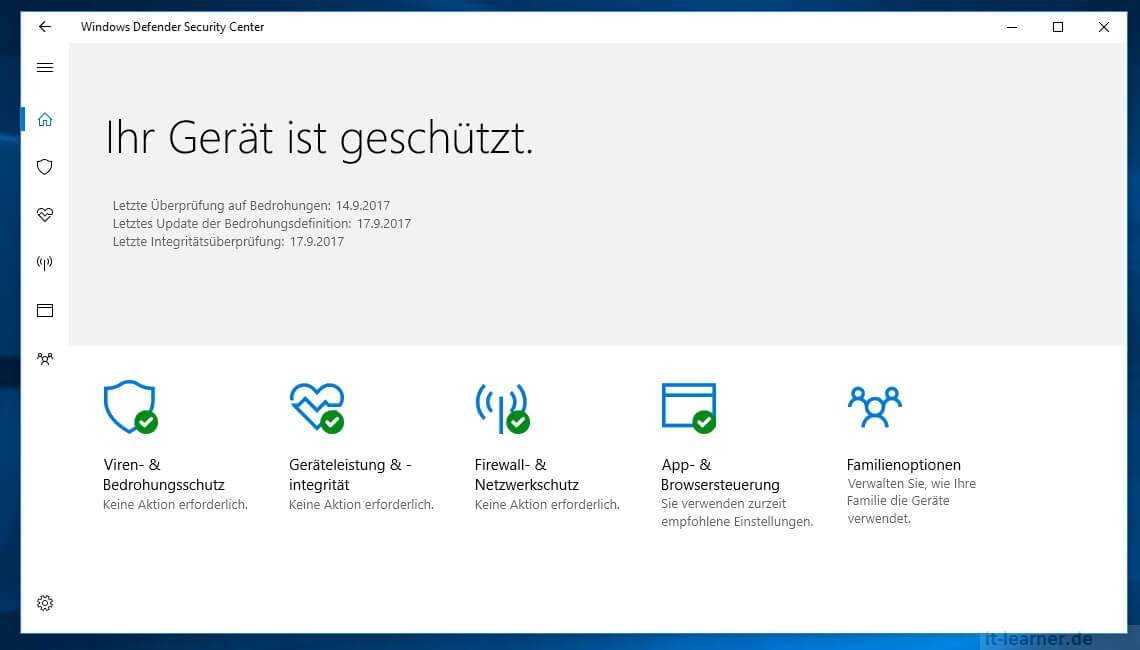
Geöffnet wird der Windows Defender ganz regulär über die Schnellstartleiste oder über das Startmenü. Sofort nach dem Öffnen werden die verschiedenen Optionen sichtbar, unter anderem ganz links sieht man den Viren & Bedrohungsschutz.
Interessant ist dort vorwiegend die erweiterte Überprüfung. Hier hält man drei verschiedene Möglichkeiten.
- Vollständige Überprüfung,
- Benutzerdefinierte Überprüfung
- Überprüfung durch Windows Defender offline
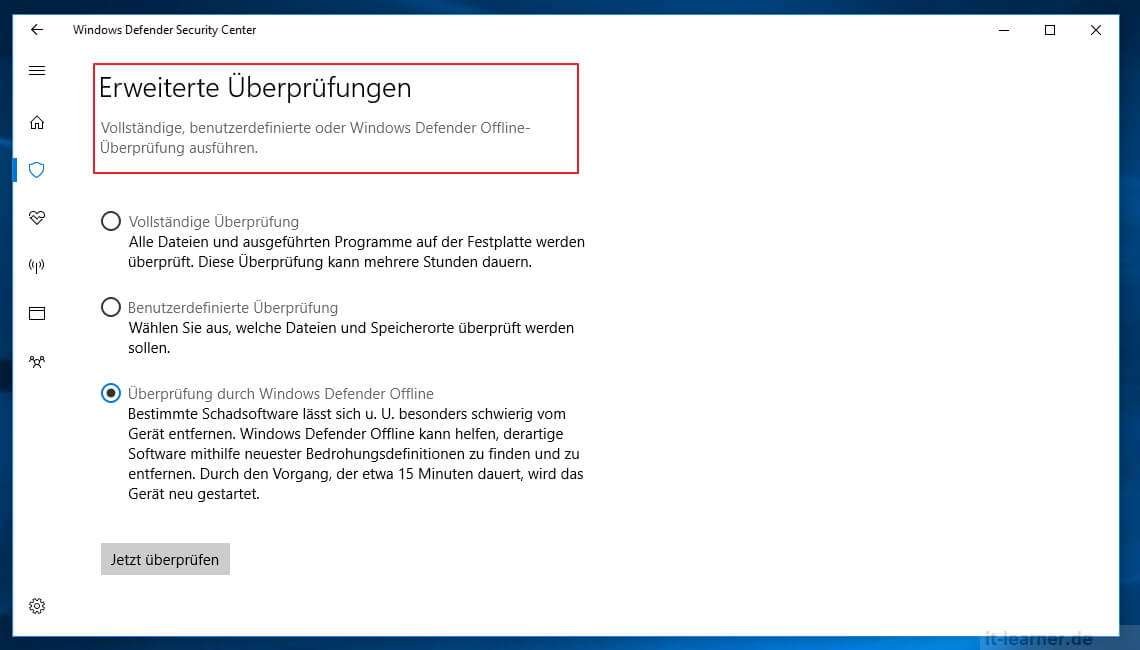
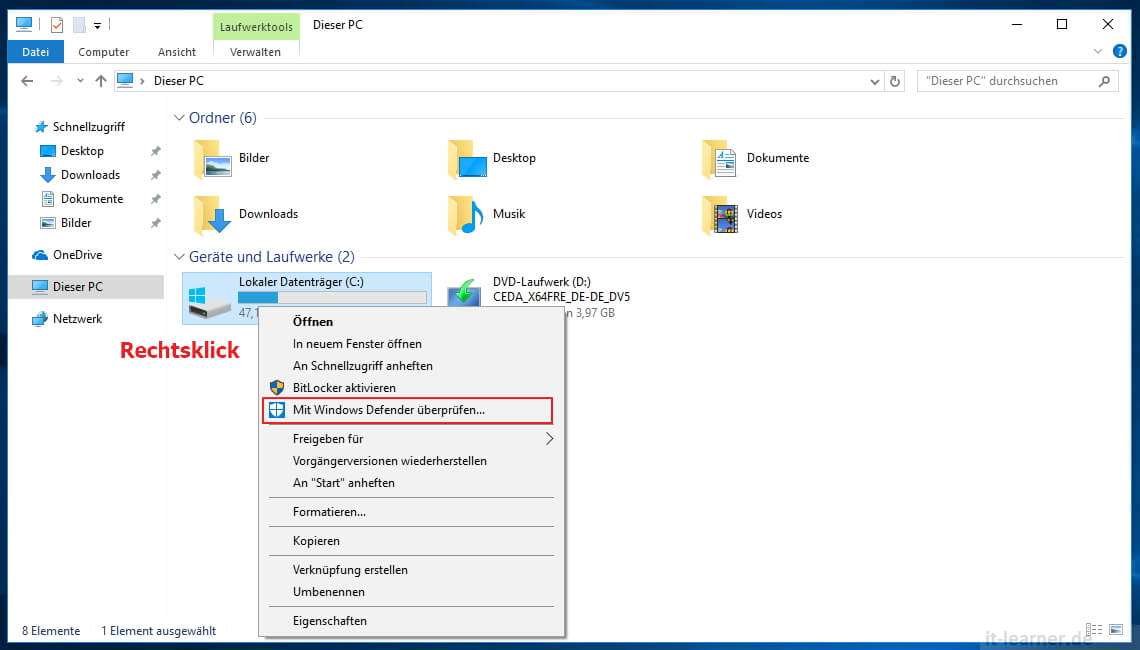
Die benutzerdefinierte Überprüfung ist vorwiegend sinnvoll, wenn man spezielle Dateien überprüfen möchte. Übrigens kann man dies auch direkt erledigen, indem man auf der entsprechenden Datei per Rechtsklick draufgeht und mit Windows Defender prüfen wählt.
Bei der dritten Option Überprüfung durch Windows Defender offline wird die Prüfung während eines Neustarts durchgeführt.
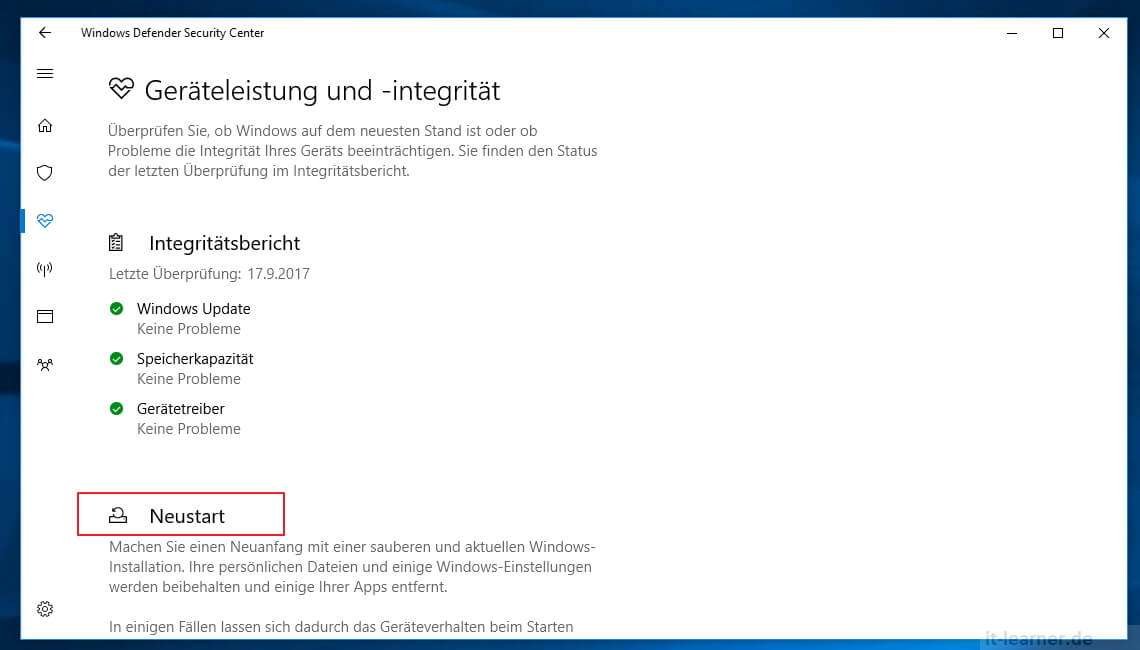
Der Windows Defender bietet auch die Option eines Neustarts an. Damit werden sämtliche Programme und Apps welche nicht zum Standard Lieferumfang sollten, gelöscht werden.
Wie der Name sagt? Wird hier eben alles wieder auf Anfang gestellt. Zu finden ist dieser Neustart unter Geräteleistungen und -integrität.
Hier erhält man übrigens auch gleich Informationen zum Updatestatus, Speicherkapazität und Gerätetreiber.
Weitere Einstellungsmöglichkeiten sind unter anderem der Firewall und Netzwerkschutz. Dort bekommt man einen Überblick, welches Netzwerk eingestellt ist und auch Verlinkungen zu den einzelnen Optionen wie Apps über die Firewall zulassen oder blockieren.
App- & Browsersteuerung ist primär für das Surfen im Internet gedacht und natürlich auch für verschiedene Apps. Standardmäßig ist hier die Stufe auf Warnen eingestellt.
Zu guter Letzt gibt es noch die Familienoptionen allerdings sind diese nur funktionsfähig, wenn man sich mit seinem Microsoft online Konto anmeldet.
Ob der Windows Defender als Schutz ausreicht, muss jeder selbst entscheiden. Ich denke aber auf jeden Fall ist er besser, als, wenn man gar keinen Schutz verwendet. Alternativen sind zum einen Norton360* oder G-Data Security*.
Empfohlene Beiträge