MBR oder GPT – Was ist eigentlich der Unterschied? Wenn man eine neue Festplatte* am Windows Server oder auch am Windows 11 Betriebssystem konfiguriert, erhält man in der Regel automatisch immer die Nachfrage, ob der Datenträger mit MBR oder GPT partitioniert werden soll.
MBR oder GPT
Zwischen diesen beiden Partitionierungschemas gibt es natürlich einige Unterschiede. So kann man schon mal vorwegsagen, dass es sich bei MBR um den älteren und auch nicht mehr zeitgemäßen Paritionierungsstil handelt.
Nicht nur dieser Grund, sondern auch die immer größer werdenden Datenträger sind ein Anlass, warum man GPT verwenden sollte.
Allerdings gibt es einige Aspekte zu beachten. Wenn man noch ältere Systeme mit 32Bit oder einem Legacy-BIOS verwendet, wird GPT nicht möglich sein.
Über die Datenträgerverwaltung lässt sich auch zügig herausfinden, welcher Partitionierungsstil der Datenträger hat.
Geöffnet wird diese über das Windows-Startmenü per Rechtsklick. Oder man verwendet die Windows und X-Taste. Des Weiteren kann man auch in das Suchfeld den Befehl diskmgmt.msc eingeben.

Die folgende Tabelle liefert einen kleinen Überblick über die detaillierten Unterschiede zwischen MBR oder GPT
| MBR (Master Boot Record) | GPT (GUID-Partitionstabelle) | |
|---|---|---|
| Maximale Partitionsgröße | 2 Terabyte | 18 Exabyte |
| Maximale Harddisk-Größ | 2 Terabyte | 18 Exabyte |
| Volumes | 4 | 128 |
| Datensicherheit | Ein Datensektor ohne Prüfsumme | Sektoren für Prüfsummen und Backup |
Alternatives Programm zur Festplattenformatierung sowie MBR oder GPT Einrichtung
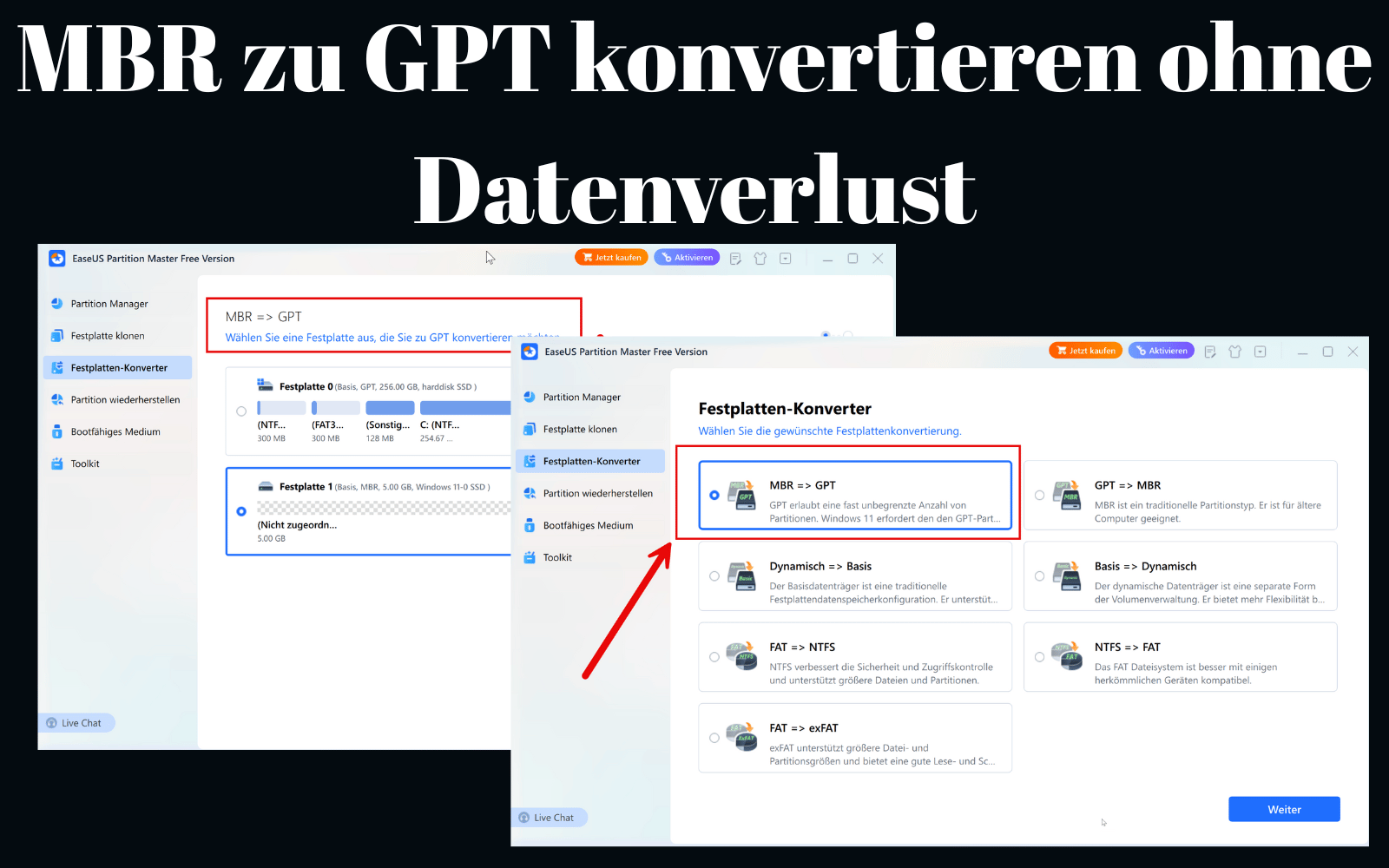
Wenn du die Partitionierung der Festplatte lieber mit einer schönen grafischen Oberfläche durchführen möchtest, so kannst du auch den kostenlosen EaseUS Partition Manager* verwenden. Mit diesem Programm lassen sich auch sehr anschaulich Festplatten einrichten.
Über die Datenträgerverwaltung kann jederzeit eine Konvertierung von MBR in GPT und auch umgekehrt durchgeführt werden.
Allerdings müssen vorab alle Volumes entfernt werden. Weiterhin sollte man auch unbedingt ein Backup der Dateien anfertigen.
Empfohlene Beiträge