Vorgehensweise zur Installation und Konfiguration von Hyper V Windows Core. Wie auch bereits im Server 2012R2 gibt es unter Windows Server 2016 den Hypervisor in Form von Hyper-V als kostenloses Produkt.
Diese Version ist eine abgespeckte Server-Version mit einem eingeschränkteren Funktionsumfang. Was auch bedeutet, dass es sich um einen Core Server handelt. Also einen Server, der keine GUI zur Verfügung stellt, sondern lediglich eine Konsole und die Windows PowerShell.
Vorgehensweise: Installation und Konfiguration von Hyper V Windows Core

Die Installation erfolgt wie gewohnt. Nach der Installation hat man lediglich eine Konsole zur Verfügung, in welcher man als Erstes das Passwort des Administrators ändern muss.
Was man übrigens feststellt ist, dass die Installation sehr flott durchläuft. Die Performance ist übrigens ein klarer Vorteil, welchen die Core Variante bietet.

Nach dem Log-in erhält man eine kleine Übersicht mit einer Nummerierung, in welcher man entsprechende Konfigurationen vornehmen kann.
Mit dem Programm namens sconfig.exe erledigt man die grundlegenden Aufgaben wie Netzwerkkonfiguration, Computername, Update-Einstellungen u. v. m…
Wenn man zur Konsole wechselt, kann man mit dem Befehl systeminfo viele weitere Details zum System ausfindig machen.

Interessant sind natürlich die Windows-Features, welche der Hyper-V Core Server bereitstellt, genauer gesagt, wofür dieser alles verwendet werden kann.
Man wechselt als Erstes zur cmd und anschließend durch Eingabe von PowerShell zur PowerShell Konsole. Sofern am Anfang ein „PS“ steht, befindet man sich in der PowerShell Konsole. Durch die Eingabe von Get-WindowsFeature erhält man folgenden Überblick.

Wie ersichtlich, ist Hyper-V bereits installiert. Jetzt könnte man über die PowerShell sofort beginnen, virtuelle Maschinen zu installieren.
Einen Überblick über die wichtigsten Powershell Cmdlets für Hyper-V könnt ihr euch im Artikel: Die 10 wichtigsten Cmdlets für HyperV, anzeigen lassen. Auch habe ich hierfür ein kleines Cheatsheet erstellt, welches man hier downloaden kann.
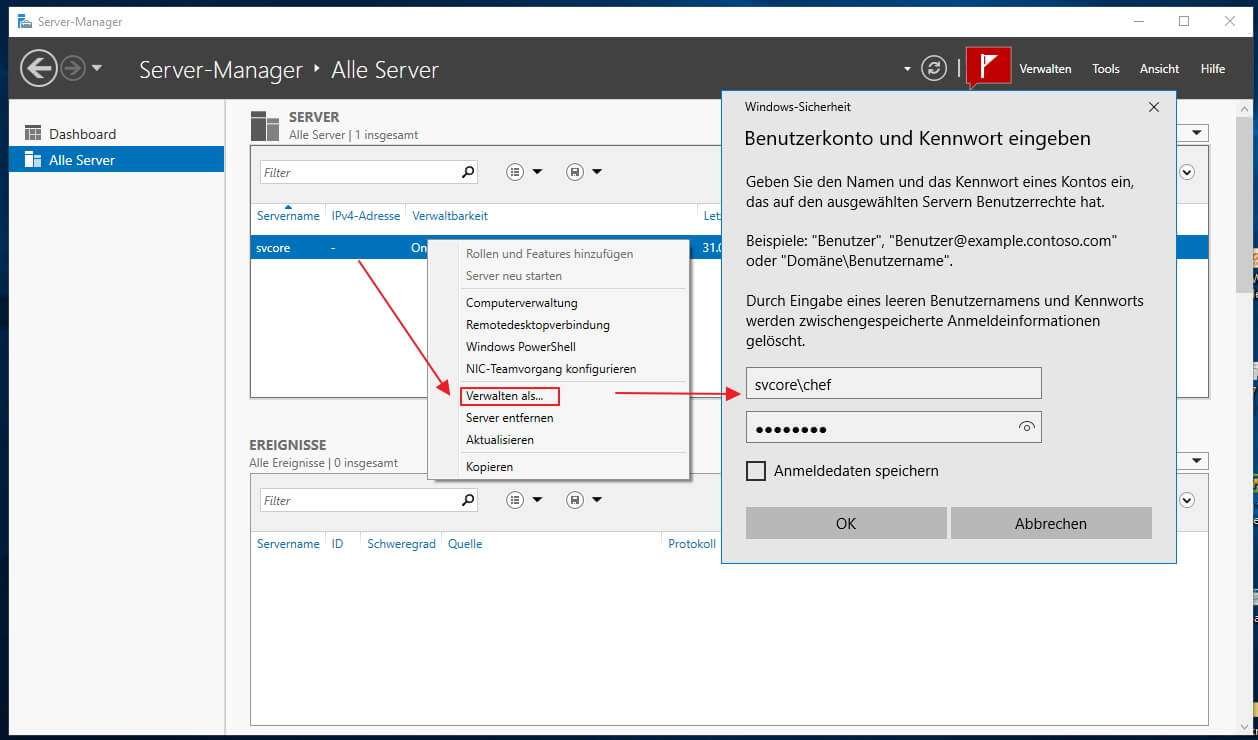
Viel eleganter als den Hyper-V jetzt über die PowerShell Konsole zu verwalten, wäre eine Remote Verbindung. Damit man über die RSAT Tools den Hyper-V Core verwalten kann, muss man folgende zwei Konfigurationen vornehmen:
- Installation und Konfiguration der RSAT Tools im Windows 10:
- Windows Remote Management konfigurieren:
Sofern man die beiden obigen Konfigurationen vorgenommen hat, kann man seinen Hyper-V Core Server zum einen per Windows PowerShell Remote Access oder auch über die RSAT Tools und dort entsprechend mit dem Hyper-V Manager konfigurieren.
Empfohlene Beiträge