Hyper-V bietet viele verschiedene Einstellungen und Optionen an. Einige notwendige Einstellungen nach der Installation eines virtuellen Computers sind die Optionen in der Verwaltung eines virtuellen Computers.
Die Hyper-V Einstellungen öffnen
Nach der Installation öffnet man im Windows 10 oder Windows Server 2012 R2 den Hyper-V-Manager. Über einen Rechtsklick auf den Computer kann man die Einstellungen öffnen. Darunter gibt es den Bereich Verwaltung. Dort findet man folgende mögliche Konfigurationen vor:

- Name
- Integrationsdienste
- Prüfpunkte
- Speicherort für die Smart Paging-Datei
- Automatische Startaktion
- Automatische Stoppaktion
1. Name der virtuellen Computer einstellen
Die Konfiguration ist selbsterklärend. Neben dem Namen für den virtuellen Computer kann hier auch eine Beschreibung mit angegeben werden.

2. Integrationsdienste für die virtuellen Computer aktivieren
Microsoft Windows bietet mit den Integrationsdiensten in Windows 10 und Windows Server 2012R2 verschiedene Dienste für den virtuellen Computer an. Diese müssen natürlich jeweils vom Gastsystem (virtueller Computer) unterstützt werden. Welche Systeme Hyper-V in Windows 10 unterstützt, kann man in der Technet Libary nachlesen.
Generell sind die Integrationsdienste ein Softwarepaket, das spezielle Treiber für das Gastsystem zur Verfügung stellt. Nicht immer funktionieren nämlich alle Betriebs-systemeigenen Gerätetreiber einwandfrei. Unter VMware sind das im Übrigen die VMware Tools. Der Hyper-V Manager in Windows 10 bietet die folgenden Dienste an.

- Herunterfahren des Betriebssystems ermöglicht, ein Gastbetriebssystem kontrolliert herunterzufahren, sodass sich ein Administrator nicht erst anmelden und das System manuell herunterfahren muss
- Zeitsynchronisierung ermöglicht Hyper-V, die Betriebssystemtakte zu synchronisieren
- Datenaustausch ermöglicht es den Windows-Betriebssystemen, Informationen auszutauschen, unter anderem Betriebssystem-Versionsinformationen und vollständig qualifizierte Domänennamen (FQDN)
- Takt implementiert einen Dienst, in dem das Gastsystem und das Hostsystem Taktsignale austauschen. Falls vom Gast keine Reaktion mehr kommt, so weist das darauf hin, dass das Gastbetriebssystem eingefroren ist oder Fehlfunktionen zeigt.
- Sicherung ermöglicht eine Sicherung der virtuellen Windows-Computer mithilfe der Volumeschattenkopie-Dienste
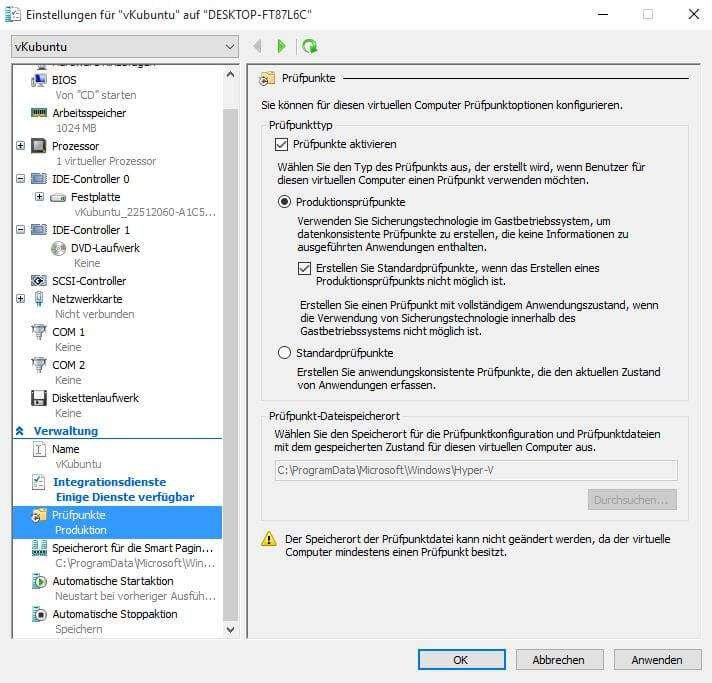
3. Prüfpunkte erstellen und Überblick.
Früher wurden Prüfpunkte als Snapshot bezeichnet. In VMware ist das im Übrigen immer noch so. Ein Snapshot ist im Prinzip ein Abbild des aktuellen Zustandes des virtuellen Computers. Gerade zu Testzwecken ist die Option hervorragend. Bevor man etwas testet (Software etc.) erstellt man vorab einen Prüfpunkt.
Sollte anschließend etwas nicht mehr rund laufen, so kann man jederzeit zurück zum vorher aufgezeichneten Zustand des virtuellen Computers. Unter dem Menü Hyper-V Einstellungen Verwaltung können nun einige Dinge bzgl. der Prüfpunkte konfiguriert werden. Hierzu zählt z. B. der Speicherort.

Ein Prüfpunkt selbst kann im Hyper-V Manager über einen Rechtsklick auf die entsprechende Maschine erstellt werden oder über das Icon bei einer geöffneten Verbindung zum virtuellen Computer.
4. Speicherort für Smart Paging-Datei bearbeiten
Bevor man jetzt den Speicherort für die Smart Paging Datei (Auslagerungsdatei) ändert, muss man erst mal wissen, was sich dahinter verbirgt. Generell gibt es das System des dynamischen Arbeitsspeichers. Das bedeutet, man kann einem virtuellen Computer einen minimalen RAM zuweisen. Hyper-V verringert den Verbrauch dabei so weit, bis der Arbeitsspeicher (RAM) für den Start des Systems noch ausreicht.
Da der minimale RAM geringer sein kann, als der Arbeitsspeicher beim Start, kann es vorkommen, dass die Maschine nicht starten kann, weil kein physikalischer Arbeitsspeicher mehr zur Verfügung steht. Hierfür gibt es Smart-Paging. Es wird gewissermaßen der zum Start nötige RAM (welcher physikalisch nicht mehr zur Verfügung steht) von einem Festplattenplatz (Smart Paging Datei) ausgeliehen.

5. Automatische Startaktion konfigurieren
Wie der Name des Dienstes bereits preisgibt, geht es in dieser Option darum, was mit dem virtuellen Computer beim Starten des physikalischen PCs geschehen soll. In der Regel steht die Option auf automatisch Starten. Diese Option bietet sich gerade dann an, wenn man nach dem Start direkt in die virtuelle Maschine wechseln möchte.

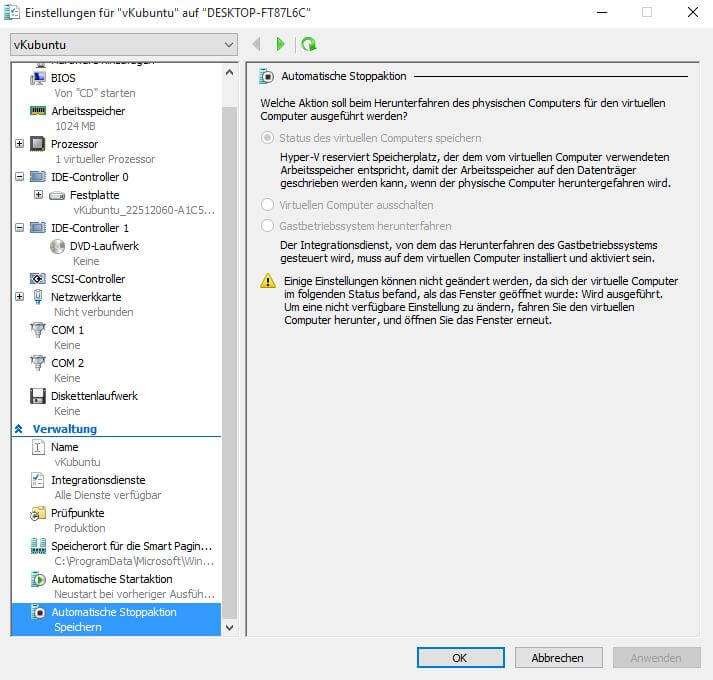
6. Automatische Stoppaktion konfigurieren
Hier geht es natürlich um das Gegenteil, also wie soll mit dem virtuellen Computer verfahren werden, wenn der physikalische PC heruntergefahren wird. Auch hier gibt es verschiedene Optionen. Die Voreinstellung: „Status des virtuellen Computers speichern“ finde ich am sinnvollsten. Aber auch hier gibt es mehrere Möglichkeiten.
Fazit zum Arbeiten mit Hyper-V
Hyper-V bietet viele nützliche und wichtige Einstellungen an. Gerade den Optionen für den Prüfpunkt und den automatischen Startoptionen sollte man doch Beachtung schenken. Abgesehen davon sind die Integrationsdienste wichtig, dass sie einfach ein stabileres und flüssigeres Laufen der virtuellen Maschinen mit sich bringen.
Empfohlene Beiträge