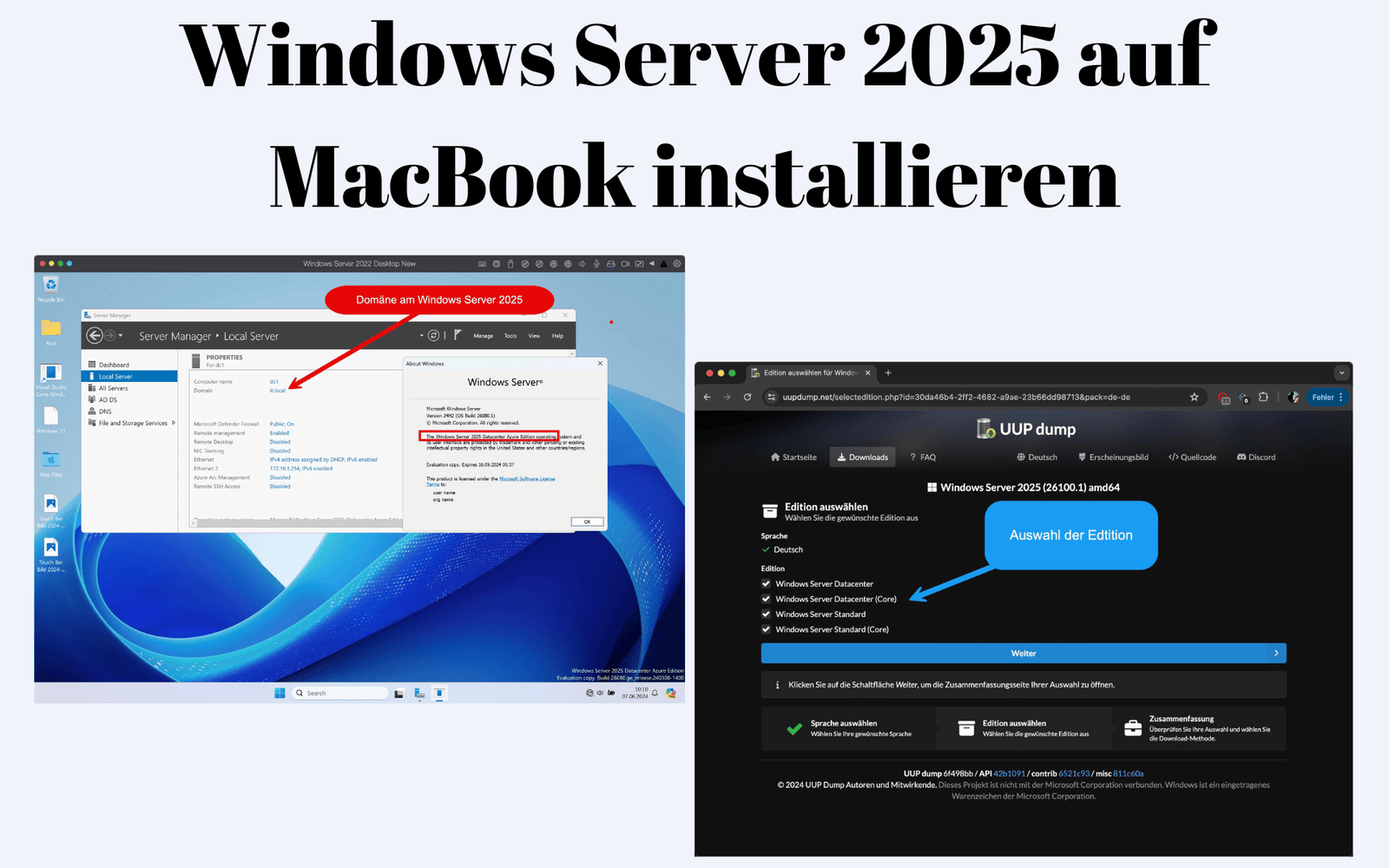
Ein ISO File bzw. ISO Images ist dabei nichts anderes als ein Abbild einer DVD oder auch CD. Diese kann reguläre Daten enthalten oder z.B. auch ein Betriebssystem zum Installieren.
Ein Installations-Image für Windows 10 erhält man z. B. über das Media Creation Tool. Nach dessen Download und Installation gibt es zwei Optionen. Zum einen kann man den PC direkt über das Tool auf den neuesten Stand bringen oder man lässt sich eine ISO Datei erstellen.
Im zweiten Fall liegt eben genau eine Datei dieser Art vor. Für die Weiterverarbeitung gibt es nun mehrere Möglichkeiten.

ISO Image auf einen USB-Stick kopieren
Sofern man jetzt die Datei auf einen USB-Stick kopieren möchte, gibt es verschieden Varianten. Möchte man nämlich aus dieser ISO Datei einen bootbaren USB-Stick erzeugen, so benötigt man noch eine zusätzliche Software.
Eine hervorragende Software wäre hier Rufus. Mit diesem Tool lässt sich sehr einfach ein USB-Stick erzeugen. Eine detaillierte Anleitung dazu findest du im Artikel: „Windows 10 bootbaren USB-Stick erstellen“!
ISO Image direkt im Windows einbinden
Möchte man jetzt keinen Stick erstellen, sondern nur die Daten öffnen zum Ansehen, dann geht das relativ einfach über einen Rechtsklick auf das ISO-File und der Option „Bereitstellen“. Das ISO File wird dabei als DVD-Laufwerk in den Windows Explorer eingebunden. Anschließend kann man ganz regulär auf die Daten zugreifen.


ISO Image direkt auf eine DVD brennen
Sofern man in seinem PC auch einen DVD-Brenner hat, kann man auch die Option „Datenträgerabbild brennen“ wählen. Hierdurch erstellen man prinzipiell ebenso ein bootbares Medium, allerdings eben keinen USB-Stick, sondern eine DVD.

Empfohlene Beiträge