Visual Studio Code ist eine sehr beliebte Entwicklungsumgebung. Sie bietet eine Plattform für sehr viele Programmiersprachen, so wie z. B. für die PowerShell, Python, PHP, C, u.v.m.
Ein weiterer Grund ist auch jener, dass dieser Editor sowohl unter Windows, Linux als auch Mac OS installiert werden kann. Um ordentlich mit dem Editor arbeiten zu können, ist es sinnvoll, die Schriftgröße zu vergrößern.
Vorgehensweise Schriftgröße in Visual Studio Code ändern
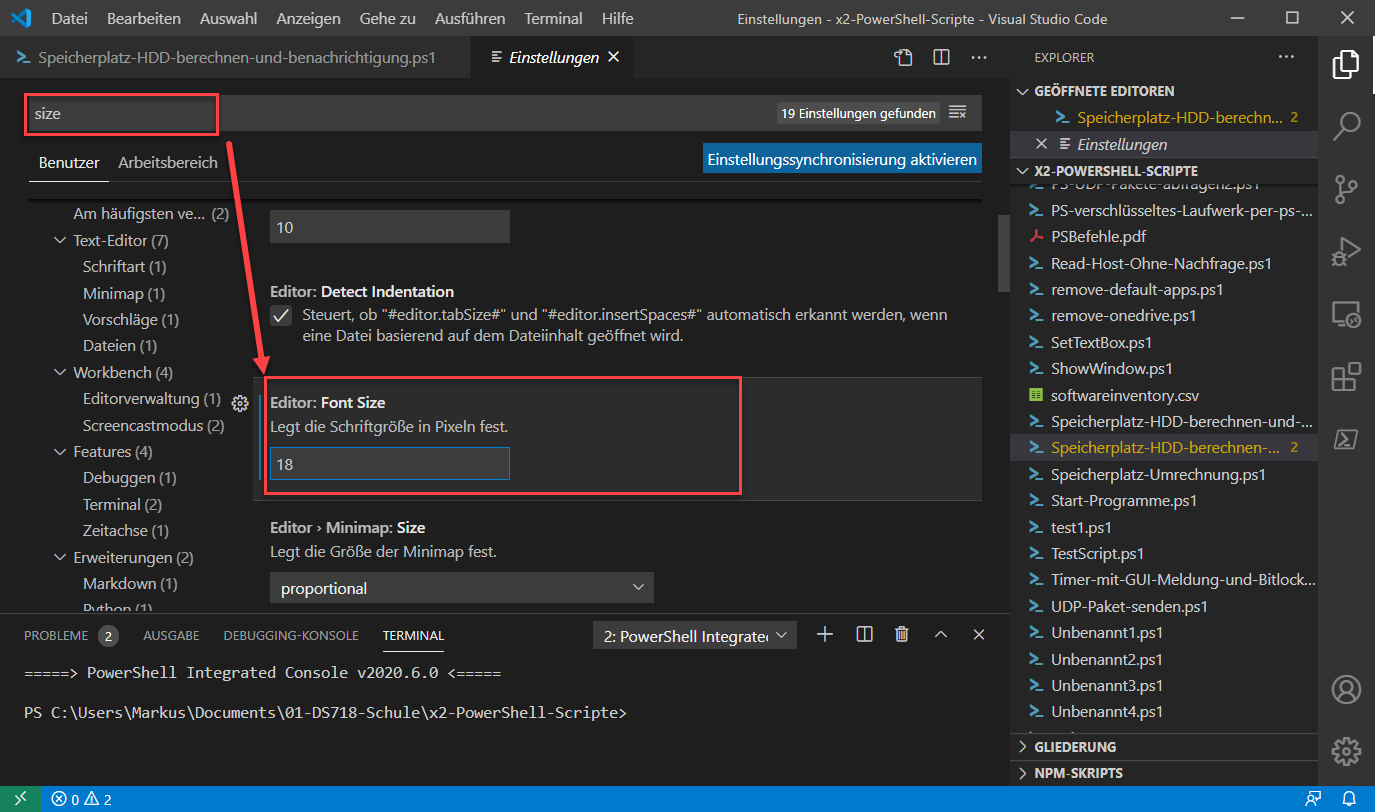
Diese Konfiguration erreicht man über Datei – Einstellungen. Anschließend erhält man eine Menge Optionen und Einstellungen, mit welchen man den Editor anpassen kann. Für die Änderung der Schriftgröße tippt man am besten „size“ in die Suchleiste ein.
Bei „Editor; Font Size“ legt man nun die gewünschte Schriftgröße in Pixel fest. Damit die Änderungen wirksam werden, muss Visual Studio Code neu gestartet werden.

Möchte man die Schriftgröße des Terminals ändern, so findet man diese Einstellung unter dem Menü „Terminal – Integrated Font Size“.
Natürlich können noch viele weitere Konfigurationen vorgenommen werden. Am besten man nimmt man sich hierfür ein paar Minuten Zeit und blättert die Einstellungen mal in Ruhe durch.
Wenn du dich intensiver mit diesem PowerShell Editor beschäftigen möchtest, dann kann ich dir den Udemy Kurs: Visual Studio Code für PowerShell Admins Grundkurs*
Das könnte dich auch interessieren:
So kannst du Grep in PowerShell verwenden.

PowerShell Function: Was ist das und wie verwendest du diese?
Empfohlene Beiträge