
Neben dem Verschlüsseln der kompletten Systempartition kann man natürlich auch normale Festplatten oder Wechseldatenträger verschlüsseln. Das Windows Bordmittel ist hier Bitlocker to Go.
Grundlegendes
Generell kann man Wechseldatenträger wie USB-Sticks oder Festplatten*, welche das Datenträgerformat extFat, Fat16, Fat32 oder NTFS besitzen, mit Bitlocker to Go verschlüsseln. Der verschlüsselte Datenträger kann anschließend von jedem Windows XP, Vista, 7 oder 8 und 8.1 PC gelesen werden.
Bitlocker to Go konfigurieren
Die Vorgehensweise ist hier vom Prinzip ähnlich wie bei der Verschlüsselung der Systempartition. Wie das funktioniert, findet ihr in diesem Artikel.
Zum Artikel: Bitlocker in Windows 10 aktivieren
Als Erstes öffnet man die Verwaltungsoberfläche für Bit locker. Diese findet sich in der Systemsteuerung -> BitLocker-Laufwerksverschlüsselung. In meinem Beispiel ist nur der Wechseldatenträger E: vorhanden, welcher hierfür verwendet werden kann. Es handelt sich um eine 5GB große NTFS formatierte Festplatte.

Nach dem Aktivieren von BitLocker erhält man die Möglichkeit ein Kennwort oder eine Smartcard für das Entsperren zu verwenden. In unserem Fall wähle ich das Kennwort.
Auch sollte man auch ein sicheres Passwort verwenden. Wie man ein leicht zu merkendes aber dennoch sicheres Passwort erstellt, könnt ihr im Artikel: Wie erstellt man ein sicheres Passwort, nachlesen.
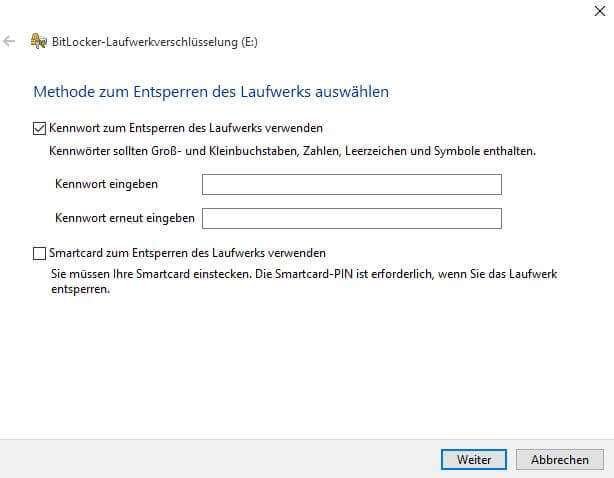
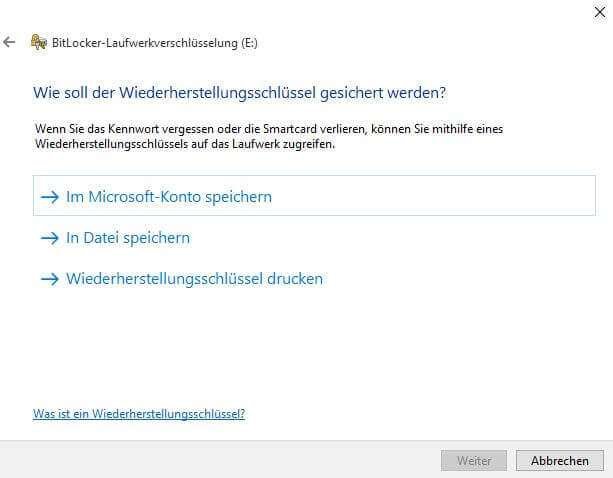
Der nächste Schritt ist ein notwendiger. Der Wiederherstellungsschlüssel wird immer dann benötigt, wenn man das Kennwort nicht mehr weiß und die Smartcard verloren hat. Ohne diesen Schlüssel ist kein Zugriff auf die Daten möglich. Ich würde immer empfehlen, den Schlüssel zu speichern und auch auszudrucken.
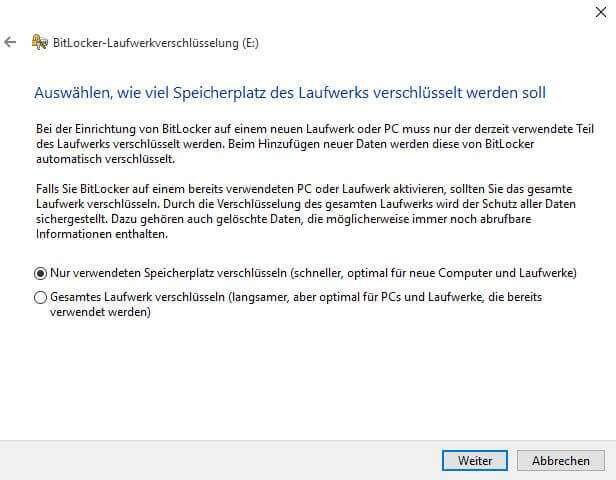
Als Letztes muss man noch den Speicherplatz auswählen, welcher verschlüsselt werden soll. Hier hat man die Wahl zwischen dem kompletten Laufwerk oder nur dem verwendeten Speicherplatz.
Auch hier würde ich das Gleiche empfehlen wie bei dem Verschlüsseln der Systempartition. Sollte es sich um eine neue Festplatte handeln, dann würde ich nur den verwendeten Speicherplatz verschlüsseln. Ansonsten das komplette Laufwerk.
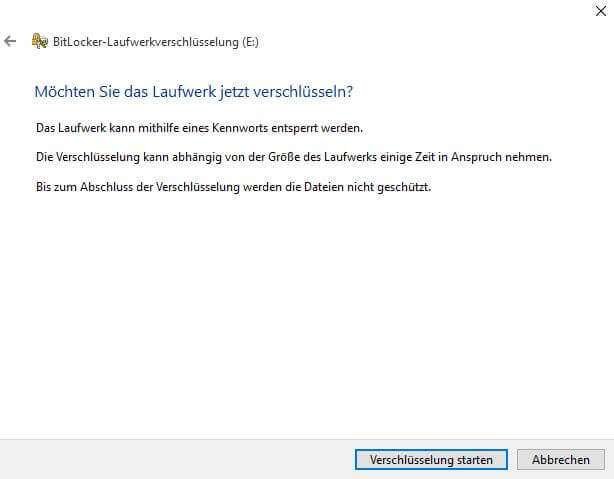

Zu guter Letzt startet die Verschlüsselung und je nach Größe des Wechseldatenträgers kann es einige Zeit dauern, bis der Vorgang abgeschlossen ist.
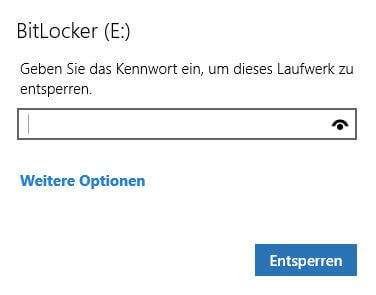
Sobald man jetzt im Explorer auf das Laufwerk zugreifen möchte, erhält man ein Eingabefenster, in der das Kennwort für die Festplatte eingegeben werden muss. Erst nach der korrekten Eingabe erhält man Zugriff auf die darauf befindlichen Daten.
Kennwort von Bitlocker to Go ändern
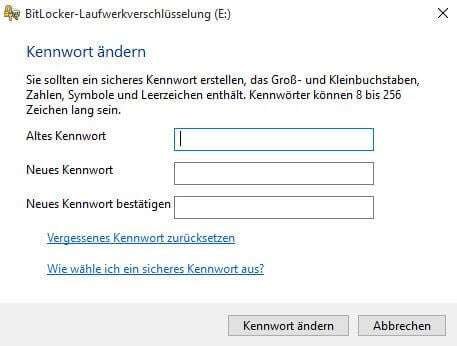
Sofern man den Datenträger entschlüsselt hat, kann man über das Kontextmenü (Rechtsklick auf den Datenträger) die Option: Bitlocker-Kennwort ändern, wählen. Im Anschluss daran kann mit Hilfe das alten Passwortes eine neues erstellt werden.
Wechseldatenträger soll automatisch entsperrt werden
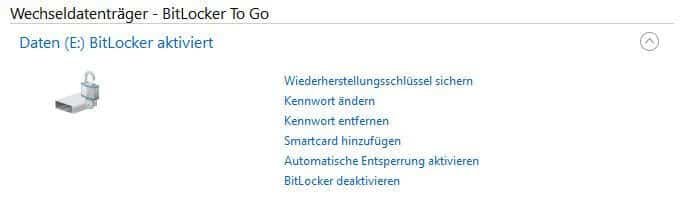
Möchte man nicht jedes Mal das Kennwort eintippen, so gibt es in den BitLocker to Go Optionen die Möglichkeit das Laufwerk automatisch zu entsperren.
Dieses Menü erreicht man natürlich wieder über die Systemsteuerung. Generell sollte man sich das aber schon gut überlegen. Den wenn ein Angreifer den Zugang zum PC hat – d.h. er ist im Besitzt des Benutzernamens und Passwortes – so hat er auch zugleich Zugriff auf das verschlüsselte Laufwerk.
Kennwort für Bitlocker to Go vergessen
In diesem Fall geht nichts ohne den Wiederherstellungsschlüssel, welchem man hoffentlich gut aufbewahrt hat. Entweder ausgedruckt, im Microsoft Konto gespeichert oder in eine Datei gespeichert. Besser noch man hat mindestens zwei der Möglichkeiten durchgeführt.

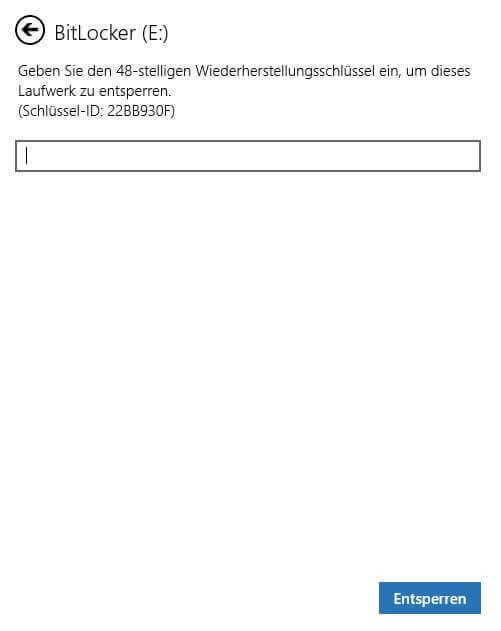
Wenn man die Festplatte entschlüsseln möchte, so erhält man unter den Optionen die Möglichkeit den Wiederherstellungsschlüssel einzugeben. Sobald dieser richtig eingegeben wurde, erhält man wieder Zugriff auf den Wechseldatenträger.

Video: Per BitLocker Festplatte verschlüsseln
Fazit
Bitlocker to Go ist ein gutes Tool, um seine Daten zu verschlüsseln. Es ist relativ einfach anzuwenden. Ein meiner Meinung nach großer Nachteil liegt allerdings daran, dass man sehr an Microsoft gebunden ist.
Dennoch, wer es nicht Betriebssystem übergreifend benötigt, sollte Bitlocker to Go ruhig verwenden. Andere Optionen wäre z. B. noch veracrypt.


Tolles Buch
Das könnte ich auch interessieren:
- Festplatte mit Bitlocker und der PowerShell verschlüsseln
- Das Betriebssystemlaufwerk C: mittels der Bitlocker Alternative Veracrypt verschlüsseln
- Verschlüsseln von Datenträgern mit der Bitlocker Alternative: VeraCrypt
- Die Festplatte mit Bitlocker und der Kommandozeile verschlüsseln
- Bitlocker to Go anwenden!
- Bitlocker in Windows 10 aktivieren – Mehr Sicherheit durch das Verschlüsseln des Systems oder einzelner Festplatten
Empfohlene Beiträge






Gute Anleitung. Einziger schwacher Punkt: „Bitlocker-Laufwerkverschlüsselung“ existiert bei meinem Windows 10 nicht 🙁
Das Feature Bitlocker ist leider nicht in jeder Windows 10 Version enthalten. Sie fehlt in der Windows Home Edition. Welche Features welche Versionen bieten, können Sie hier nachlesen: Windows 10 Versionsunterschiede. Falls Sie nach Alternativen suchen, so kann ich Veracrypt empfehlen. Eine kleine Anleitung hierzu, finden Sie in diesem Tutorial: Verschlüsseln von Datenträgern mit der Bitlocker Alternative: VeraCrypt.