
Grundlegendes
Windows im abgesicherten Modus starten ist hauptsächlich dann hilfreich, wenn am Windows Betriebssystem verschiedene Fehler wie ein Bluescreens auftauchen, so kann es hilfreich sein, den Computer im abgesicherten Modus zu starten.
Doch was ist eigentlich der abgesicherte Modus und welche Vorteile bietet dieser? Im Prinzip handelt es sich um einen Spezialmodus, bei welchem nicht die reguläre Benutzeroberfläche geladen wird.
Dabei wird auf die Autostart-Programme sowie auf die Grafiktreiber verzichtet. Bevor man bei seinem Betriebssystem über eine Neuinstallation nachdenkt, sollte man den abgesicherten Modus noch testen. Hilfreich ist dieser oft bei einem Virenbefall.
Windows im abgesicherten Modus starten
Um den abgesicherten Modus zu starten, gibt es prinzipiell mehrere Möglichkeiten. Wenn man sich noch im Betriebssystem befindet, so kann man diesen direkt über die „Einstellungen“ konfigurieren.
Dazu wechseln man in die Kategorie „Update und Sicherheit“. Dort anschließend auf die Option „Wiederherstellen“. Über den „Erweiterten Start“ kann anschließend in den abgesicherten Modus gebootet werden. Abschließend muss man sich nach dem Start etwas durchklicken und kann den Modus starten.

Windows – In den abgesicherten Modus booten
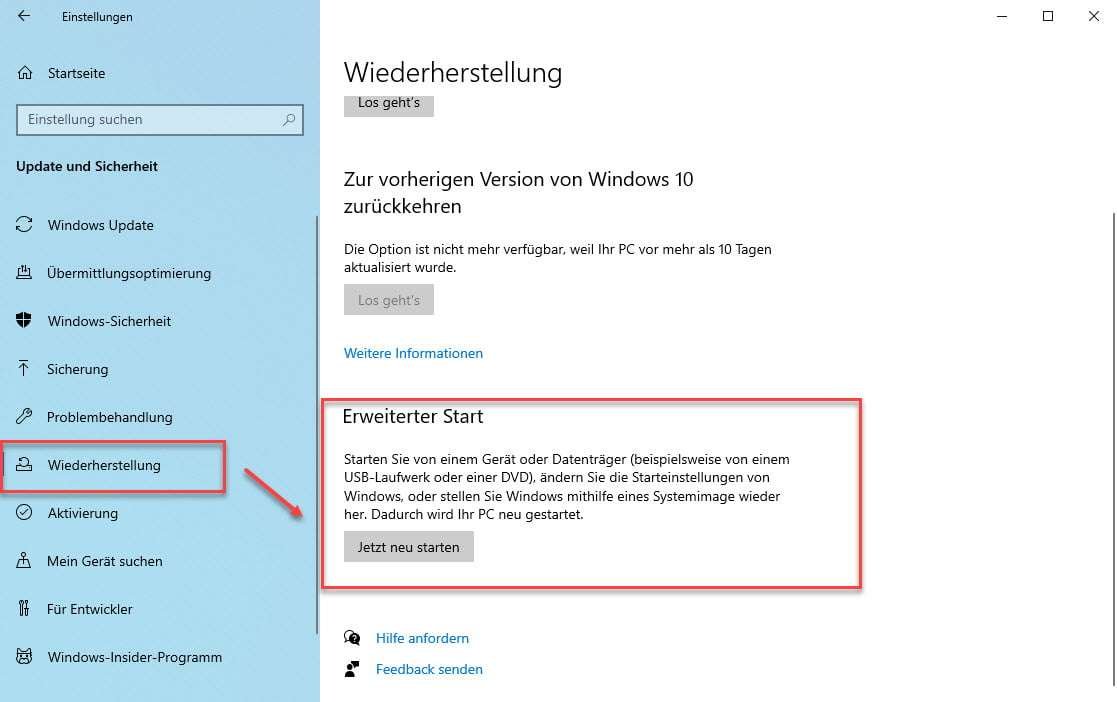
Windows 10 – In den abgesicherten Modus booten

Windows 10 – In den abgesicherten Modus booten – Problembehandlung
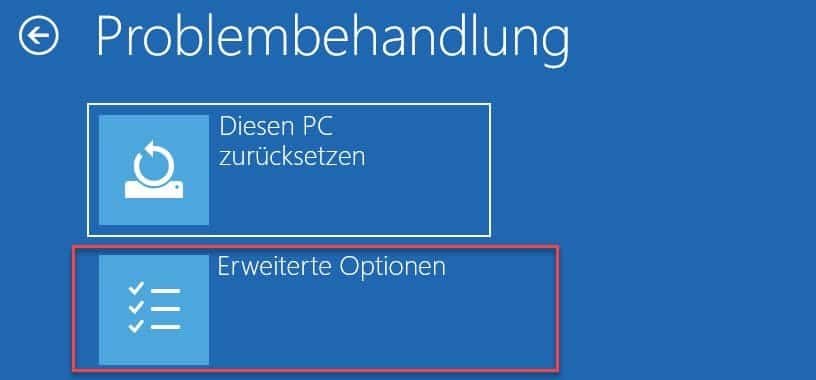
Windows 10 – In den abgesicherten Modus booten – Erweiterte Optionen

Windows 10 – In den abgesicherten Modus booten – Starteinstellungen

Windows 10 – In den abgesicherten Modus booten – Starten

Windows 10 – In den abgesicherten Modus booten – Auswahl des Modus
Abgesicherten Modus beim Booten aktivieren
Um beim Booten des PCs direkt in den abgesicherten Modus zu gelangen, benötigt man die Tastenkombination Shift + F8. Allerdings muss man hier kurzfristig sein.
Moderne Rechner booten so schnell, dass man diesen Modus kaum erreicht. Die Tastenkombination muss auch noch vor dem Erscheinen des Windows-Logos gedrückt werden. Sollte diese Variante nicht klappen, so kann die obige Option verwendet werden.
Sobald man sich im abgesicherten Modus befindet, wird zum einen ein schwarzer Hintergrund angezeigt und oben wird dazu der Schriftzug „Abgesicherter Modus“ mit einer Versions-Information angezeigt.
Um sein System bei einem Fehler wieder flottzumachen, bietet der abgesicherte Modus auf alle Fälle eine Option zur Überprüfung, woran es liegen könnte. Ein Versuch ist es wert! Du kannst natürlich auch mit Rufus einen Boot-Stick erstellen und davon dann Windows starten.
Vorab solltest du im Übrigen am besten eine Sicherung deiner Daten besitzen. Also, wenn möglich, vergiss nicht, ein Backup zu erstellen. Am besten auf einer externen Festplatte*.
Das könnte dich auch interessieren:
- Probleme mit Windows 10 – So kannst du mit einem Klick zu den erweiterten Optionen booten!
- Wie installiert man unter Windows 10 ein neues Funktionsupdate
- Dienste unter Windows mit der PowerShell starten / Stoppen – Dienst soll verzögert gestartet werden
- Wie lange läuft der Windows PC schon!
- Wie erhält man das Windows 10 Betriebssystem – Ein ISO Image über das Media Creation Tool erstellen
Empfohlene Beiträge



