
Das Linux-Subsystem geht auch in Windows Server 2025. In diesem Beitrag erfährst du die Unterschiede zwischen WSL 1 und WSL 2, deren Verhalten auf Windows Server 2022 und 2025 sowie die Installation von WSL auf einem Windows Server 2025, entweder über die grafische Oberfläche oder per PowerShell.
Was ist das Windows-Subsystem für Linux (WSL)?
Das Windows Subsystem für Linux (WSL) ermöglicht es dir, eine vollständige Linux-Umgebung direkt unter Windows auszuführen – ohne dass du dafür eine eigene virtuelle Maschine oder Dual-Boot-Umgebung einrichten musst. Du kannst Linux-Tools, Shells und sogar Container direkt auf Windows ausführen.
Mit WSL 2 hat Microsoft die Architektur auf einen echten Linux-Kernel umgestellt, der in einer leichtgewichtigen virtuellen Umgebung läuft. Dadurch verhalten sich Linux-Anwendungen deutlich näher an einem „echten“ Linux-System und laufen meist auch schneller als unter WSL 1.
Für IT-Administratoren und Entwickler ergeben sich daraus viele Vorteile:
- Du kannst Linux-Skripte und Tools (z. B. bash, grep, awk, ssh, apt usw.) direkt auf Windows-Servern nutzen.
- Auf Windows Server ist Docker Desktop nicht verfügbar. Du kannst jedoch Windows-Container über die integrierte Docker-Engine nutzen oder Linux-Container auf einem separaten Linux-Host ausführen.
- Du sparst Systemressourcen im Vergleich zu einer vollständigen VM.
- Du kannst Windows- und Linux-Workflows flexibel kombinieren.

Vergleich: WSL 1 vs. WSL 2 auf Windows Server
| Kategorie | WSL 1 | WSL 2 |
|---|---|---|
| Architektur | Übersetzung von Linux-Systemcalls in Windows-Systemcalls | Echter Linux-Kernel in einer leichten VM |
| Performance (Dateizugriff) | Zügig beim Zugriff auf Windows-Dateien (z. B. C:\\) | Langsamer beim Zugriff auf Windows-Dateien, schneller beim Zugriff auf Linux-Dateien (/home, /usr, …) |
| Kompatibilität | Unterstützt viele, aber nicht alle Linux-Programme | Volle Kompatibilität – läuft wie ein echtes Linux |
| Kernel-Updates | Kein eigener Linux-Kernel | Linux-Kernel über Windows Update oder manuell aktualisierbar |
| Netzwerkverhalten | Gemeinsame Netzwerkschnittstelle mit Windows | Eigene virtuelle Netzwerkschnittstelle mit eigener IP |
| Systemressourcen | Geringer RAM-Bedarf | Benötigt mehr RAM und CPU (VM-basiert) |
| Startzeit | Zügig | Etwas langsamer (VM-Start) |
| Verfügbarkeit | Ab Windows Server 2019 | Voll unterstützt ab Server 2022 (Build 20348+) oder 2025 |
| Typische Einsätze | Skripte, Tools, schneller Dateizugriff | Container, Entwicklung, volle Linux-Kompatibilität |
Voraussetzungen für die Installation
WSL (Linux-Subsystem) wird seit Windows Server 2019 unterstützt. Ab Server 2022 und insbesondere unter Server 2025 mit Desktop Experience ist die Installation stark vereinfacht – vorwiegend über den Befehl:
wsl --installWichtig: Auf Windows Server ist der Microsoft Store nicht verfügbar. Die Installation von Linux-Distributionen erfolgt daher über PowerShell oder über direkte Downloads (.appx-Dateien).
Übersicht der Voraussetzungen
| Komponente | WSL 1 | WSL 2 |
|---|---|---|
| Windows Server Version | 2019 oder neuer | Ab 2022 (Build 20348+) oder 2025 empfohlen |
| Virtualisierung | Nicht erforderlich | Virtualisierung im BIOS und Feature „Virtual Machine Platform“ aktivieren |
| Internetverbindung | Für Distributions-Download | Für Download + Kernel-Update |
| Adminrechte | Erforderlich | Erforderlich |
Änderungen gegenüber Windows Server 2022
Windows Server 2025 bringt einige Verbesserungen mit:
- Vereinfachte Installation mit
wsl --install - Aktueller Linux-Kernel wird automatisch über Windows Update gepflegt
- Mehr Distributionen (Ubuntu, Debian, Fedora, Kali, Alpine)
- Bessere Integration und Performance
Beachte: Der Microsoft Store ist auf Windows Server weiterhin nicht vorhanden. Distributionsinstallationen erfolgen daher über PowerShell, z. B.:
Add-AppxPackage .\Ubuntu.appx
# oder
wsl --import Ubuntu C:\WSL\Ubuntu .\Ubuntu.tar
WSL über die GUI (Server-Manager) installieren
Wenn du lieber mit der grafischen Oberfläche arbeitest:
- Öffne den Server-Manager
- Klicke auf Rollen und Features hinzufügen
- Wähle Rollenbasierte oder featurebasierte Installation
- Gehe bis zum Abschnitt Features
- Aktiviere Windows-Subsystem für Linux
Für WSL 2 ist zusätzlich die Virtual Machine Platform erforderlich. Diese aktivierst du über PowerShell:
Enable-WindowsOptionalFeature -Online -FeatureName VirtualMachinePlatform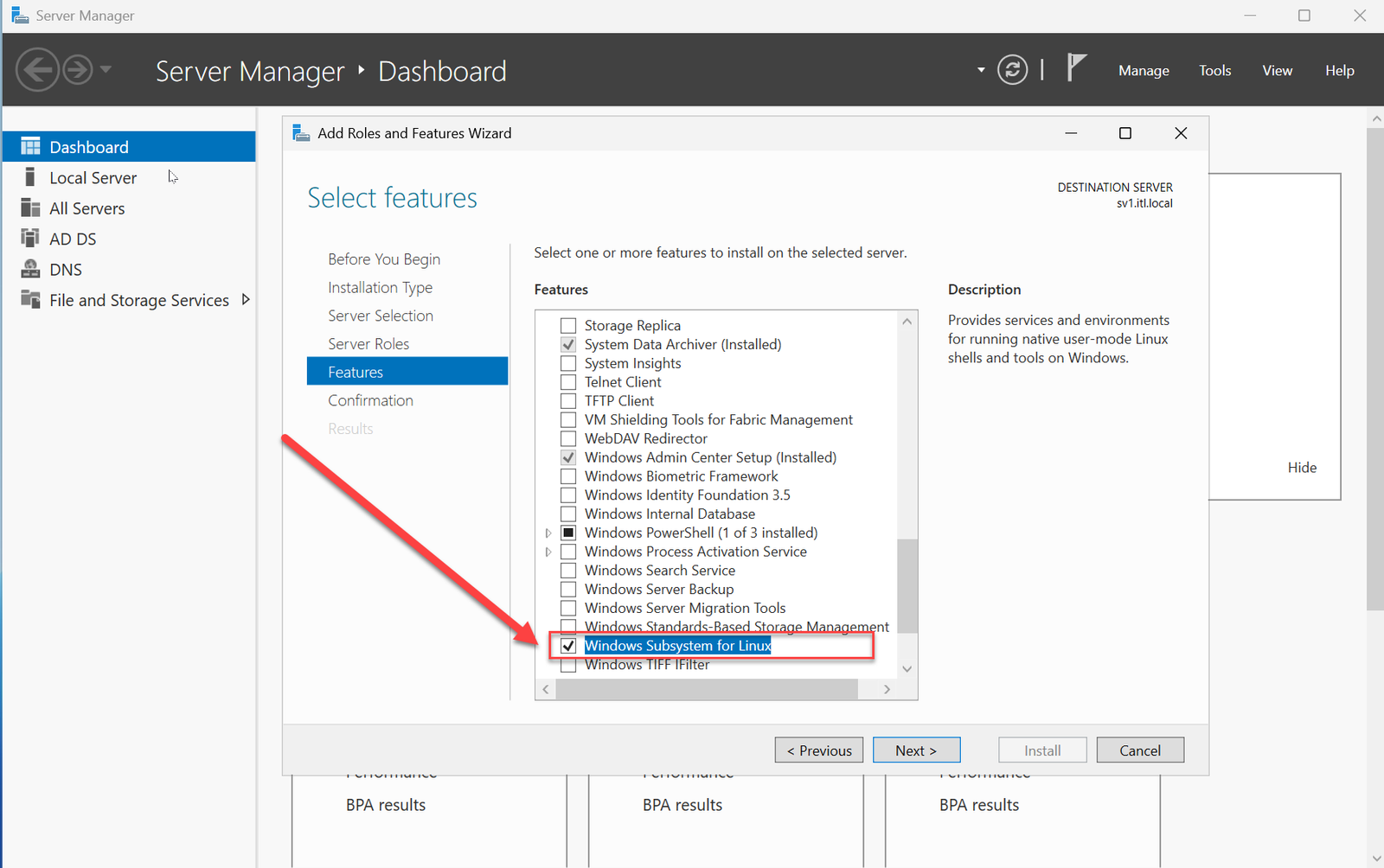
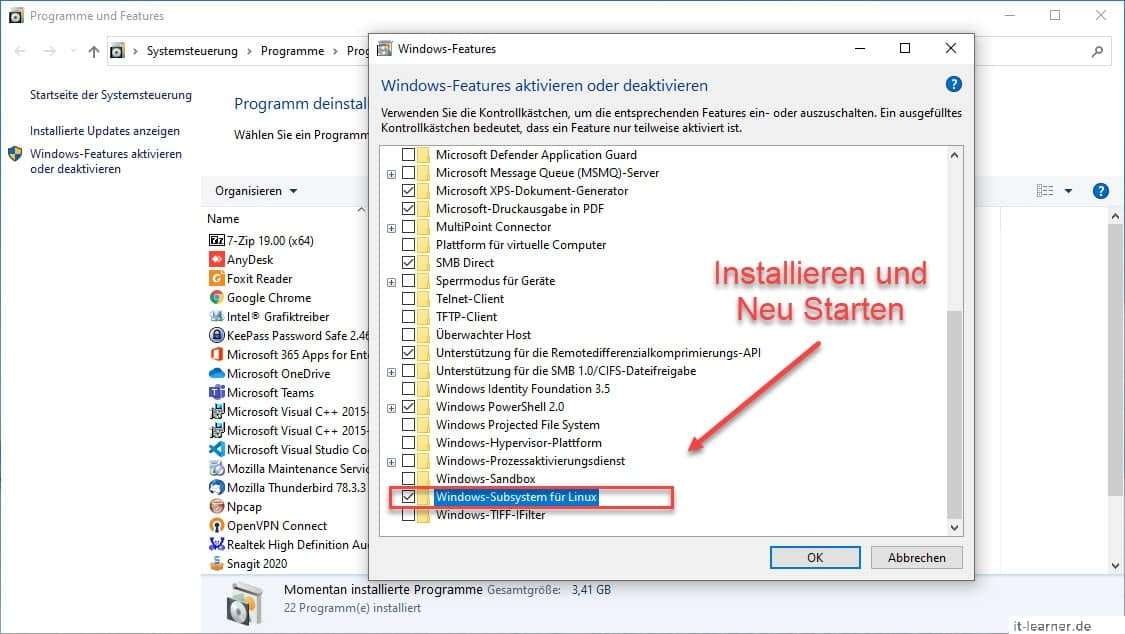
Installation per PowerShell oder DISM
Schnelle Installation
wsl --installManuelle Installation
dism.exe /online /enable-feature /featurename:Microsoft-Windows-Subsystem-Linux /all /norestart
dism.exe /online /enable-feature /featurename:VirtualMachinePlatform /all /norestart
Nach der Installation kannst du eine Distribution hinzufügen, z. B.:
wsl --install -d UbuntuOder eine vorhandene Distribution importieren.


Wichtige WSL-Befehle für das Linux-Subsystem
| Befehl | Beschreibung |
|---|---|
wsl --install
| Installiert WSL (ab Windows Server 2022 / Windows 10 v2004) |
wsl --install -d <Distribution>
| Installiert eine bestimmte Linux-Distribution |
wsl --list oder wsl -l
| Listet installierte Distributionen auf |
wsl --list --online oder wsl -l -o
| Zeigt verfügbare Distributionen |
wsl --set-default-version 2
| Setzt WSL 2 als Standard |
wsl --set-version Ubuntu 2
| Ändert die WSL-Version einer Distribution |
wsl --status
| Zeigt den Status der Installation und Kernelversion |
wsl --update
| Aktualisiert Kernel und Komponenten |
wsl --shutdown
| Beendet alle laufenden Instanzen |
wsl --terminate <Distribution>
| Beendet nur die angegebene Distribution |
wsl --unregister <Distribution>
| Entfernt eine Distribution vollständig |
wsl
| Startet die Standard-Distribution |
wsl -d <Distribution>
| Startet eine bestimmte Distribution |
wsl -e <Befehl>
| Führt einen Linux-Befehl aus |
wsl --help
| Zeigt Hilfe zu allen WSL-Befehlen an |
Datensicherung und Backup erstellen
Grundsätzlich solltest du immer von deinen Systemen eine Datensicherung erstellen. Vor allem, wenn du aber tiefergreifende Änderungen vornimmst, ist es vorher umso ratsamer, eine Sicherung zu erstellen. Du kannst hierfür z. B. bordeigene Tools wie die Windows Robocopy verwenden, oder aber professionelle Sicherungsprogramme wie EaseUS Todo Backup Free*, welche dir mehr Optionen bieten. Sinnvoll ist es auch, wenn die Sicherung auf eine externe Festplatte oder z. B. in der Cloud wie pCloud* erstellt wird.


Fazit
Windows Server 2025 macht die Einrichtung von WSL (Linux-Subsystem) deutlich einfacher. Dank wsl --install automatischer Kernel-Updates und besserer Integration kannst du Linux-Tools, Container und Skripte direkt auf dem Server ausführen – ganz ohne den Overhead einer vollständigen VM.
Für IT-Administratoren ist das eine ideale Lösung, um plattformübergreifend zu arbeiten und die Vorteile beider Welten – Windows und Linux – optimal zu kombinieren.
Empfohlene Beiträge


