NFS Windows Server einrichten. Wenn du Daten zwischen Windows- und Linux-Systemen austauschen möchtest, dann ist das NFS-Protokoll eine praktische Lösung. Der NFS Dienst ist hauptsächlich wichtig, wenn du heterogene Netzwerke betreust.
Was ist NFS?
NFS (Network File System) ist ein von Sun Microsystems entwickeltes Protokoll zur Dateiübertragung über ein Netzwerk. Es wird vor allem in Unix- und Linux-Umgebungen eingesetzt, ermöglicht aber auch die Integration mit Windows-Systemen.
Der große Vorteil von NFS liegt in der Plattformunabhängigkeit und der direkten Integration ins Betriebssystem – ganz ohne Zusatzsoftware auf Linux-Seite.
Typische Einsatzszenarien sind:
- Gemeinsamer Zugriff auf zentrale Dateifreigaben
- Einbindung von Speicher in virtualisierten Umgebungen
- Datenbereitstellung für Docker-Container oder Kubernetes-Nodes
Voraussetzungen für den NFS Windows Server
Um deinen Windows Server 2025 als NFS-Server nutzen zu können, müssen einige Voraussetzungen erfüllt sein:
Technische Voraussetzungen:
- Windows Server 2025 (Standard oder Datacenter)
- Administratorrechte
- Aktivierte Serverrolle „Server für NFS“
NFS auf dem Windows Server 2025 installieren
Variante 1: Installation über den Server-Manager
- Öffne den Server-Manager über das Startmenü
- Rolle hinzufügen: „Verwalten“ > „Rollen und Features hinzufügen“.
- Installationstyp:„Rollenbasierte oder featurebasierte Installation“ auswählen
- Zielserver aus der Liste wählen
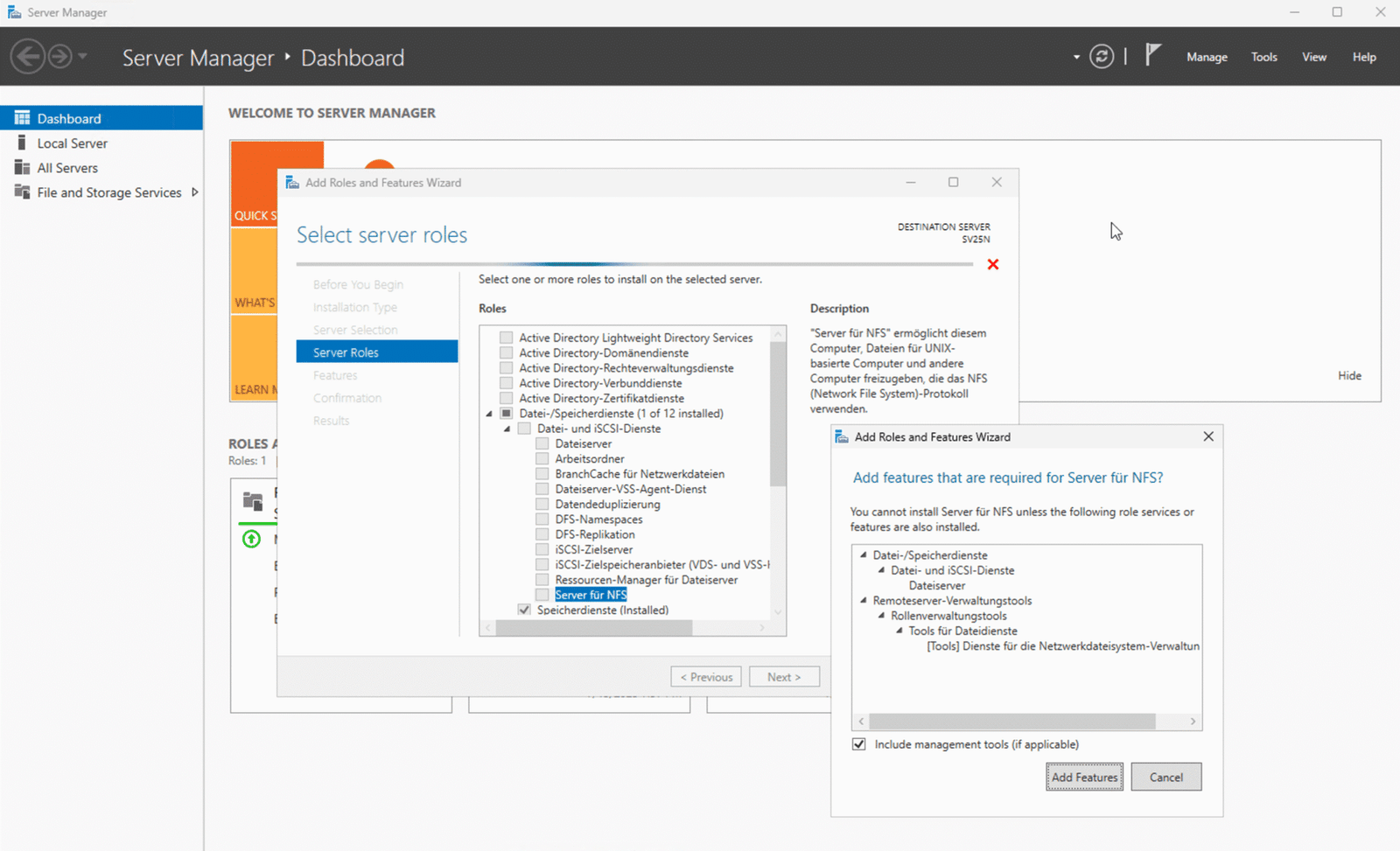
- Rolle hinzufügen: Server für NFS
Navigiere zu „Datei- und Speicherdienste“ > „Datei- und iSCSI-Dienste“ > „Server für NFS“.
Aktiviere das Häkchen und bestätige die Installation. - Installieren und den Vorgang abschließen.
Variante 2: Installation per PowerShell
Alternativ kannst du die Rolle auch mit der Windows PowerShell installieren:
Install-WindowsFeature -Name FS-NFS-Service -IncludeManagementToolsMit folgendem Befehl prüfst du, ob die Rolle erfolgreich installiert wurde:
Get-WindowsFeature -Name FS-NFS-ServiceNFS-Freigabe einrichten
Variante 1: Grafische Einrichtung
- Öffne den Server-Manager
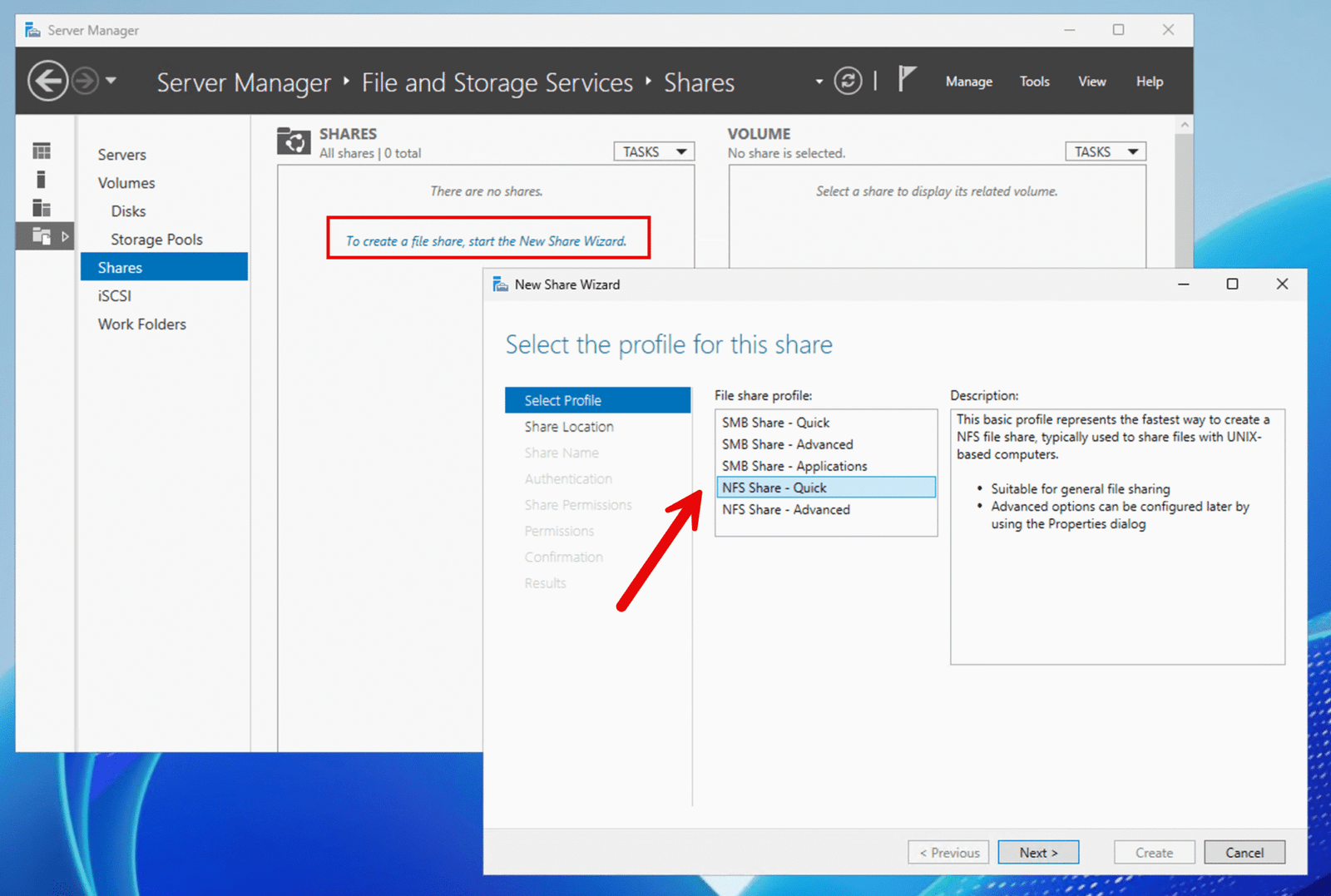
Gehe zu „Datei- und Speicherdienste“ > „Freigaben“. - Neue Freigabe erstellen
Klicke auf „Aufgaben“ > „Neue Freigabe“ und wähle „NFS-Freigabe – Schnell“ oder „NFS-Freigabe – Erweiterte Optionen“.
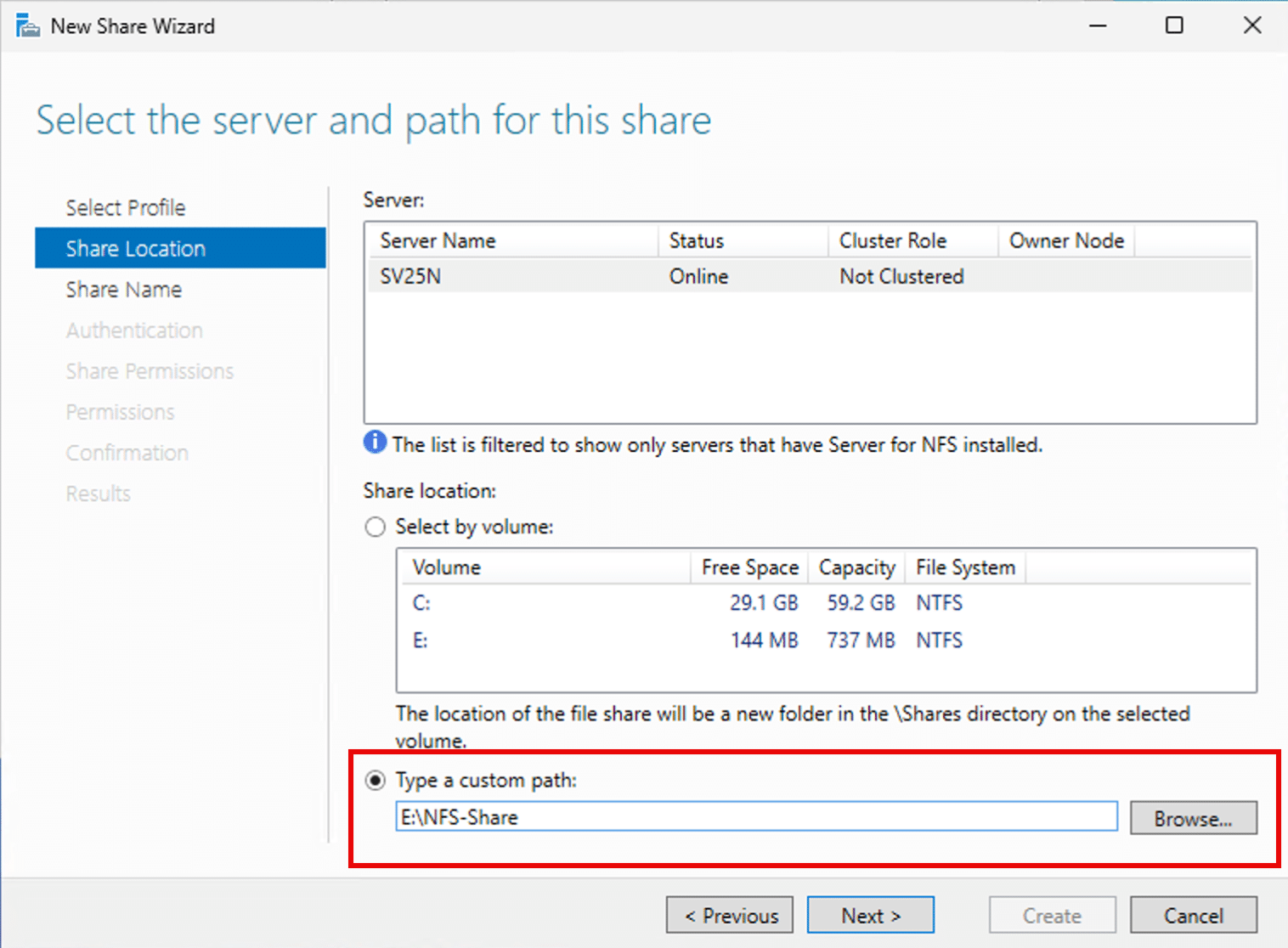
- Pfad zur Freigabe angeben
Wähle einen lokalen Ordner aus oder erstelle einen neuen (z. B.D:\NFS-Share).
- Authentifizierungsmethode festlegen
Lege fest, mit welcher Methode die Benutzer authentifiziert werden sollen. Bei einem heterogenen Netzwerk solltest du auch die „No Server Authentication mit UID/GID“ verwenden.
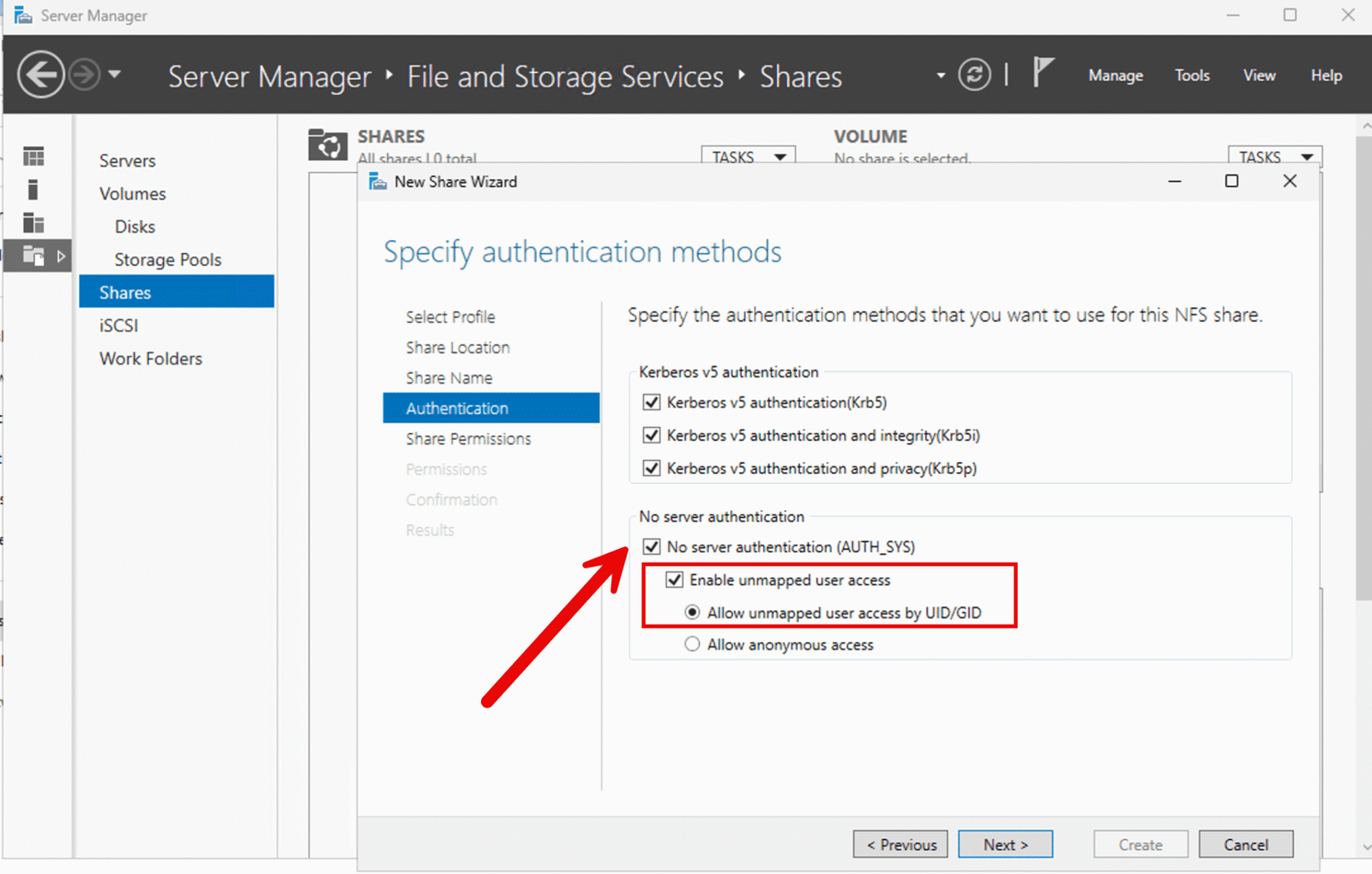
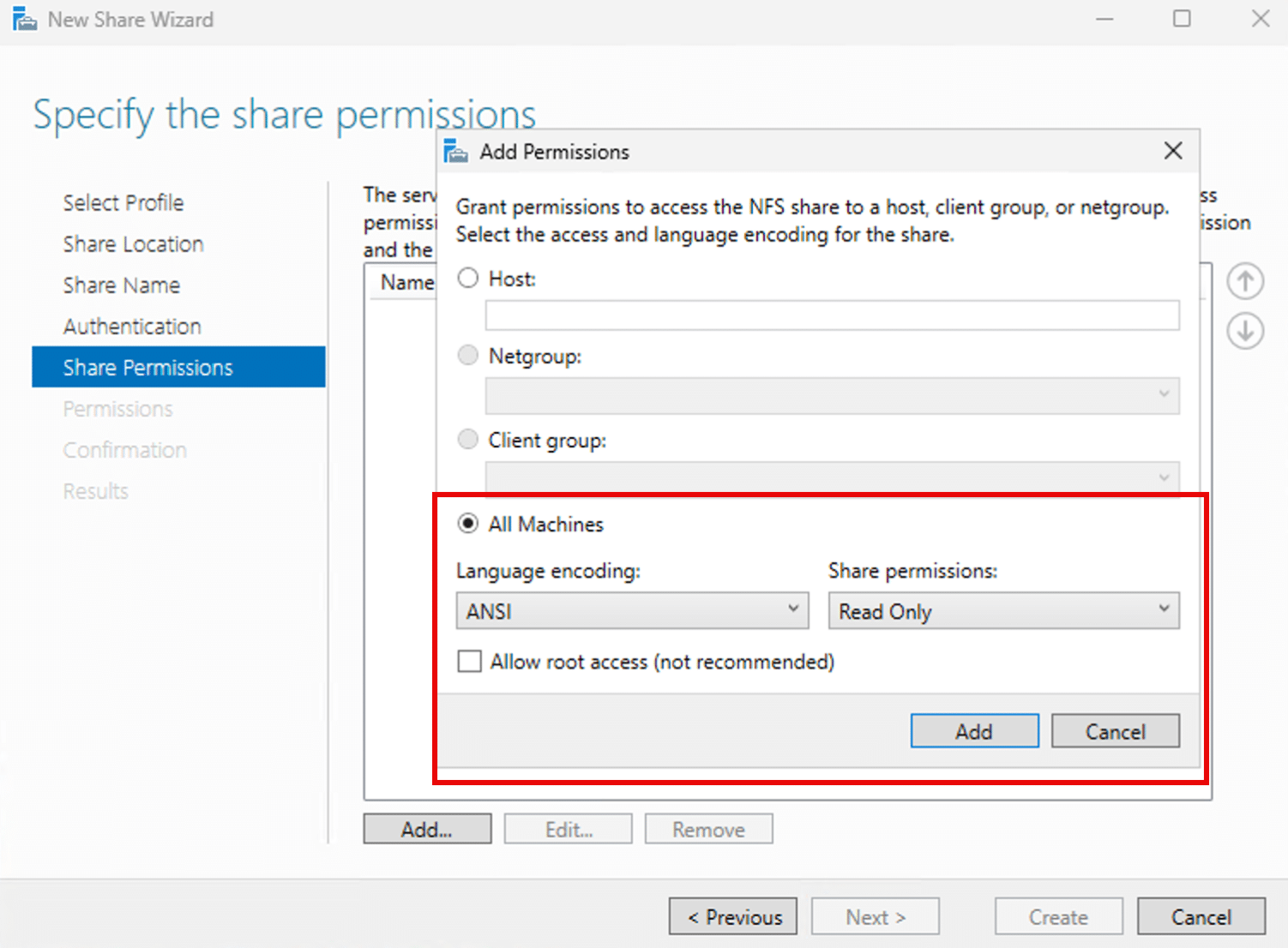
- NFS-spezifische Einstellungen konfigurieren
Lege fest, welche Clients Zugriff erhalten sollen (z. B.192.168.178.25oder*für alle) und definiere die Berechtigungen (nur lesen, lesen/Schreiben, Root-Zugriff).
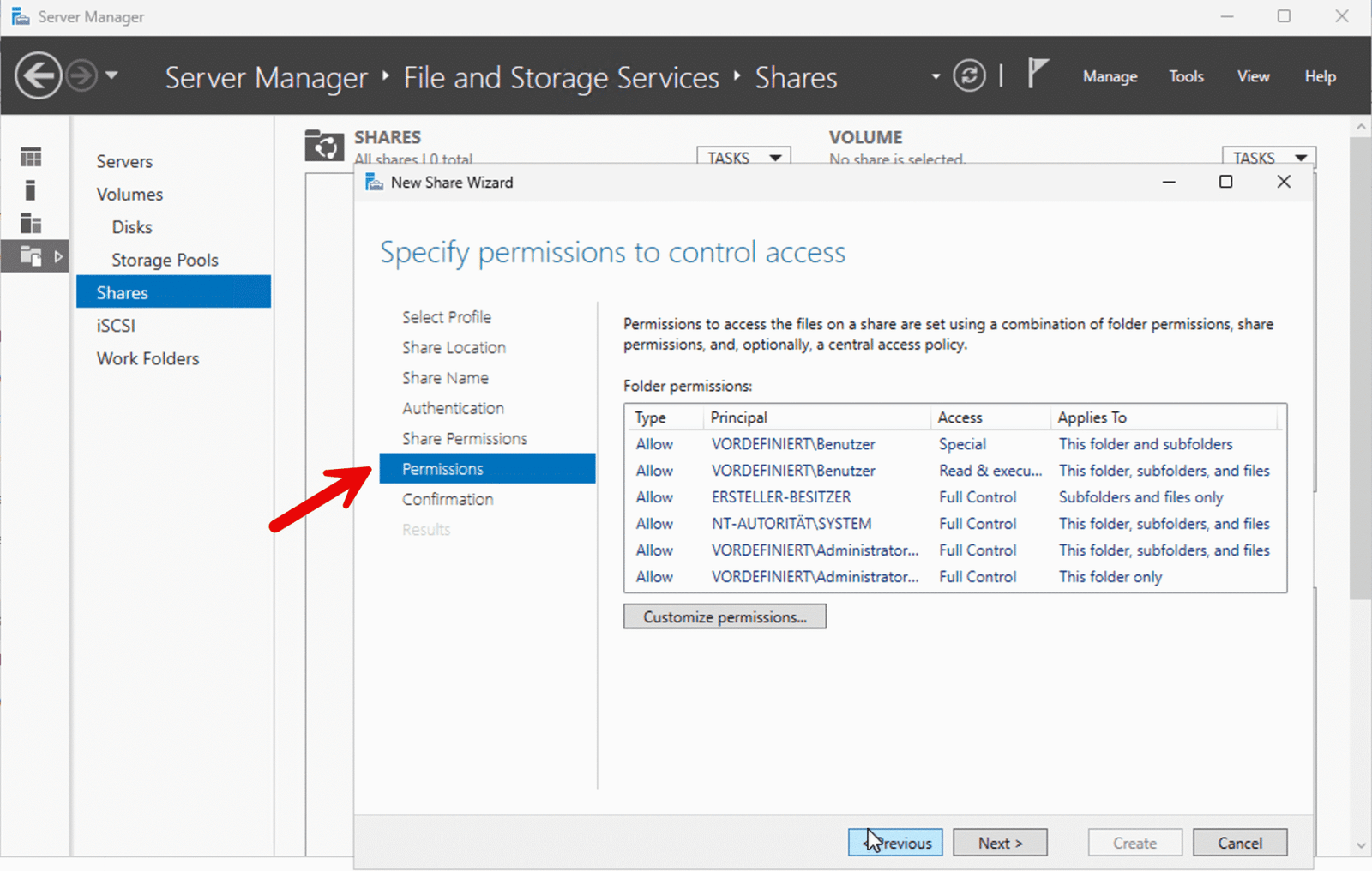
- Spezifische NTFS-Berechtigungen vergeben
Falls gewünscht, können auch noch spezifische NTFS-Berechtigungen vergeben werden.
- Freigabe erstellen
Schließe den Assistenten ab, um die Freigabe zu aktivieren.
Variante 2: NFS-Freigabe per PowerShell erstellen
Mit folgendem PowerShell-Befehl kannst du eine NFS-Freigabe erstellen:
New-NfsShare -Name "nfsdata" -Path "D:\NFS-Freigabe" -AllowRootAccess $false -Permission ReadWrite
Weitere Optionen findest du mit dem Cmdlet Get-Command, gefolgt von dem Begriff nfs mit Wild Cards.
Get-Command *nfs*NFS-Freigabe testen
Auf einem Linux-Client oder auch unter macOS kannst du die Freigabe ganz einfach mit dem Befehl “mount“einbinden. In der Regel benötigst du hierfür auch administrative Rechte, weshalb hier sudo verwendet wurde.
sudo mount -t nfs 192.168.178.25:/NFS-Share /Users/markus/Documents/Mount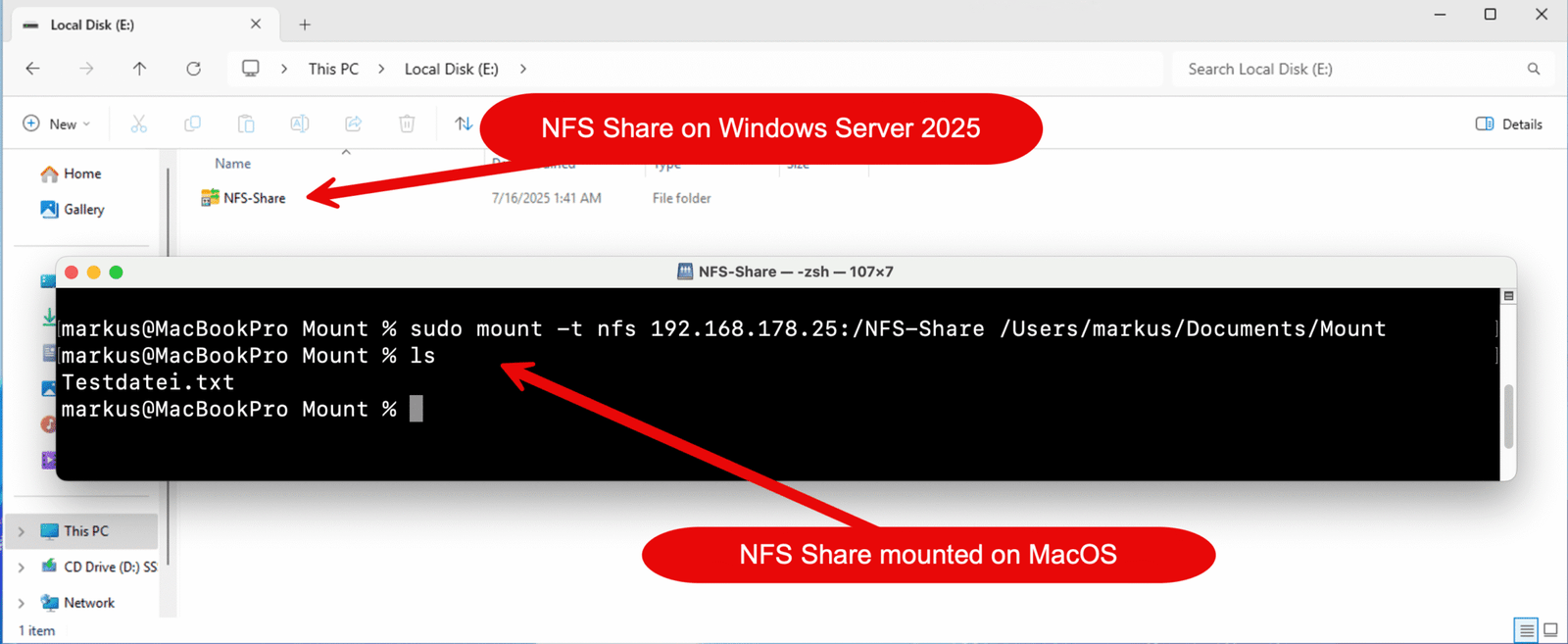
Beachte:
Wenn du die Kerberos-v5-Authentifizierung aktivierst, so wird diese immer als erstes geprüft. Falls du nur die Authentifizierung via UID/GID durchführen möchtest (also z. B. bei Linux oder macOS), musst du die Kerberos-v5-Authentifizierung deaktivieren.
Achte darauf, dass die Firewall am Windows-Server den Port 2049 (NFS) sowie ggf. die RPC-Ports geöffnet hat. Außerdem solltest du sicherstellen, dass auf dem Client das Paket nfs-common installiert ist.

Fazit: NFS Windows Server schnell und effizient einrichten
Mit wenigen Schritten kannst du deinen Windows Server 2025 in einen leistungsfähigen NFS Windows Server verwandeln. Vor allem für heterogene Netzwerke, in welchen du sowohl Linux- als auch Windows-Geräte hast, ist die NFS-Freigabe von Vorteil.
Empfohlene Beiträge