
Möchtest du dir die Windows Server Version anzeigen lassen? Hierfür stehen dir verschiedene Methoden zur Verfügung. In dieser Anleitung zeige ich dir, wie du die Windows Server Version anzeigen kannst.
Bevor du dich mit dem Upgrade zum Windows Server 2025 beschäftigst, solltest du dir im Detail ansehen, welche Version du installiert hast.
Grundsätzlich hast du dazu drei verschiedene Optionen.
- Die grafische Oberfläche
- Die Windows PowerShell
- Die Eingabeaufforderung cmd
In-Place Upgrade-Möglichkeiten zu Windows Server 2025
Ein In-Place-Upgrade ermöglicht es dir, das vorhandene Windows-Server-Betriebssystem auf eine neuere Version zu aktualisieren, wobei Einstellungen, installierte Rollen und Daten beibehalten werden.
Die verfügbaren Upgrade-Pfade hängen von der aktuell installierten Version ab.
Die folgende Tabelle gibt einen Überblick über die möglichen In-Place-Upgrade-Pfade zum Windows Server 2025:
| Aktuelle Version | Upgrade auf Windows Server 2025 möglich? |
|---|---|
| Windows Server 2012 | ❌ Nein |
| Windows Server 2012 R2 | ✅ Ja |
| Windows Server 2016 | ✅ Ja |
| Windows Server 2019 | ✅ Ja |
| Windows Server 2022 | ✅ Ja |
Beachte, dass direkte Upgrades von Windows Server 2012 oder Windows Server 2012 R2 auf Windows Server 2025 nicht unterstützt werden.
In solchen Fällen ist ein zweistufiges Upgrade erforderlich: zuerst auf Windows Server 2016 oder 2019 und anschließend auf Windows Server 2025. Detaillierte Informationen findest du auch auf Microsoft Learn.
Vor dem Upgrade solltest du unbedingt sicherstellen, dass dein Server die Hardwareanforderungen für Windows Server 2025 erfüllt und alle installierten Anwendungen und Rollen kompatibel sind. Zusätzlich ist eine Sicherung unerlässlich.
Datensicherung und Backup erstellen
Grundsätzlich solltest du immer von deinen Systemen eine Datensicherung erstellen. Vor allem, wenn du aber tiefergreifende Änderungen vornimmst, ist es vorher umso ratsamer, eine Sicherung zu erstellen. Du kannst hierfür z. B.bordeigene Tools wie die Windows Server Sicherung verwenden, oder aber professionelle Sicherungsprogramme wie EaseUS Todo Backup Business*, oder Veeam Backup Agent*, welche dir mehr Optionen bieten.
Du solltest unbedingt auch beachten, dass viele alte Server-Versionen nicht mehr mit Sicherheitsupdates unterstützt werden. Plane daher frühzeitig dein Upgrade.
Windows Server Version per GUI anzeigen
Die einfachste Methode, um die Version deines Windows-Servers zu ermitteln, ist über die grafische Benutzeroberfläche:
- Öffne das Fenster „Systeminformationen“:
- Drücke Win + R, gib winver ein
- Es öffnet sich ein Dialog, der die genaue Windows-Version sowie die Build-Nummer anzeigt.

- Über die erweiterten Systemeinstellungen:
- Klicke mit der rechten Maustaste auf das Startmenü und wähle System.
- Scrolle nach unten zu den Windows-Spezifikationen, um Edition, Version und Build-Nummer anzuzeigen.
Windows Server Version per CMD anzeigen
Falls du lieber mit der Kommandozeile arbeitest, kannst du die Version auch über die Eingabeaufforderung (CMD) abfragen:
- Öffne die Eingabeaufforderung als Administrator:
- Drücke Win + R, gib cmd ein und bestätige mit Strg + Shift + Enter, um CMD mit Administratorrechten zu starten.
- Führe den folgenden Befehl aus:
systeminfo | findstr /B /C:"Betriebssystemname" /C:"Betriebssystemversion"- Dieser Befehl zeigt die genaue Windows Server Version und das installierte Build.

Alternativ kannst du auch einfach „ver“ eingeben, um die Build-Nummer zu erhalten, allerdings ist dies weniger detailliert.
Windows Server Version per PowerShell anzeigen
PowerShell bietet noch detailliertere Möglichkeiten, die Windows Server Version abzufragen:
- Öffne PowerShell als Administrator:
- Drücke Win + X und wähle Windows Terminal (Administrator) oder PowerShell (Administrator) aus.
- Führe einen der folgenden Befehle aus:
[System.Environment]::OSVersion.Version
- Zeigt die Versionsnummer und das Build an.
Get-ComputerInfo | Select-Object WindowsProductName, WindowsVersion, OsBuildNumber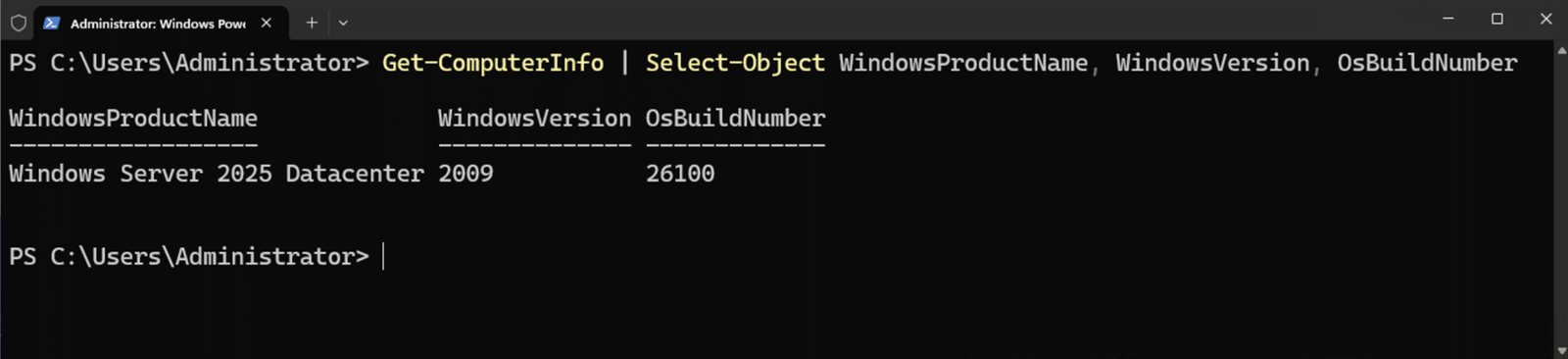
- Liefert detaillierte Informationen zur Server-Edition, Version und dem Build-Stand.
(Get-ItemProperty "HKLM:\SOFTWARE\Microsoft\Windows NT\CurrentVersion").ProductName- Mit diesem Eintrag kannst du dir ebenso die Windows Server Version anzeigen lassen.

Fazit
Um die Windows Server Version anzeigen zu lassen, kannst du entweder die GUI nutzen oder über CMD und PowerShell genauere Details abrufen. Während winver eine schnelle Übersicht bietet, liefern CMD und PowerShell tiefere Einblicke in die Version und den Build-Stand deines Systems.
Für Administratoren ist insbesondere PowerShell nützlich, da sich die Abfrage auch in Skripte integrieren lässt.
Empfohlene Beiträge


