Kennst du den scannow sfc Befehl? Hast du schon mal festgestellt, dass dein Windows-System plötzlich merkwürdig reagiert, Programme abstürzen oder Funktionen nicht mehr richtig arbeiten?
In solchen Momenten kann der SFC-Befehl (System File Checker) ein mächtiges Werkzeug sein, um deinem System auf die Sprünge zu helfen – auch in einem Netzwerk.
Was macht der Befehl scannow sfc?
SFC steht für „System File Checker“. Dieser Windows-Befehl durchsucht dein System nach beschädigten oder fehlenden Systemdateien und repariert diese automatisch, falls möglich.
Besonders im Netzwerkumfeld, wo mehrere Rechner auf gemeinsame Ressourcen zugreifen, können korrupte Systemdateien für Probleme sorgen, sei es durch Viren, unerwartete Abstürze oder fehlerhafte Updates.
Wann solltest du scannow sfc verwenden?
- Wenn dein Windows-System langsamer läuft oder instabil ist.
- Nach einem fehlgeschlagenen Update.
- Bei Fehlermeldungen im Zusammenhang mit DLL-Dateien oder Windows-Funktionen.
- Wenn du vermutest, dass Viren oder Malware dein System beschädigt haben.
Wie funktioniert scannow sfc?
Öffne die Eingabeaufforderung oder das Windows Terminal als Administrator. Dies kannst du über das Windows-Startmenü erledigen. Alternativ kannst du auch die Tastenkombination „Win+S“ verwenden und anschließend „cmd“ eingeben.
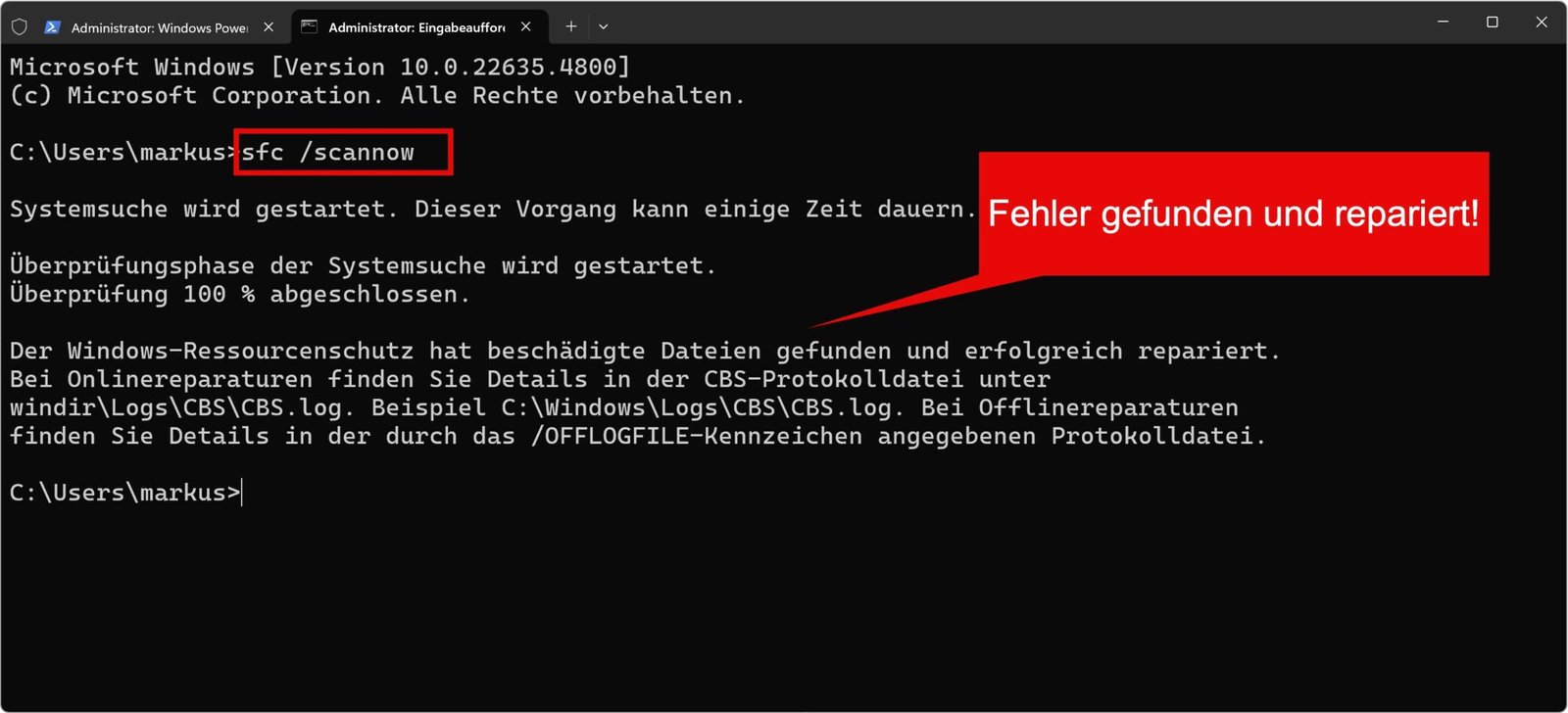
Im Terminal gibst du jetzt folgenden Befehl ein:
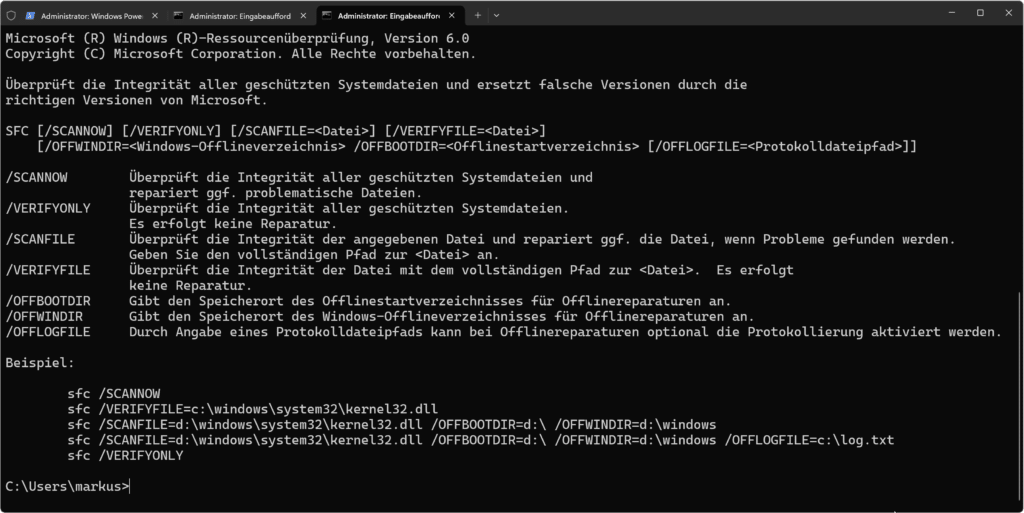
sfc /scannowEine ausführliche hilfe für die Anwendung des Befehls erhältst du nur durch die Eingabe von sfc im Terminal.
Der Befehl überprüft alle geschützten Systemdateien auf deinem Rechner. Falls eine Datei beschädigt ist oder fehlt, wird sie durch eine korrekte Version aus dem sogenannten „Windows Component Store“ ersetzt.
Der Scan dauert je nach System und Festplattengeschwindigkeit einige Minuten. Am Ende bekommst du eine Meldung, die dir verrät, ob und was repariert wurde.
Was tun, wenn SFC nicht hilft?
Falls SFC keine Fehler beheben kann, könnte ein tiefergehendes Tool wie DISM (Deployment Image Servicing and Management) helfen. Dies kannst du wie folgt verwenden:
dism /online /cleanup-image /restorehealthMit DISM kannst du das Windows-Image reparieren, das SFC als Grundlage nutzt. Anschließend führst du den sfc /scannow Befehl erneut aus.
Tipp für Netzwerke:
Im Netzwerkumfeld kannst du SFC auch auf Remote-Rechnern ausführen, z. B. über PowerShell-Skripte oder Remote-Desktop-Verbindungen. So kannst du die Integrität mehrerer Systeme sicherstellen, ohne physisch an jedem Rechner sitzen zu müssen.
BEACHTE: Datensicherung und Backup erstellen
Grundsätzlich solltest du immer von deinen Systemen eine Datensicherung erstellen. Vor allem, wenn du aber tiefergreifende Änderungen vornimmst, ist es vorher umso ratsamer, eine Sicherung zu erstellen. Du kannst hierfür z. B. bordeigene Tools wie die Windows Robocopy verwenden, oder aber professionelle Sicherungsprogramme wie EaseUS Todo Backup Free*, welche dir mehr Optionen bieten.

Fazit und Ausblick
sfc /scannow ist ein einfaches, aber unglaublich nützliches Tool, das dir dabei hilft, Windows-Systeme wieder in einen stabilen Zustand zu versetzen.
Ob im Alltag auf deinem Heimrechner oder im komplexen Netzwerk – mit diesem Befehl hast du ein zuverlässiges Werkzeug an der Hand, um beschädigte Dateien zu reparieren und Probleme zu lösen. Falls dein System verschiedene Probleme verursacht, ist dieser Befehl eine mögliche Option, um mögliche Fehler zu beheben.
Empfohlene Beiträge