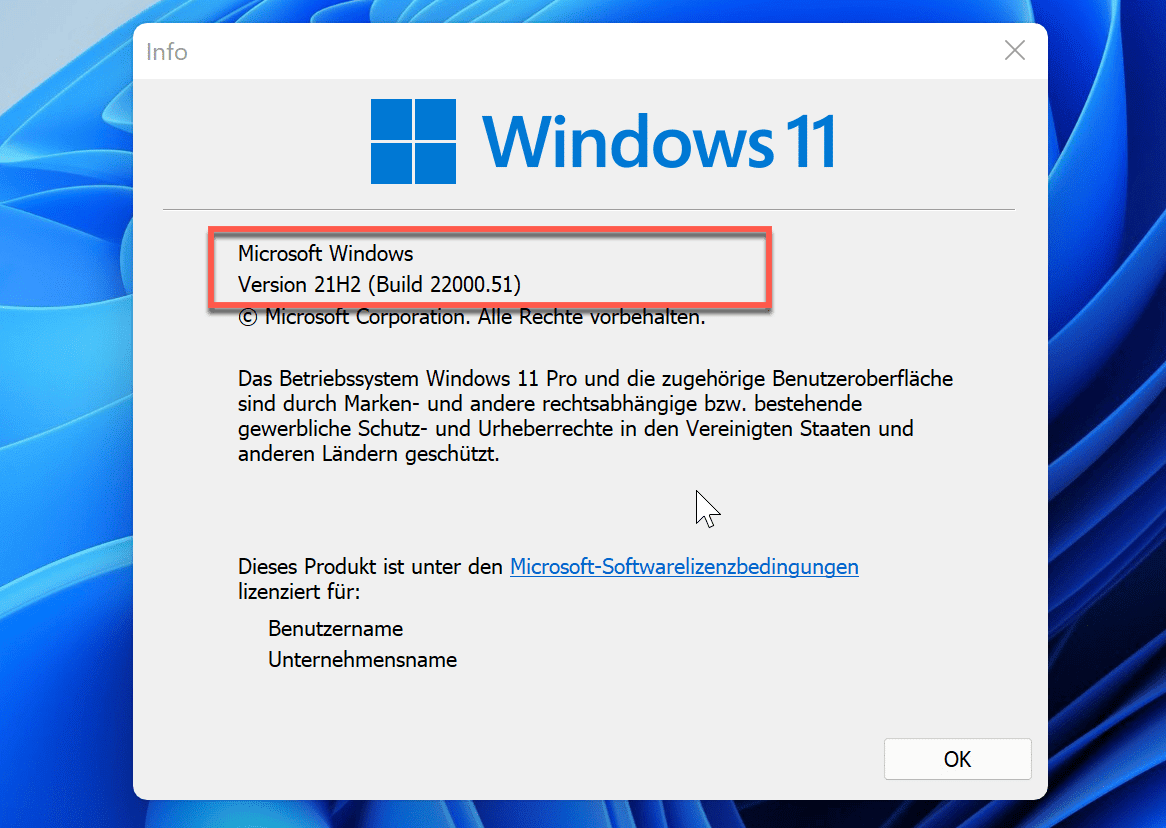
Eine der Voraussetzungen für Windows 11 ist das TPM 2.0 Modul. Genau daran werden die meisten beim Upgrade auf Windows 11 scheitern. Im Folgenden wird beschrieben, wie man herausfindet, welche TPM-Version auf dem PC installiert ist. Zunächst aber, was ist das eigentlich?
Was ist TPM?
TPM (Trusted Platform Module) ist ein Chip, welcher auf dem Motherboard des Computers fest verbaut ist. Dieser Chip ermöglicht eine sichere Festplattenverschlüsselung.
Wobei hier natürlich das Windows-Bordmittel Bitlocker zum Einsatz kommt. Auch weitere Funktionen wie Device Guard und Windows Hello for Business verwenden TPM. Generell wurde es unter Windows 11 tief in das System integriert, sodass nun die 2.0-Version für die Installation nötig ist. Ausführliche Informationen über die Integration unter Windows 11 liefert auch der Artikel auf heise.de.
Ohne TPM 2.0 Windows 11 trotzdem installieren
Und es geht trotzdem. Auch ohne lässt sich Windows 11 installieren. Hierzu muss nur bestimmter Registrierungseintrag vorgenommen werden. Zumindest funktioniert dies aktuell im Windows Insider Programm. Mehr Details findet ihr in dieser Anleitung.
Welche TPM-Version besitzt mein Rechner
Verwendung der Managementkonsole
Für das Auslesen der TPM-Version gibt es eine Managementkonsole, welche über tpm.msc aufgerufen werden kann. Anschließend erhält man Informationen, ob überhaupt ein TPM installiert ist und falls ja, welche Version.
tpm.msc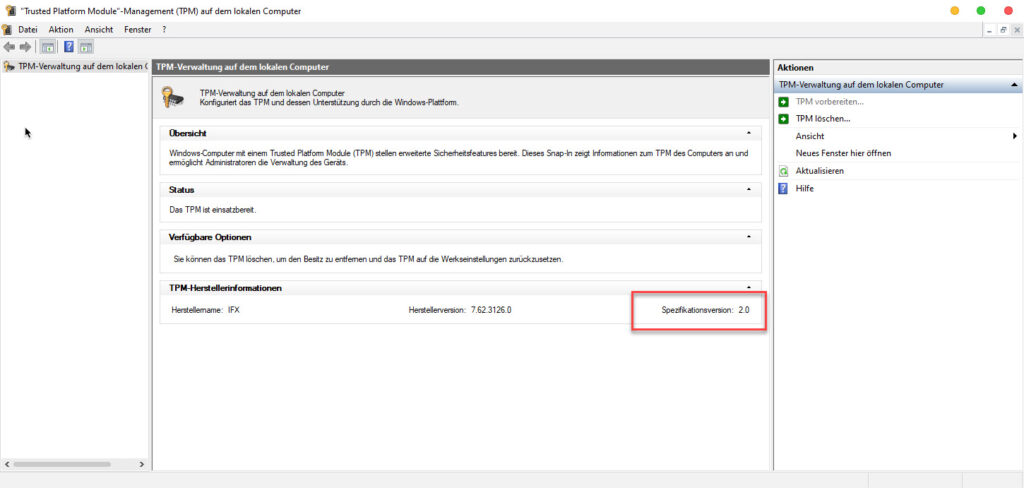
Auslesen mit der PowerShell auslesen
Eine weitere Variante bietet die Windows PowerShell. Auch damit lassen sich die Informationen zum verbauten TPM-Modul auslesen. Als Cmdlet wird Get-TPM benötigt.
Get-TPM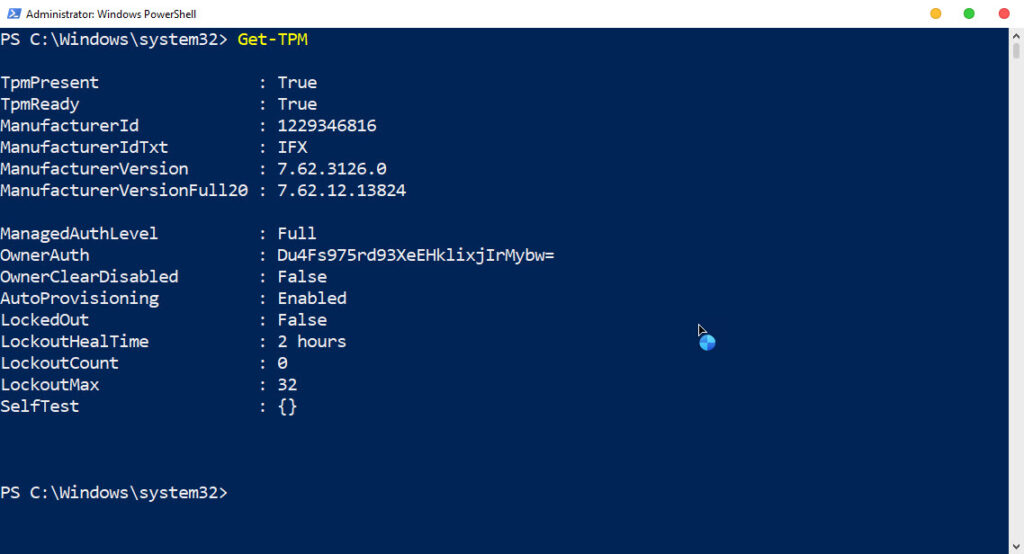
Möchtest du prüfen, ob du auf Windows 11 upgraden kannst, so kannst du das Microsoft Tool-PC Integritätsprüfung verwenden. Eine Alternative dazu ist das Windows 11 Upgrade Check Tool von EaseUS.
Das könnte dich auch interessieren:
- Microsoft stellt das neue Betriebssystem Windows 11 vor!
- Bitlocker in Windows 10 aktivieren – Mehr Sicherheit durch das Verschlüsseln des Systems oder einzelner Festplatten
Empfohlene Beiträge