
Wenn man es mit der Zeit etwas genauer haben möchte, so kann man sich in der Windows Taskleiste auch die Uhrzeit mit Sekunden anzeigen lassen. In der Regel werden dort normalerweise nur die Stunden und Minuten angezeigt.
In dieser Anleitung wurde die Windows 10 * Version 1709 verwendet. Es sollte allerdings auch mit späteren Windows 10 Versionen sowie auch mit Windows 11 funktionieren.
Uhrzeit mit Sekunden über die Registrierung einstellen
Zunächst benötigt man die Windows Registrierung. Am schnellsten öffnet man sie über den Kurzbefehl regedit.exe.

Anschließend navigiert man zu dem Schlüssel:
HKEY_CURRENT_USER\ SOFTWARE\ Microsoft\ Windows\ CurrentVersion\ Explorer\ Advanced.
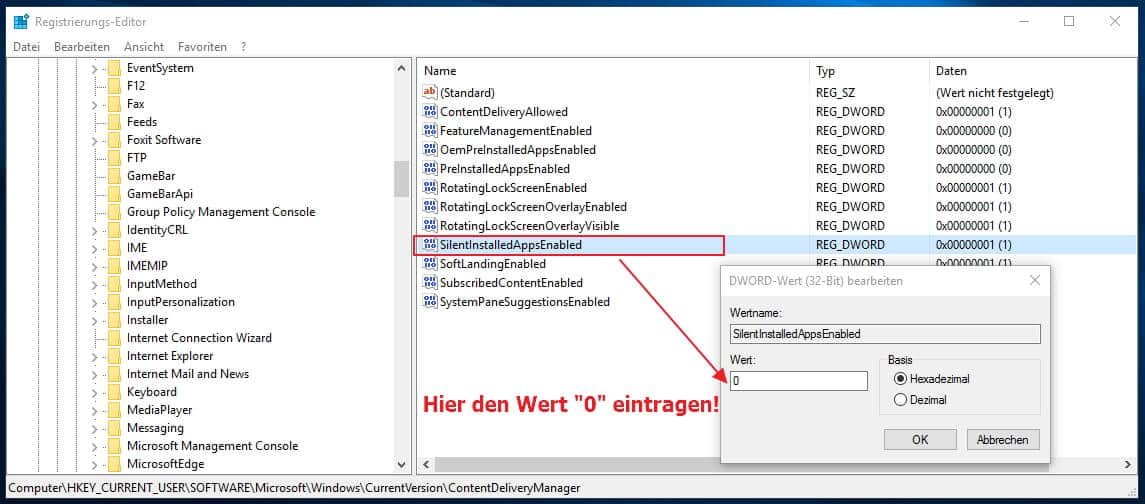
Dort erstellt man einen neuen DWORD-Wert (32-Bit) und benennt diesen ShowSecondsInSystemClock. Der Wert muss dabei „1“ sein.

Wie du sieht, lässt sich mithilfe der Registrierung die Zeit noch viel genauer nehmen. So kannst eben in der Windows Taskleiste die Uhrzeit mit Sekunden erhalten.
Empfohlene Beiträge







Was es nicht alles gibt aber schade das der Weg zu einer eigentlich einfachen Einstellung so kompliziert gemacht werden muss
Hätte man Seitens Windows wirklich einfacher lösen können.Danke!
Kann man auch die Zeit der Dateien um den Sekundenwert verlängern? Also bislang steht du nur Datum, Uhrzeit in Std:min wenn etwas runtergeladen wurde.
Hallo Nico, möchtest du von einzelnen Datei die Zeit inklusive der Sekunden angezeigt bekommen? Dazu wäre am besten die Windows PowerShell geeignet. Mit dem folgendem Code könntest du dir auch die Sekunden anzeigen lassen: Vielleicht gibt es auch für die Registrierung einen Code, aber dazu muss ich selbst auch erst testen. Gruß Markus
Get-ChildItem -Path C:\Users\markus\Documents\02-Scripting\01-Batch -Force | Select-Object FullName, CreationTime, LastAccesstime, LastWirtetime