
Windows-RAM mit CMD freigeben – geht das? Als angehender IT-Admin solltest du nicht nur GUI-Tools kennen. Auch mit der Eingabeaufforderung (CMD) kannst du deinen Windows-Arbeitsplatz oder -Server effizient pflegen und bei Bedarf den RAM freimachen.
Das hilft dir, Systeme reaktionsfähig zu halten und deine Produktivität – und damit deinen Wert – zu steigern.
Windows-RAM mit CMD freigeben
- CMD als Administrator öffnen:
Drücke Windows + R, tippecmd, drücke dann Strg + Shift + Enter. Oder verwende das Windows-Startmenü. Dort kannst du Windowsterminal eintippen und direkt als Administrator öffnen. - Nutze
taskkill, um laufende Prozesse zu beenden und RAM freizugeben:
taskkill /im firefox.exe /fDamit beendest du z. B. alle Firefox-Prozesse – ideal, wenn diese viel RAM belegen.
- Alternativ kannst du das ältere
wmicverwenden:
wmic process where "name='firefox.exe'" deleteBeachte: wmic ist veraltet, funktioniert aber noch unter Windows 11.
RAM-Freigabe mit Sysinternals-Tools
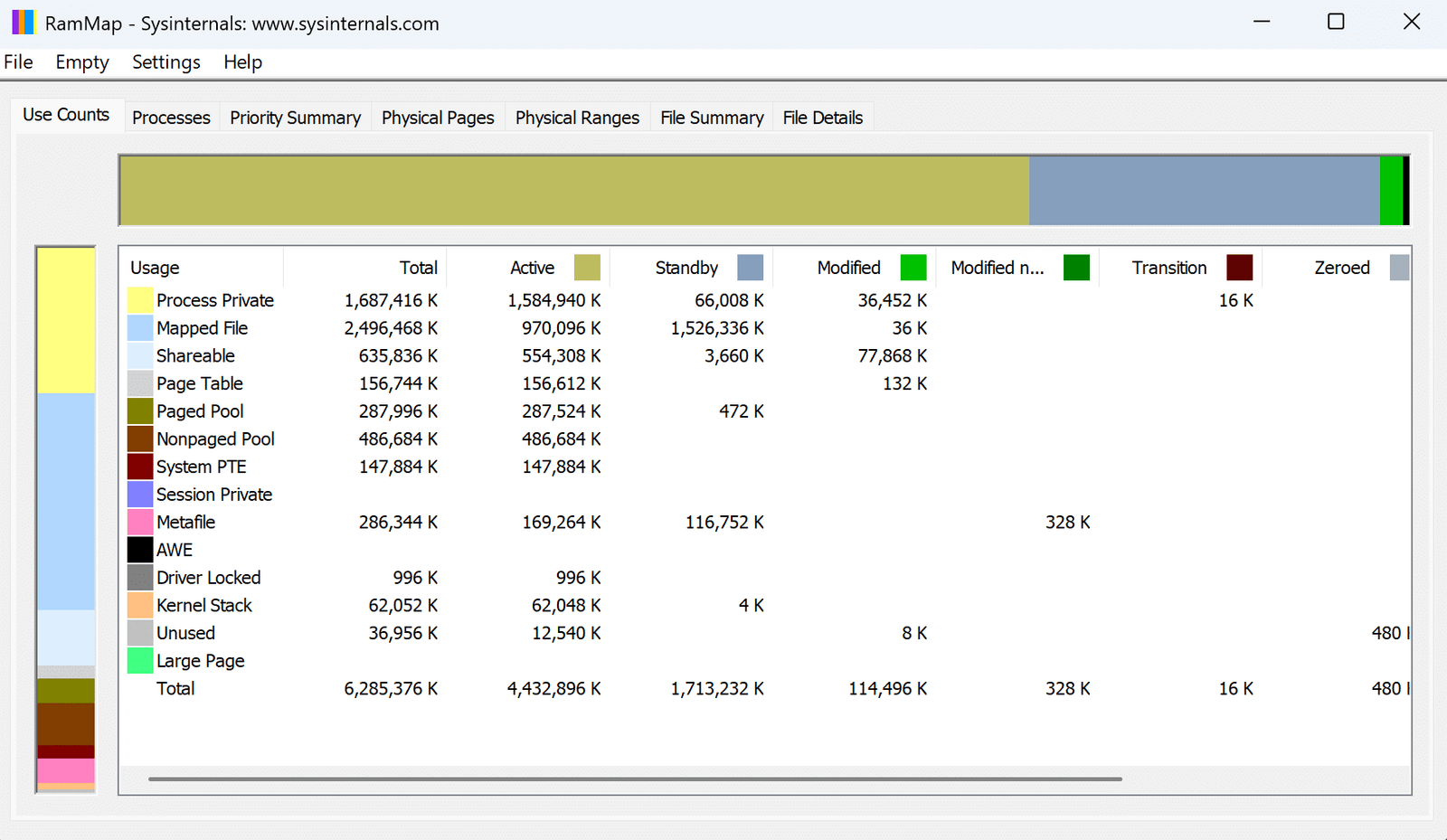
- Lade dir das Microsoft-Tool RAMMap aus der Sysinternals Suite herunter.
- Wechsle in CMD in den Ordner, in dem sich
RAMMap64.exebefindet: - Führe folgenden Befehl aus, um den RAM zu leeren:
RAMMap64.exe -ew- Zusätzlich kannst du auch die grafische Oberfläche von RAMMap64 verwenden.
3. RAM-Freigabe für einzelne Programme via PowerShell
Möchtest du nur einen spezifischen Prozess bereinigen, kannst du auch direkt die Windows PowerShell verwenden. Dazu startest du das Terminal und öffnest eine PowerShell-Session. Am einfachsten kannst du das Cmdlet Stop-Process verwenden.
Beispiel:
Get-Process -Name "chrome" | Stop-Process -ForceMit diesem Cmdlet wird Chrome beendet und dadurch wieder Arbeitsspeicher freigegeben. Dazu wird in der Windows PowerShell die Pipe (|) verwendet.
Fazit und Empfehlung für Administratoren
- CMD ist ein schnelles Werkzeug, um Prozesse gezielt zu beenden und so RAM freizumachen.
- RAMMap leistet mehr und reduziert das Working Set systemweit effizient und tiefgreifend.
- PowerShell-Skripte bieten dir Flexibilität, besonders bei einzelnen Prozessen.
Schnellstart-Checkliste: CMD-RAM-Tuning für dich
Grundsätzlich gibt es die folgenden drei Varianten. Wobei du mit der Windows PowerShell die meiste Flexibilität hast. Damit kannst du z. B. Skript erstellen, mit welchen du regelmäßig dein System nach Arbeitsspeicher fressenden Programmen durchsuchen kannst.
| Maßnahme | Befehl / Tool |
|---|---|
| Prozesse beenden |
taskkill /im <Prozess>.exe /f
|
| RAM arbeitsspeicher leeren (alles) |
RAMMap64.exe -ew
|
| Einzelprozess RAM senken |
Stop-Process
|

Fazit
Um Windows-RAM mit CMD freigeben zu können, sind nicht viele Schritte erforderlich. Für eine zügige Variante kannst du die PowerShell oder auch direkt taskkill verwenden. Mehr Überblick und detaillierte Informationen erhältst du über das Sysinternal Tools RAMMap64.
Empfohlene Beiträge


