Wenn du als IT-Interessierter oder Administrator mit einem Mac arbeitest, stehst du oft vor dem Problem, bestimmte Windows-Tools nutzen zu müssen. Genau hier kommt immer wieder die Frage auf: Welcher windows mac emulator eignet sich wirklich für den produktiven Einsatz?
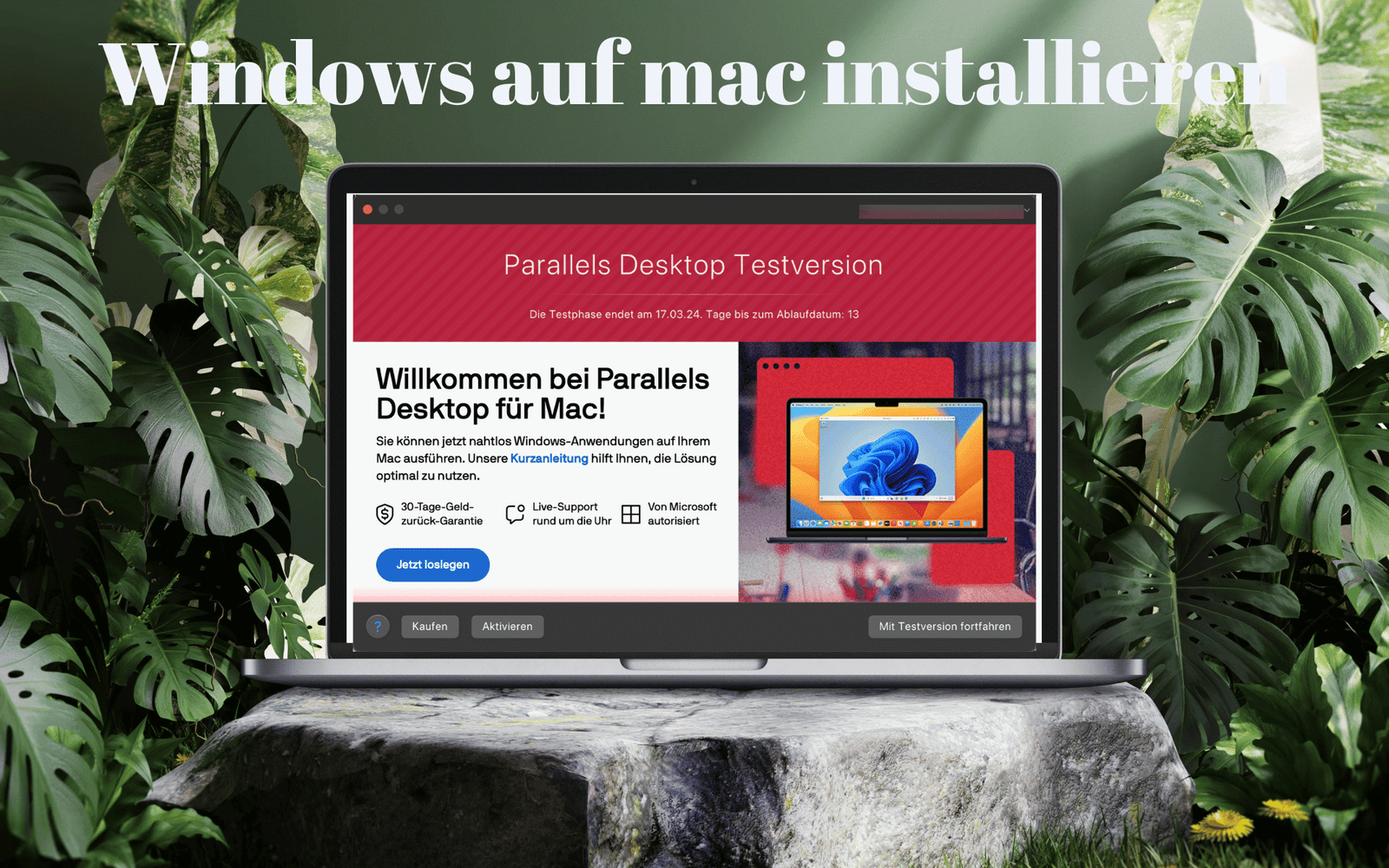
Die Antwort ist klar: Parallels Desktop*. Diese Software ist nicht nur schnell eingerichtet, sondern bietet auch eine Performance, die für professionelle IT-Arbeit auf dem Mac ideal ist.
Was bedeutet „windows mac emulator“ überhaupt?
Wenn du nach einem windows mac emulator suchst, möchtest du in der Regel Windows-Anwendungen auf dem Mac starten. Streng genommen ist Parallels Desktop in den meisten Fällen kein Emulator, sondern eine Virtualisierungslösung. Der Unterschied ist wichtig:
- Virtualisierung nutzt die vorhandene Hardware-Architektur des Mac (bei Apple Silicon ist das ARM) direkt und effizient. Dies ist die Basis für eine hohe Performance und damit ideal für produktives Arbeiten.
- Emulation bildet eine komplett andere Hardware-Architektur nach (z. B. x86 auf ARM), was deutlich langsamer ist.
Auf Apple Silicon Macs virtualisiert Parallels Windows 11 (ARM). Wenn du dann ältere x86-Anwendungen in Windows nutzt, wird die notwendige Emulation von Windows 11 (ARM) selbst durchgeführt.
Lösungen wie Wine oder CrossOver funktionieren für einige Programme, aber nicht zuverlässig für administrative Tools. Wenn du echte Windows-Funktionen benötigst – wie RSAT, MMC-Konsolen oder spezielle Hersteller-Software –, dann führt kein Weg an einer richtigen Virtualisierungslösung vorbei.
Warum Parallels Desktop die Nummer 1 ist
Parallels Desktop* gehört seit Jahren zu den beliebtesten Lösungen, um Windows auf dem Mac auszuführen. Gerade für IT-Admins bietet es viele Vorteile: Hierzu zählt u. a. folgende:
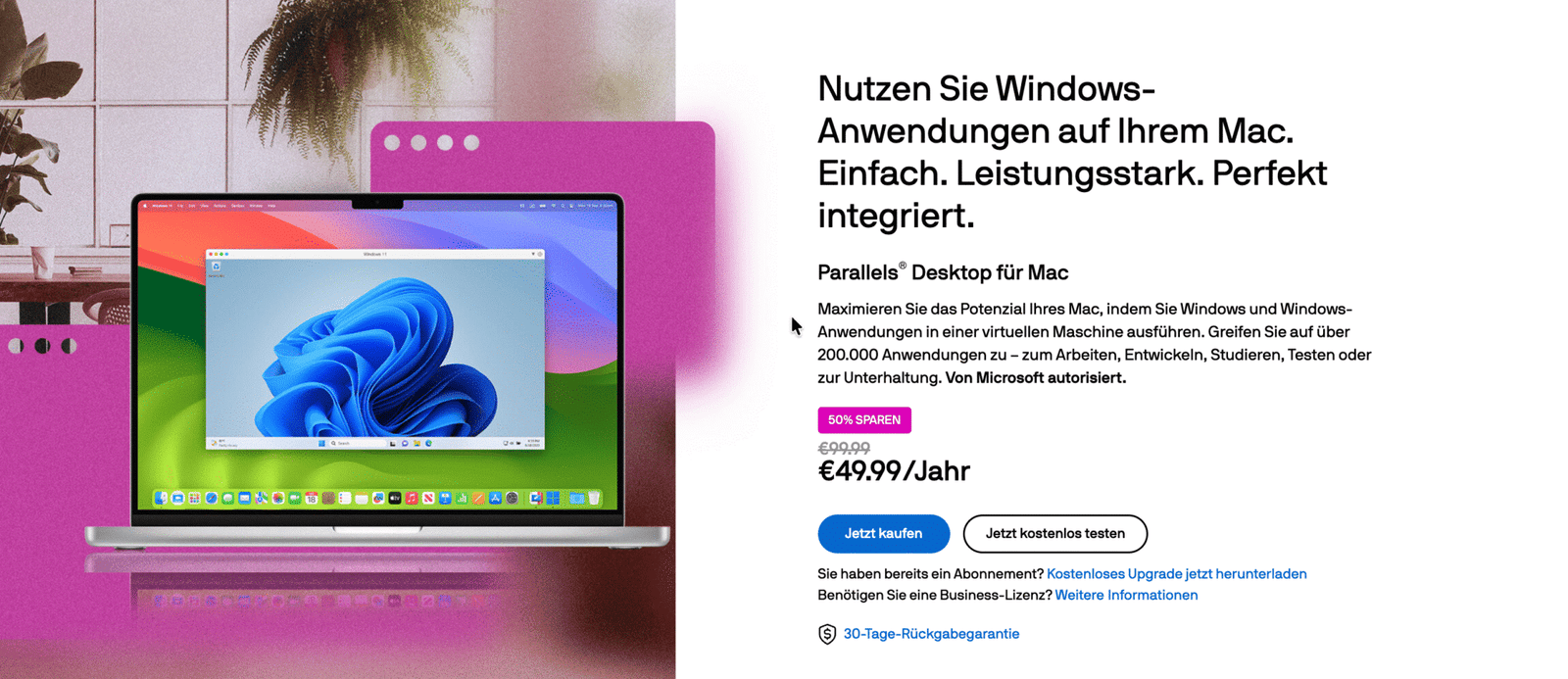
a) Nahtlose Integration in macOS
Der Coherence-Modus blendet den Windows-Desktop aus und zeigt nur die Apps. Dadurch fühlst du dich, als würdest du native Mac-Software nutzen.
b) Optimiert für Apple Silicon
Parallels ist vollständig für M1, M2 und M3 optimiert. Die Geschwindigkeit ist beeindruckend – egal ob PowerShell, RDP-Sessions, VMware-Tools oder Management-Konsolen.
c) Offiziell für Windows 11 ARM zertifiziert
Parallels lädt Windows 11 ARM automatisch herunter und unterstützt auch die Emulation von x86-Anwendungen. Die meisten Programme laufen problemlos.
d) Einfache Einrichtung
Mit wenigen Klicks hast du eine vollständig funktionierende Windows-VM inklusive:
- TPM-Unterstützung
- Dateifreigaben
- Zwischenablageintegration
- optimierten Treibern
Du kannst nahezu alle Windows-Tools nutzen, darunter:
- PowerShell (Windows + PowerShell 7)
- Active Directory Tools
- RSAT / GPO-Verwaltung
- vSphere Client
- Hersteller-Tools von Firewalls, Switchen, Backups
- RDP, SSH, Server-Management
Einrichtung: So installierst du Parallels Desktop mit Windows 11
Schritt 1: Parallels Desktop installieren
Lade die aktuelle Version herunter und wähle idealerweise die Pro-Edition, wenn du als Admin arbeitest. Parallels Desktop Pro* bietet dir mehrere Vorteile gegenüber der Standardversion.
Erstens ermöglicht die Pro-Version die Nutzung von erweiterten Netzwerkfunktionen, einschließlich der Unterstützung für virtuelle Netzwerke und der Integration in Unternehmensnetzwerke.
Zweitens sind die erweiterten Entwicklungs- und Testwerkzeuge besonders nützlich, da sie das Erstellen und Verwalten mehrerer virtueller Maschinen erleichtern. Schließlich bietet die Pro-Version eine verbesserte Unterstützung für Unternehmensanwendungen und umfassendere Sicherheitsfunktionen, was für die Verwaltung sensibler Daten entscheidend ist.
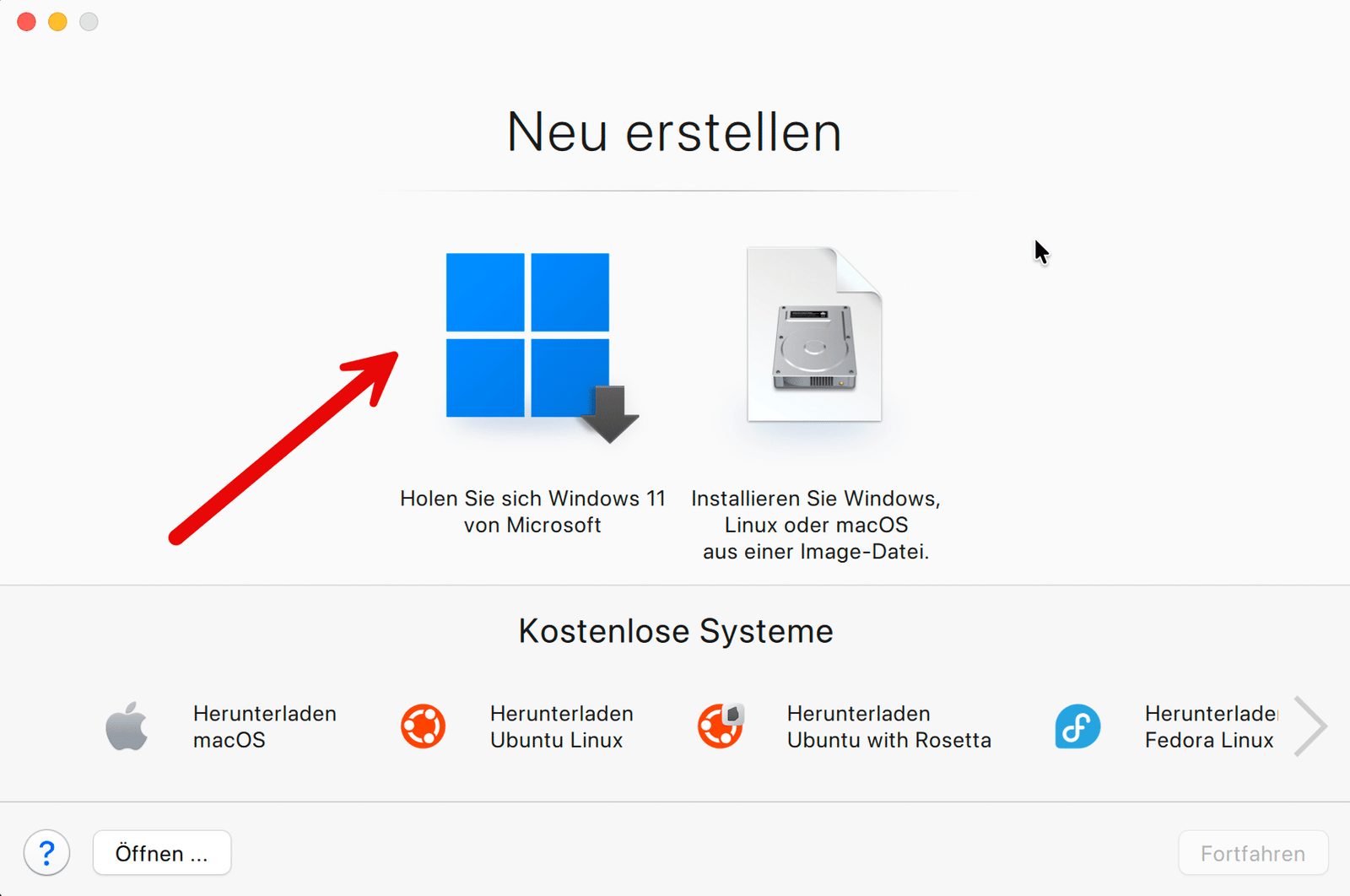
Schritt 2: Windows 11 ARM automatisch laden
Parallels erkennt, dass Windows fehlt, und bietet direkt die passende Installation an. Der Download erfolgt ohne zusätzliche Schritte.
Schritt 3: VM konfigurieren
Empfohlene Einstellungen:
- 4–8 GB RAM
- 2–4 vCPUs
- 128 GB virtuelle SSD
- Netzwerk: Shared oder Bridged
- TPM aktivieren

Schritt 4: Integration aktivieren
Damit du effizient arbeiten kannst:
- Coherence-Modus
- Zwischenablage Mac ↔ Windows
- Dateien und Ordner teilen
Windows-Tools, die besonders gut mit Parallels funktionieren
Praxisbewährt sind hauptsächlich Tools wie:
- Windows Admin Center
- Active Directory Benutzer- & Computer
- GPMC / RSAT
- Intune / Endpoint Manager
- PowerShell 7
- vSphere Client
- Putty, WinSCP, Notepad++
Alternativen – und warum sie kaum mit Parallels Desktop mithalten können
a) Boot Camp (nur Intel-Macs)
Boot Camp bietet native Windowsleistung, ist aber nur für ältere Intel-Macs verfügbar. Neue Geräte mit Apple Silicon unterstützen kein Boot Camp mehr. Zudem musst du jedes Mal neu booten.
b) VMware Fusion
Etabliert und stabil, aber schwächer auf Apple Silicon. Performance geringer und ARM-Integration nicht so ausgereift.
c) UTM (Open Source)
Basierend auf QEMU, gut für Bastelprojekte, aber nicht für produktives Arbeiten.

Vergleichstabelle für Windows Mac Emulator
| Funktion / Kriterium | Parallels Desktop | VMware Fusion | Boot Camp | UTM (Open Source) |
|---|---|---|---|---|
| Apple Silicon Support | ⭐ Voll unterstützt | Teilweise | ❌ Nicht verfügbar | ⚠️ Langsam |
| Windows 11 ARM | ⭐ Zertifiziert | Begrenzt | ❌ Nicht möglich | Kompliziert |
| macOS-Integration | ⭐ Sehr gut | Gut | ❌ Keine | ❌ Keine |
| Performance | ⭐ Hoch | Mittel | ⭐ Hoch | Niedrig |
| x86-Software | Gute Emulation | Langsam | Native Performance | Sehr langsam |
| Benutzerfreundlichkeit | ⭐ Sehr einfach | Mittel | Mittel | Kompliziert |
| Kosten | Kostenpflichtig | Kostenpflichtig | Kostenlos | Kostenlos |


Fazit
Parallels Desktop* ist der beste windows mac emulator für professionelle IT-Anwendungen. Besonders auf Apple Silicon ist Parallels die einzige Lösung, die echte Alltagstauglichkeit bietet.
Empfohlene Beiträge