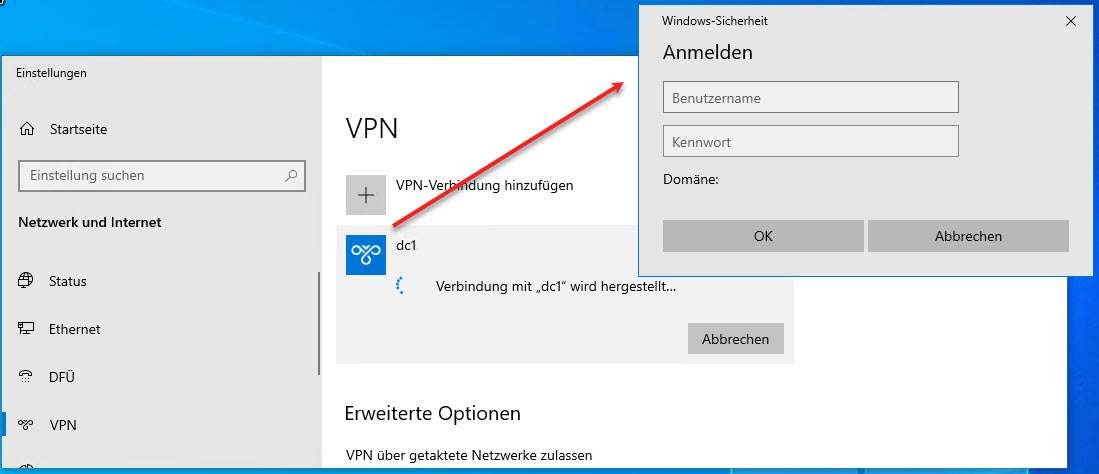
Der VPN (Virtual Privat Network) Dienst ist heutzutage ein unverzichtbares Mittel, um eine sichere Verbindung zu einem anderen Netzwerk herzustellen. In der Regel erstellt man die Verbindung über das Einstellungsmenü.
Wenn man sich dann mit diesem VPN verbinden möchte, so muss man die Verbindung in der Regel nur über das Einstellungsmenü herstellen. Wäre es nicht sinnvoll, wenn man für die VPN-Verbindung direkte eine Desktop-Verknüpfung erstellen kann?

Vorgehensweise: Windows 11 VPN Verbindung auf Desktop erstellen
Dies ist grundsätzlich viel einfacher als gedacht. Wenn nämlich über das Einstellungsmenü die VPN-Verbindung erstellt wird, so wird auch gleichzeitig im Netzwerk und Freigabecenter unter den Adaptern der VPN Adapter angelegt.
Die Netzwerkverbindungen sind unter folgendem Pfad zu finden:
Systemsteuerung\Alle Systemsteuerungselemente\Netzwerkverbindungen.

Auch über den Kurzbefehl ncpa.cpl erreicht man dieses Konfigurationsfenster. Jetzt muss nur noch der Adapter per Drag&Drop auf den Desktop gezogen werden. Schon hat man die Desktop-Verknüpfung für die VPN-Verbindung.

Abgesehen von der Drag&Drop Variante kann auch per Rechtsklick das Kontextmenü aufgerufen werden und dort der Menüpunkt „Verknüpfung erstellen“.
Da an dieser Stelle das Windows System keine Verknüpfung erstellen kann, wird nach Bestätigen mit „OK“ automatisch auf dem Desktop eine Verknüpfung angelegt. Mit einem Klick lässt es sich jetzt mit diesem Netzwerk verbinden.
Möchtest du einen öffentlichen VPN-Dienst verwenden, so gibt es z. B. Hide.me*, welcher sogar in der Grundausstattung komplett kostenlos ist.

Das könnte dich auch interessieren:
- So kann man mit der Windows PowerShell eine VPN-Verbindung konfigurieren!
- Wenn am Windows Server keine VPN-Verbindung hergestellt werden kann, so könnte das auch an diesen Firewall Regeln liegen!
- Installation und Konfiguration einer VPN-Verbindung unter Windows 10
- So installiert und konfiguriert man einen VPN-Server mit Windows Server 2016
Empfohlene Beiträge