
Möchtest du den Windows 11 Ruhezustand deaktivieren? Dann hast du im Grunde drei verschiedene Optionen hierfür.
Der Ruhezustand ist eine Energieverwaltungsfunktion in Windows 11, die den aktuellen Systemzustand auf der Festplatte speichert und das Gerät herunterfährt.
Diese Funktion kann Speicherplatz beanspruchen und in bestimmten Szenarien unerwünscht sein. Gerade aus diesem Grund kann es sinnvoll sein, den Windows 11 Ruhezustand zu deaktivieren. Für die Vorgehensweise gibt es dabei mehrere mögliche Wege.
Deaktivierung über die grafische Benutzeroberfläche
- Öffne über das Suchfeld die Einstellungen
- Wechsel zur Kategorie System und anschließend in der rechten Auswahl zu Leistung
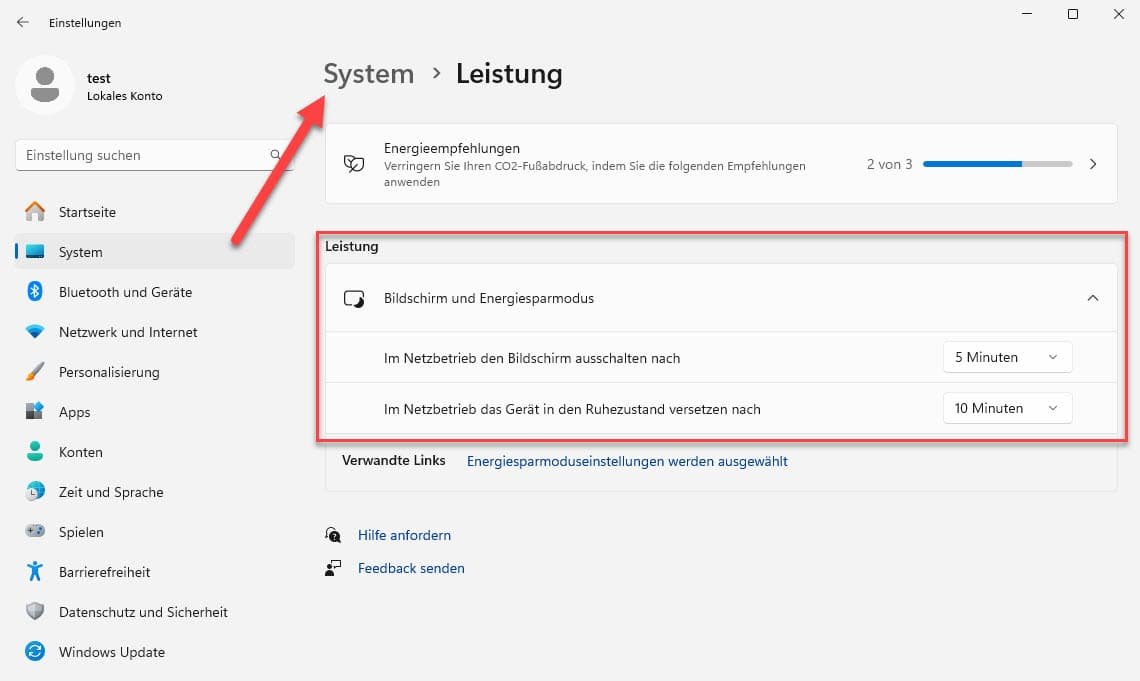
- Öffnen die Energieempfehlungen
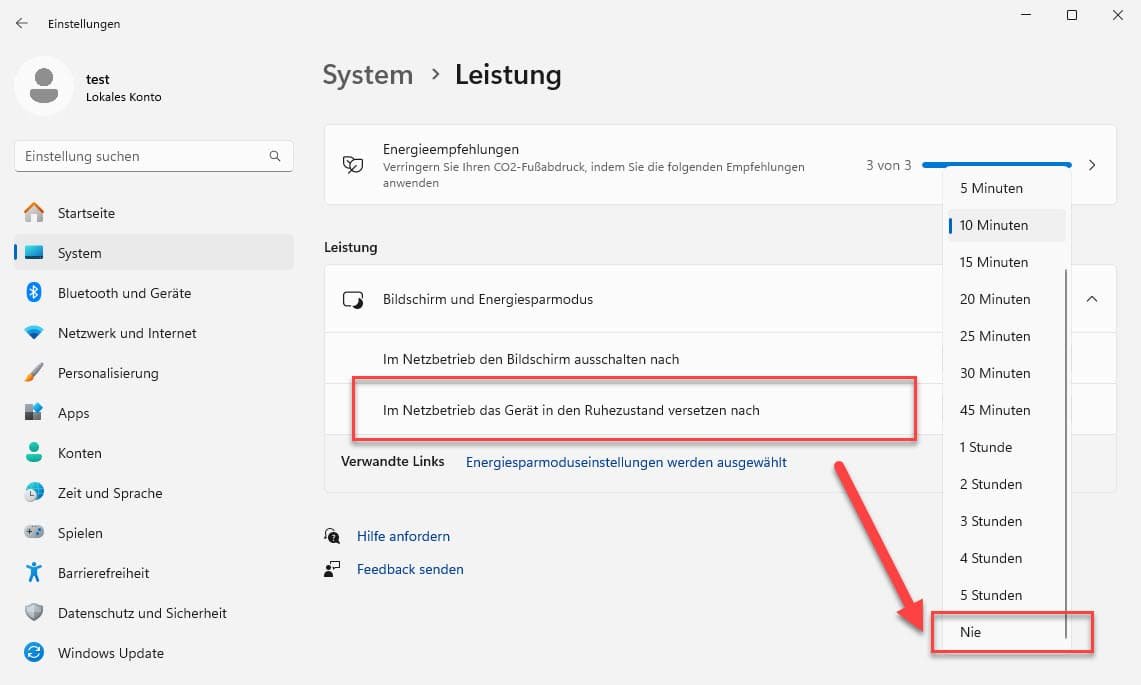
- Öffnen jetzt die erste Option: Mein Gerät nach 10 Minuten in den Standbymodus versetzen
- Wähle jetzt bei der Option Ruhezustand: Nie
Deaktivierung über die Eingabeaufforderung oder PowerShell
Ob du jetzt die Windows PowerShell oder die Eingabeaufforderung verwendest, bleibt in diesem Fall gleich. Die Befehle sind nämlich dieselben. Wenn du das neue Windows Terminal verwendest, hast du beide Varianten direkt zur Verfügung.
- Öffnen die Terminal-App als Administrator über das Windows Suchfeld
- Jetzt benötigst du folgende Befehle
powercfg /hibernate off- Möchtest du den Ruhezustand wieder aktivieren, kannst du dies über den Schalter on bewerkstelligen.
powercfg /hibernate onWindows 11 Ruhezustand deaktivieren – Sinnvoll?
Der Ruhezustand in Windows 11 ist eine Energiesparfunktion, die den aktuellen Systemzustand auf die Festplatte* schreibt und den PC anschließend herunterfährt.
Anders als beim Stand-by, bei dem der Arbeitsspeicher weiter mit Strom versorgt wird, benötigt der Ruhezustand keine Energie, da der gesamte RAM-Inhalt in der Datei hiberfil.sys auf der Systempartition gespeichert wird.
Beim erneuten Einschalten liest Windows den gespeicherten Zustand aus dieser Datei und stellt die Sitzung genau so wieder her, wie sie vor dem Ruhezustand war – inklusive aller geöffneten Programme und Fenster. Das spart Zeit im Vergleich zu einem kompletten Neustart.
Allerdings beansprucht der Ruhezustand Speicherplatz auf der Systempartition (in der Regel 40–75 % des installierten RAMs). Falls du ein System mit einer kleinen SSD verwaltest oder ein schnelles Hochfahren per Fast Boot benötigst, kann es sinnvoll sein, den Ruhezustand zu deaktivieren.
Fazit
Du kannst den Ruhezustand in Windows 11 auf verschiedene Weise deaktivieren, je nach deinen Vorlieben und Anforderungen.
Die grafische Benutzeroberfläche bietet eine intuitive Möglichkeit, während CMD und PowerShell eine schnellere Methode darstellen, insbesondere für fortgeschrittene Nutzer oder Skript-basierte Automatisierungen. Gerade als Administrator solltest du dich mit der Windows PowerShell langfristig beschäftigen.
Empfohlene Beiträge





