
Wie lässt sich in Windows 11 Kontextmenü vollständig anzeigen lassen? Wer bereits viel mit Windows 11 arbeitet, dem ist sicherlich auch das neue Kontextmenü aufgefallen.
Viele Konfigurationen erhält man erst, wenn man noch einmal zusätzlich einen weiteren Klick tätigt. Dies kann allerdings doch sehr nervig sein.
Warum Microsoft hier erneut einen zusätzlichen Schritt eingebaut hat, ist fraglich.
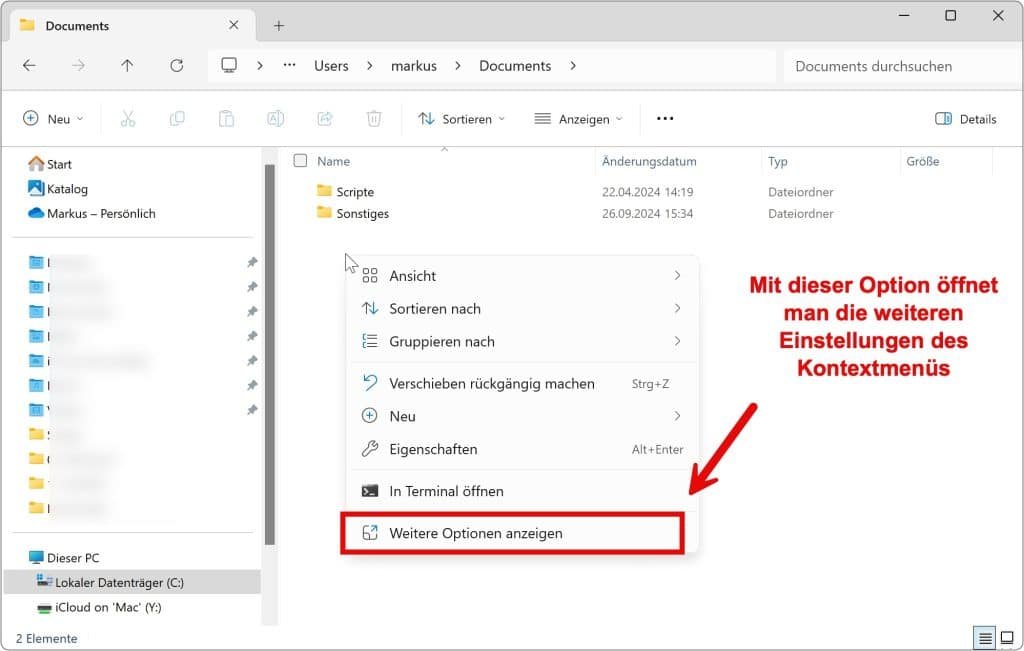
Möchtest du wieder das alte Windows-Kontextmenü erhalten, so gibt es einen kleinen Registrierungseintrag, mit welchem du das Menü zurückerhältst. Als Erstes benötigst du hierzu ein Terminal mit administrativen Rechten.
Vorgehensweise: Windows 11 Kontextmenü vollständig anzeigen
Über das Windows-Startmenü kannst du ein Windows-Terminal öffnen. Per Rechtsklick lässt sich das Terminal als Administrator öffnen. Anschließend tippst du hier den folgenden Befehl ein.

reg.exe add "HKCU\Software\Classes\CLSID\{86ca1aa0-34aa-4e8b-a509-50c905bae2a2}\InprocServer32" /f /ve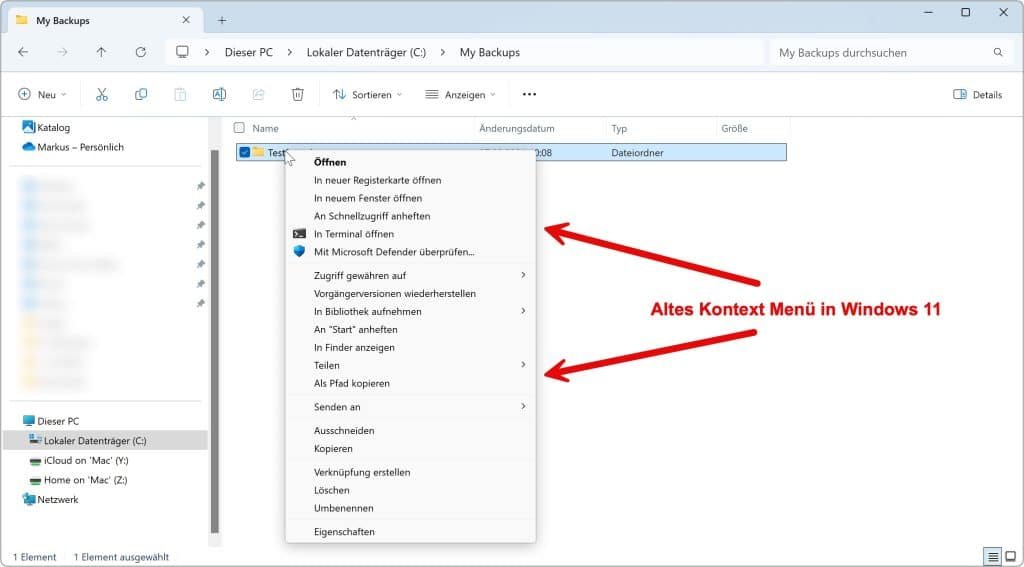
Nachdem du den Eintrag in die Registrierung erstellt hast, musst du den Computer neu starten, damit die Änderung wirksam wird. Abschließend erhältst du wie oben das alte Windows Kontextmenü zurück.
Alternativ lässt sich auch eine Drittanbietersoftware wie Windows 11 Classic Context Menu v1.2 verwenden. Mit diesem Programm erhältst du ebenso wieder das alte klassische Windows-Kontextmenü.
Solltest du das alte Kontextmenü nicht mehr haben wollen, so musst du den Registrierungseintrag wieder löschen.
reg.exe delete "HKCU\Software\Classes\CLSID\{86ca1aa0-34aa-4e8b-a509-50c905bae2a2}" /fEmpfohlene Beiträge





