
Grundlegendes zu Hyper-V
Wie installiert man Hyper-V in Windows 11? Für die Virtualisierung unter Windows Betriebssystemen wird in der Regel das bordeigene Produkt Hyper-V verwendet. Bereits Windows 10 beinhaltet diese Virtualisierungsplattform.
Auch das neuen Windows 11 Betriebssystem wird ebenfalls mit Hyper-V ausgestattet. Allerdings nicht jede Edition hat das Feature. Hyper-V mit an Bord. Wie bereits aus Windows 10 bekannt, müssen natürlich für die Installation einige Voraussetzungen erfüllt sein.
Solltest du eine Windows Home Version besitzen, so kannst du trotzdem virtuelle Computer erstellen. Hier allerdings nicht mit Hyper-V, sondern mit VMWare Workstation. Diese Software gibt es jetzt für Privatanwender kostenlos. Natürlich gibt es aber auch noch andere Optionen wie VirtualBox von Oracle.
Windows 11 prüfen, ob Hyper-V installiert werden kann
Am einfachst verwendet man den Befehl „systeminfo“ in der Eingabeaufforderung. Damit wird einem im letzten Punkt (Anforderungen für Hyper-V) angezeigt, ob alle Voraussetzungen erfüllt sind.

Vorgehensweise: Hyper-V in Windows 11 installieren
Wenn dem so ist, kann jetzt Hyper-V installiert werden. Unter Windows 11 ist das Konfigurationsfenster allerdings nicht so leicht zu finden. Zunächst benötigt man unter Einstellungen die Kategorie „Apps“. Anschließend öffnet man den Eintrag „Optionale Features“.
Als Erstes werden dann über das Menü „Optionales Feature hinzufügen“ die Funktionen angezeigt. Eine Suche nach Hyper-V führt leider ins Leere.
Aus diesem Grund muss man bei den „Optionalen Features“ ganz nach unten scrollen und unter dem Menüpunkt „Verwandte Einstellungen“ den Punkt „Mehr Windows Funktionen“ öffnen.
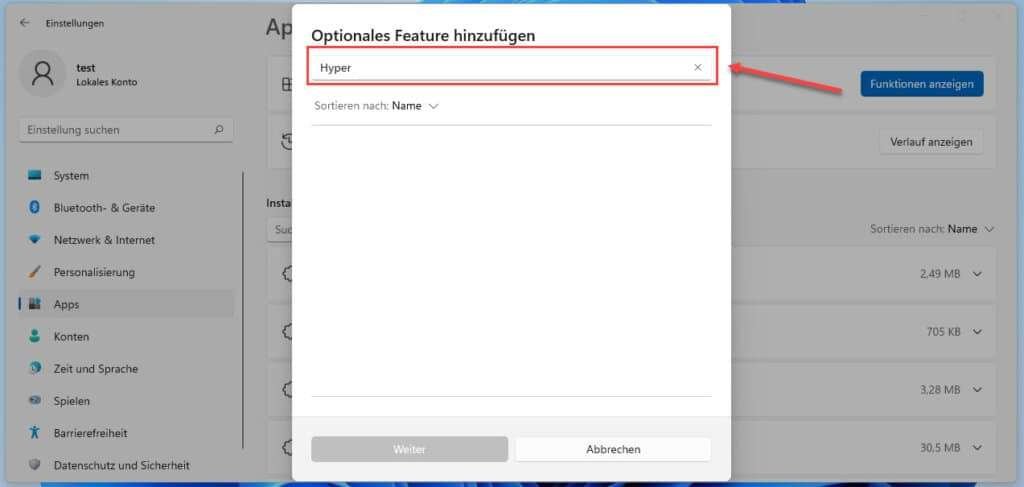
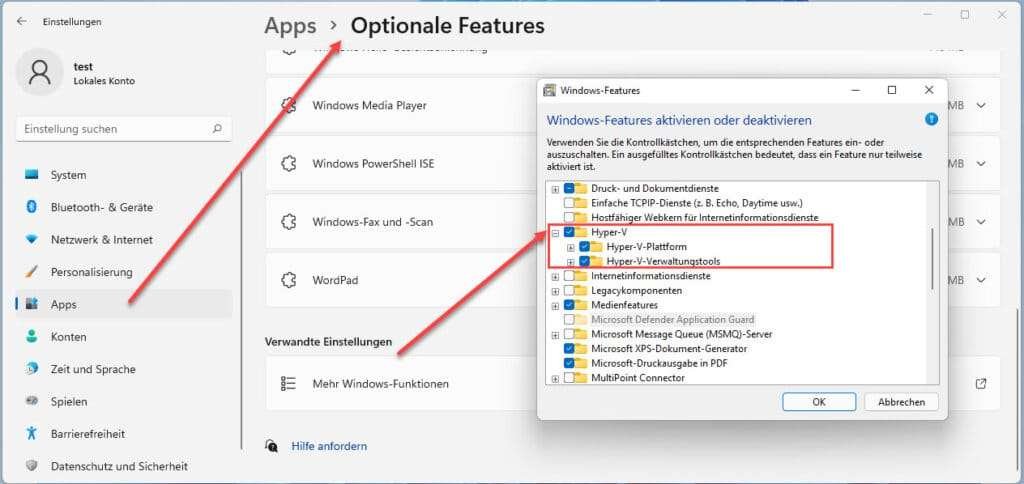
Jetzt öffnet sich das altbekannte Windows-Feature Fenster, in welchem verschiedene Funktionen aktiviert, genauer gesagt deaktiviert werden können. Der Weg hierhin ist etwas umständlich.
Alternative könnte man natürlich auch direkt das Windows Startmenü verwenden und mithilfe des Suchfensters nach den Windows Features suchen.
Nach einem Neustart von Windows 11, ist die Installation abgeschlossen und der Hyper-V Manager kann regulär für die Verwaltung der virtuellen Maschinen über das Startmenü geöffnet werden.

Fazit und Ausblick
Um Hyper-V in Windows 11 installieren zu können, sind nur wenige Schritte nötig. Wesentlich ist allerdings, dass dein Computer die Voraussetzung hierfür besitzt. Auch benötigst du mindestens eine Windowspro Version*.
Für Testzwecken sind virtuelle Computer hervorragend geeignet. Wir bauen sämtliche Laborumgebungen mit virtuellen Computern auf.

Das könnte dich auch interessieren:
- Wie kann man unter Windows 10 oder Windows Server den Hyper-V Dienst stoppen bzw. starten?
- Wie kann man in einem virtuellen Computer unter Hyper-V auf externe Medien wie USB-Sticks zugreifen
- Im Hyper-V Manager direkt die virtuelle Festplatte eines Computers verschieben
- Wie kann man einen virtuellen Computer im Microsoft Windows Hyper-V klonen?
- Im Hyper-V einen virtuellen Computer der Generation 1 oder der Generation 2 erstellen! Was ist der Unterschied?
Empfohlene Beiträge


