
Welche Windows 11 Edition habe ich installiert? Wie bereits auch im Windows 10 so wie in den Vorgänger-Versionen gibt es auch unter Windows 11 verschiedene Betriebssystem Versionen.
Dazu zählt die Edition wie z. B. Windows 11 Pro oder Windows 11 Home. Ebenso gehört dazu aber auch immer die Nummer für den Betriebssystembuild.
Die Frage ist jetzt wohl, wie kann man sich diese Daten anzeigen lassen? Hierzu gibt es mehrere Varianten, welche in dieser Anleitung erläutert werden.
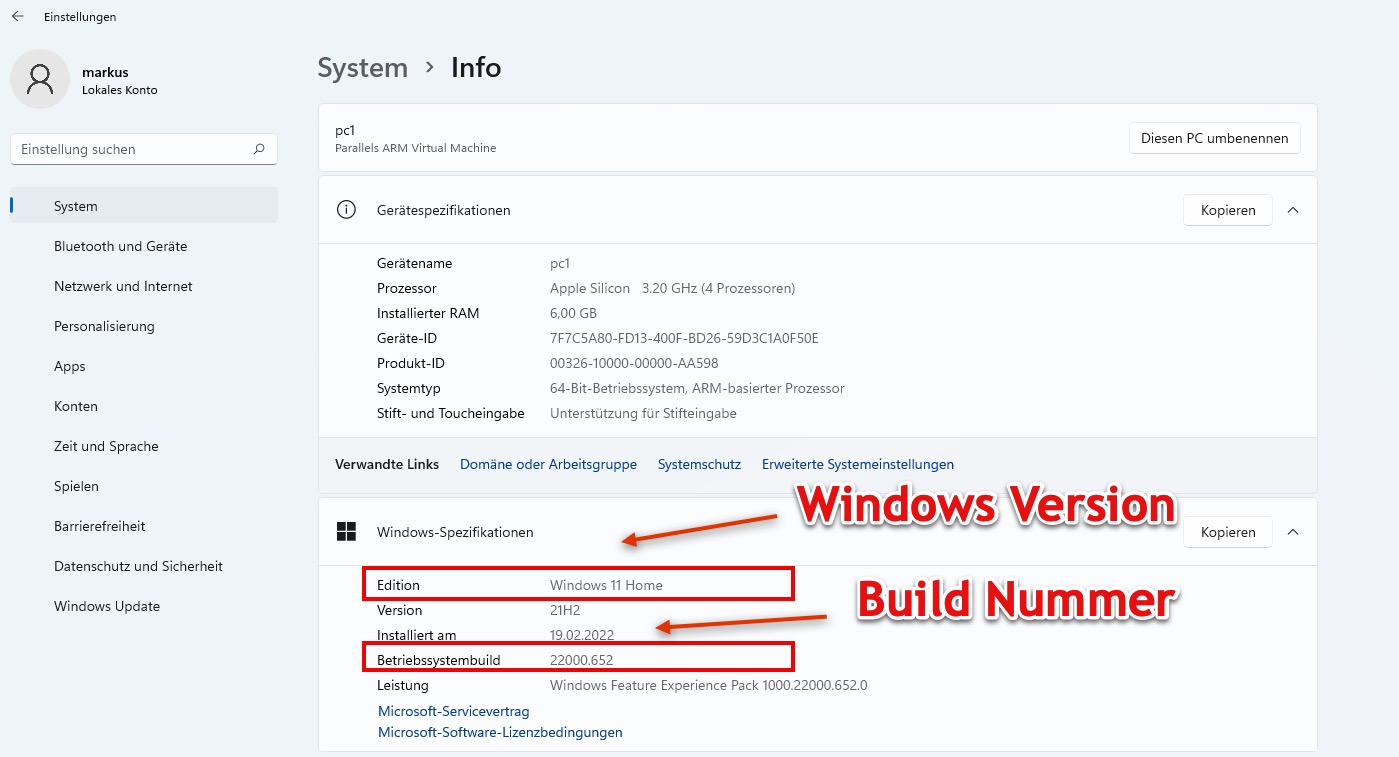
Windows 11 Edition per grafischer Oberfläche anzeigen
Die wohl einfachste Anzeige ist natürlich die der grafischen Oberfläche. Dazu wechselt man über das Windows Start Menü zu den Einstellungen. Dort findet man auf der linken Seite die Kategorie „System“.
Dabei werden auf der rechten Seite viele verschiedene Einstellungen angezeigt. Hier muss man ganz nach unten scrollen und den Menüpunkt „Info“ öffnen.
Version über die Windows PowerShell Anzeigen
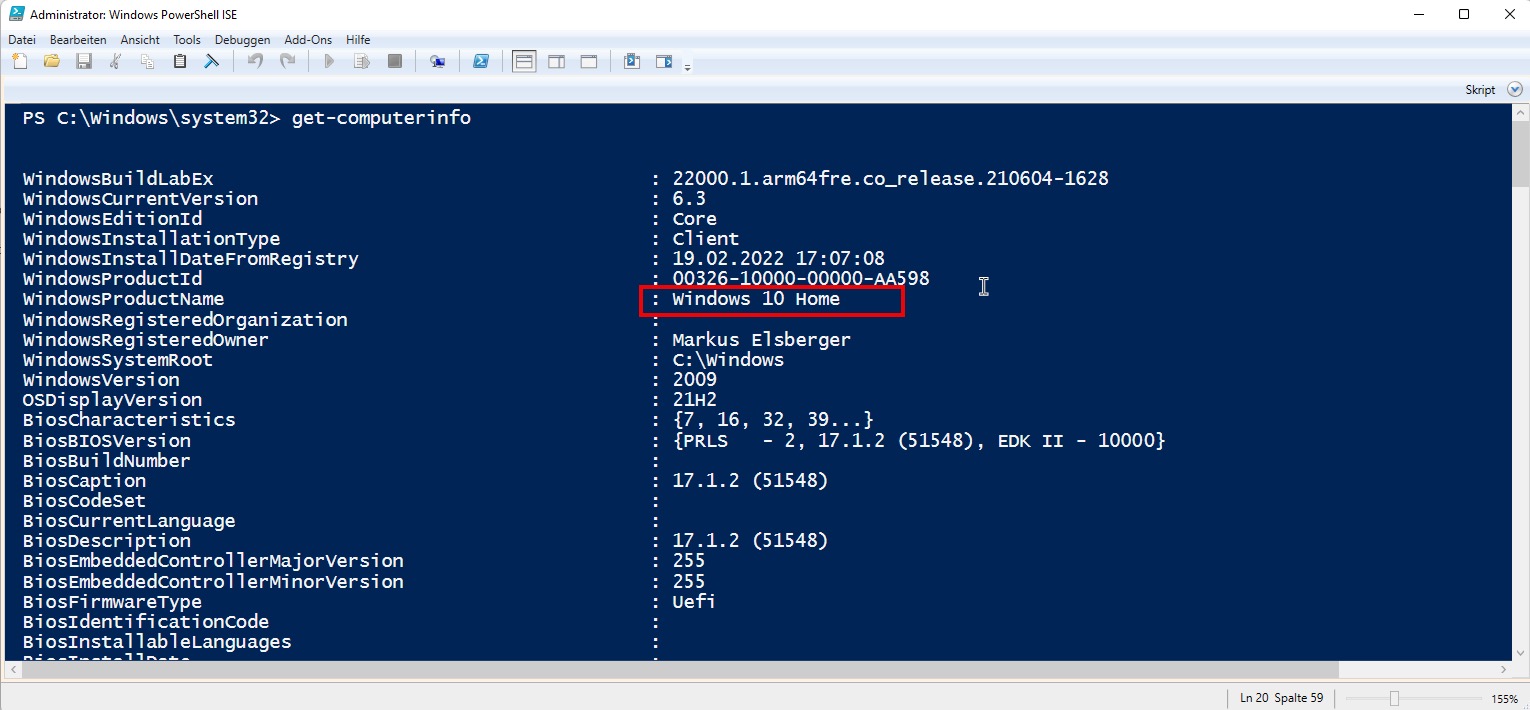
Auch die Windows PowerShell bietet verschiedene Optionen an, um sich die Windows Version anzeigen lassen zu können. Im ersten Schritt öffnet man dazu ein Windows PowerShell Terminal.
Dazu tippt man am besten in das Windows Startmenü PowerShell ein. Nun gibt es zwei verschiedene Möglichkeiten. Zum einen kann die Windows PowerShell ISE geöffnet werden oder auch das Windows PowerShell Terminal.
Beide Variationen sind möglich. Im Übrigen gibt es dabei eine 64 Bit und eine 32 Bit Variante. Wenn man mit der Windows PowerShell bisher nicht so affin ist, sollte man immer die Windows PowerShell ISE verwenden. Anschließend muss folgenden Cmdlet in das Konsolenfenster eingetippt werden.
Get-Computerinfo
Hier erhält man anschließend eine lange Liste an verschiedenen Parametern. Darunter sind auch die beiden Parameter für die Edition sowie der Betriebssystembuild.
Windows 11 Version mit der cmd anzeigen
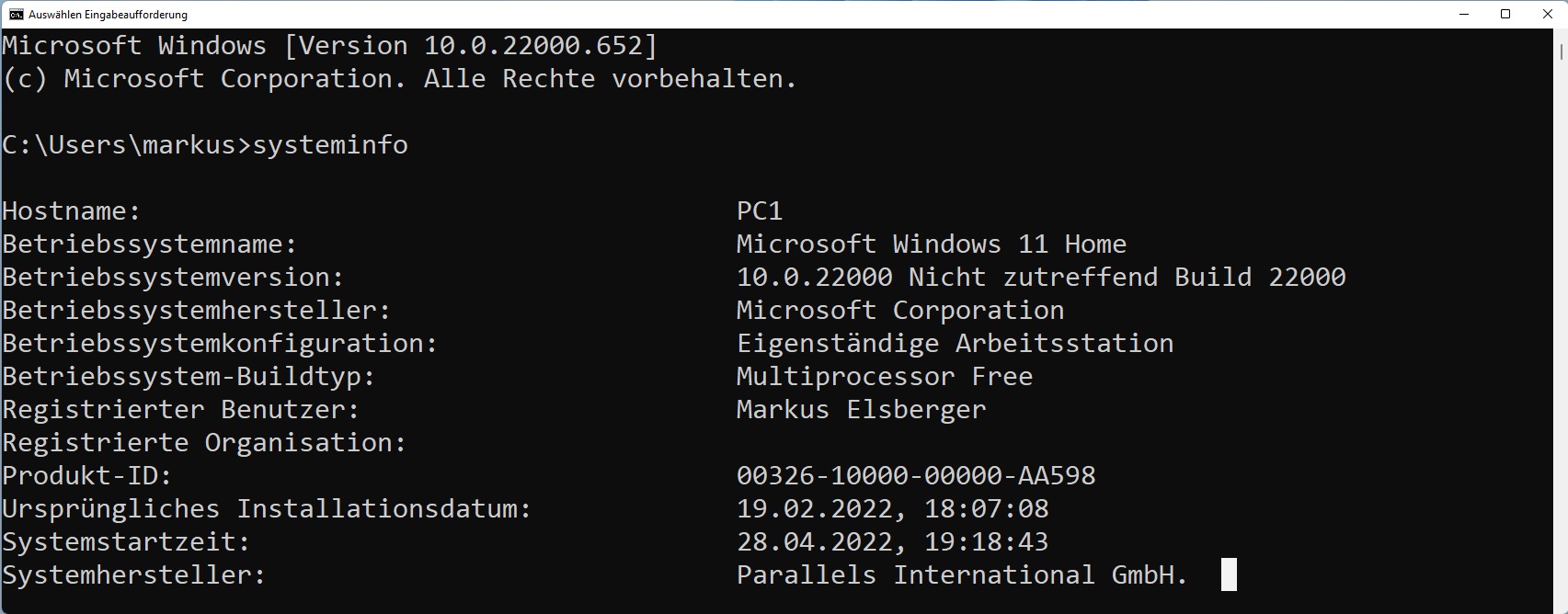
Zu guter Letzt gibt es auch noch die alte Windowseingabeaufforderung (cmd). Eine cmd kann ebenso über das Windows Startmenü geöffnet werden. Dazu tippt man einfach „cmd“ in das Windows Startmenü Suchfeld ein. Der Befehl in der cmd lautet dabei:
systeminfoAuch hier erhält man eine lange Liste an verschiedenen Einstellung. Aber natürlich auch die Information über die installierte Windows Edition sowie dem Betriebssystembuild.
Fazit
Wie ersichtlich gibt es mehrere Varianten, um die gewünschten Informationen bzgl. der Windows 11 Edition und der Betriebssystembuild Nummer zu erhalten. Möchtest du von Windows 10 auf Windows 11 umsteigen?
Dann prüfe vorab, welche Windows 11 Edition für dich die richtige ist. Hier findest du den Preisunterschied der beiden Versionen!*
Empfohlene Beiträge





Windows ist die meistverwendete Betriebssystem der Welt. Danke fürs Schreiben über Windows 11. Der Artikel ist sehr spannend und aktuell.