Inhaltsverzeichnis
Wie kann man Ubuntu auf Mac installieren? Du möchtest Ubuntu auf deinem Mac ausprobieren, ohne das bestehende macOS zu überschreiben?
Eine Virtualisierungslösung ist dafür ideal, da du das Betriebssystem in einer isolierten Umgebung installieren und gleichzeitig mit deinem macOS arbeiten kannst.
Welche Optionen gibt es und welche ist die Beste?
Es gibt eine Reihe von verschiedenen Möglichkeiten, wobei eine davon die beste ist, um damit produktiv arbeiten zu können. Ganz klar, es handelt sich dabei um Parallels Desktop*.
Bevor ich näher auf Parallels Desktop eingehe, solltest du die verschiedenen Virtualisierungsmöglichkeiten kennen, die es für die Installation von Ubuntu auf dem Mac gibt:
- Parallels Desktop
Parallels Desktop ist eine benutzerfreundliche Virtualisierungslösung, die speziell für den Mac entwickelt wurde. Es bietet eine hervorragende Integration von macOS und Ubuntu, sodass du nahtlos zwischen den beiden Betriebssystemen wechseln kannst. Parallels unterstützt sowohl Intel- als auch Apple-Silicon-basierte Macs und bietet viele Automatisierungen, die den Installationsprozess vereinfachen. - VirtualBox
VirtualBox ist eine kostenlose, quelloffene Virtualisierungssoftware, die plattformübergreifend funktioniert. Sie bietet gute Flexibilität, erfordert aber etwas mehr manuelle Konfiguration im Vergleich zu Parallels Desktop. Es kann eine gute Option für erfahrenere Benutzer sein, die bereit sind, sich etwas intensiver mit den Einstellungen zu beschäftigen. - VMware Fusion
VMware Fusion ist eine weitere kostenlose Virtualisierungslösung, die oft von Unternehmen verwendet wird. Sie bietet ebenfalls gute Leistung und Integration mit macOS, jedoch mit etwas weniger Fokus auf die Benutzerfreundlichkeit für Einsteiger im Vergleich zu Parallels Desktop.
Obwohl alle drei Lösungen funktionieren, empfehle ich dir Parallels Desktop*, insbesondere wenn du nach einer schnellen, einfachen und reibungslosen Installation suchst.
Ich verwende Parallels Desktop schon seit vielen Jahren und bin damit absolut zufrieden. Die Benutzerfreundlichkeit und Performance machen es zu einer hervorragenden Wahl.
Ubuntu auf Mac installieren mit Parallels Desktop
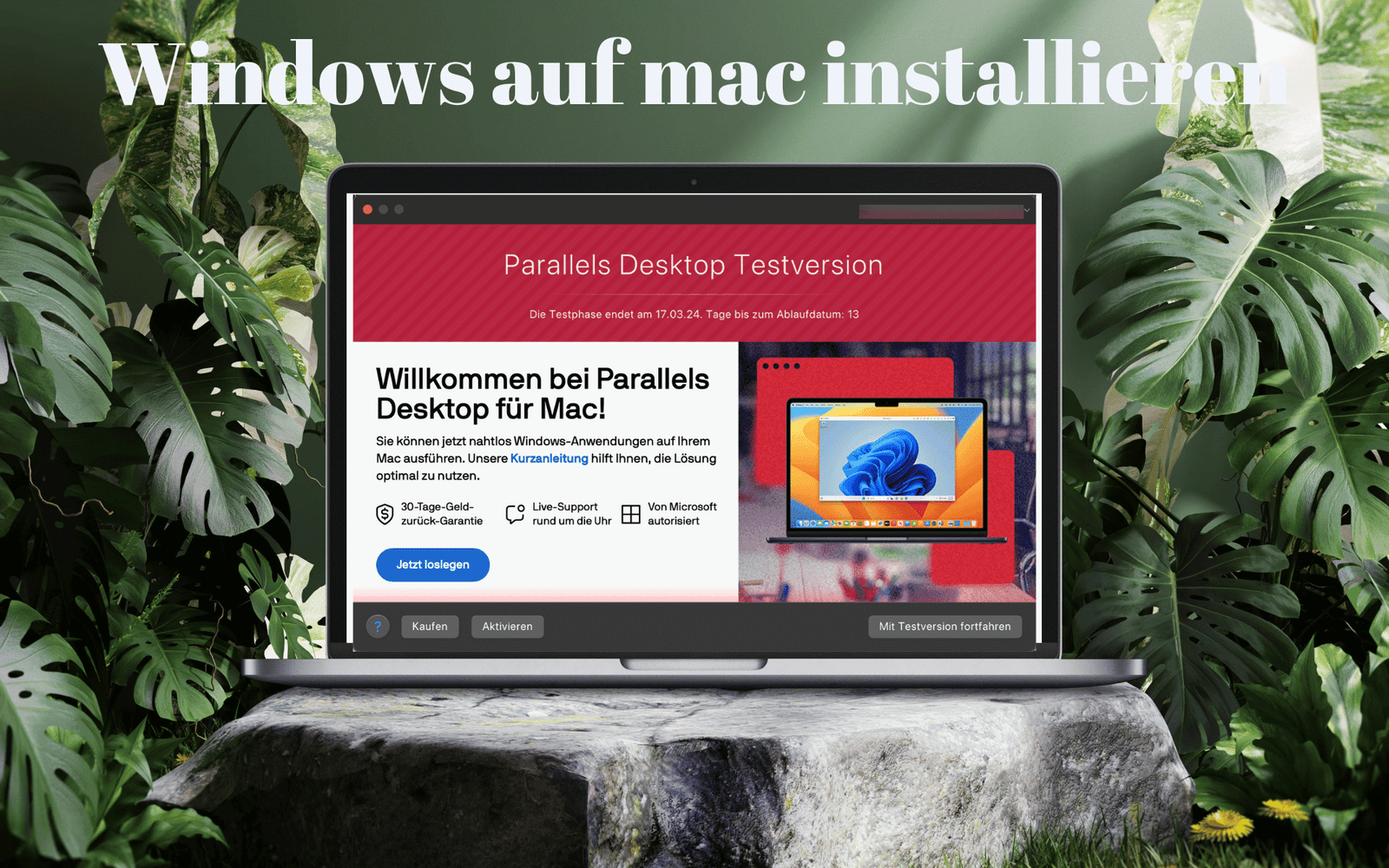
Als Erstes benötigst du die Software Parallels Desktop. Diese kannst du direkt auch als kostenlose Testversion herunterladen*. Anschließend öffnest du deinen Downloadordner und installierst regulär die Software auf deinem macOS.
Nach der Installation musst du Parallels Desktop nur noch starten. Das Gute an dieser Software ist auch, dass du direkt darüber die Images für die Installation herunterladen kannst. Du musst also nicht gesondert auf die Webseite von Linux Ubuntu gehen und dir dort das passende Image downloaden.
Erstellen einer neuen virtuellen Maschine in Parallels Desktop
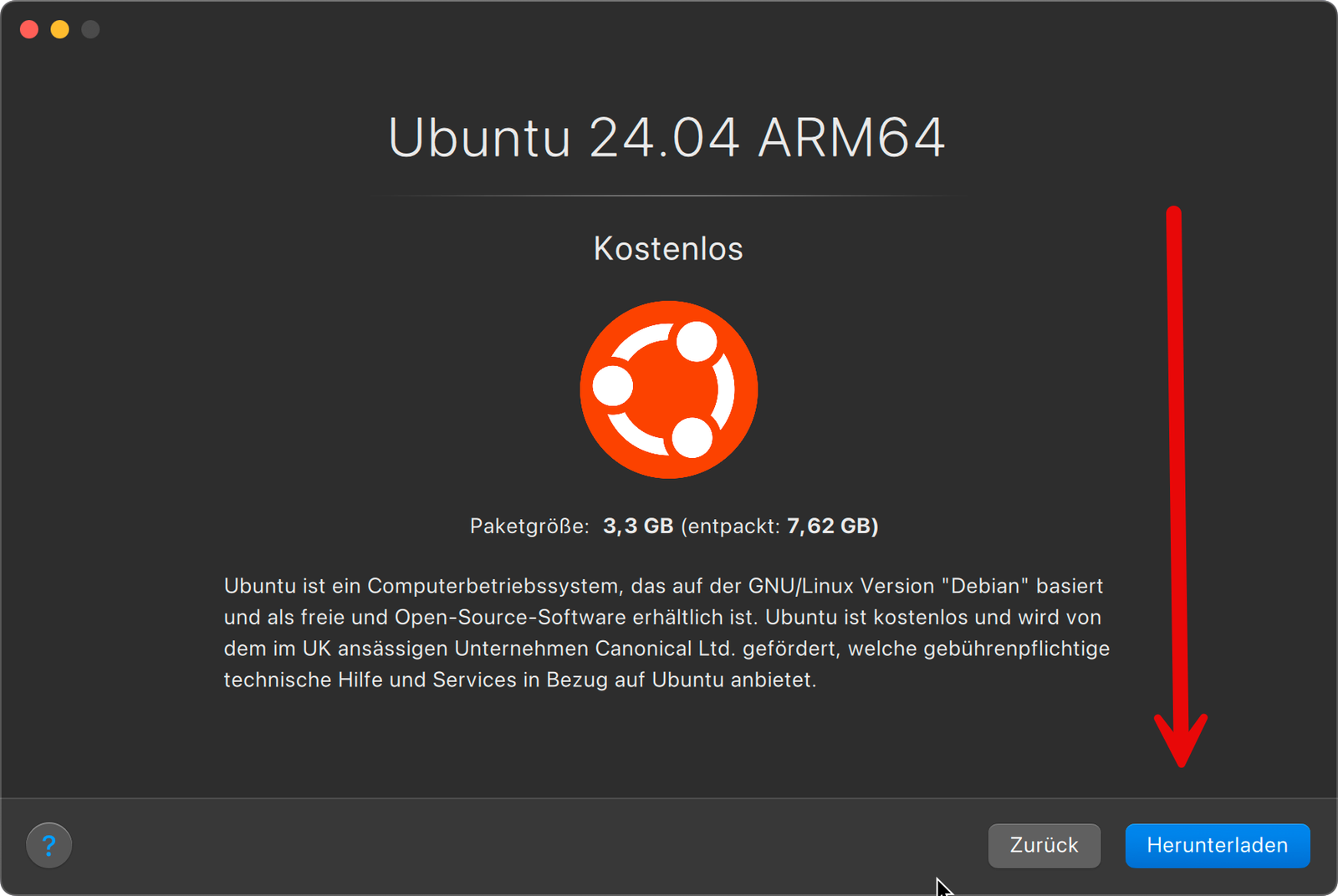
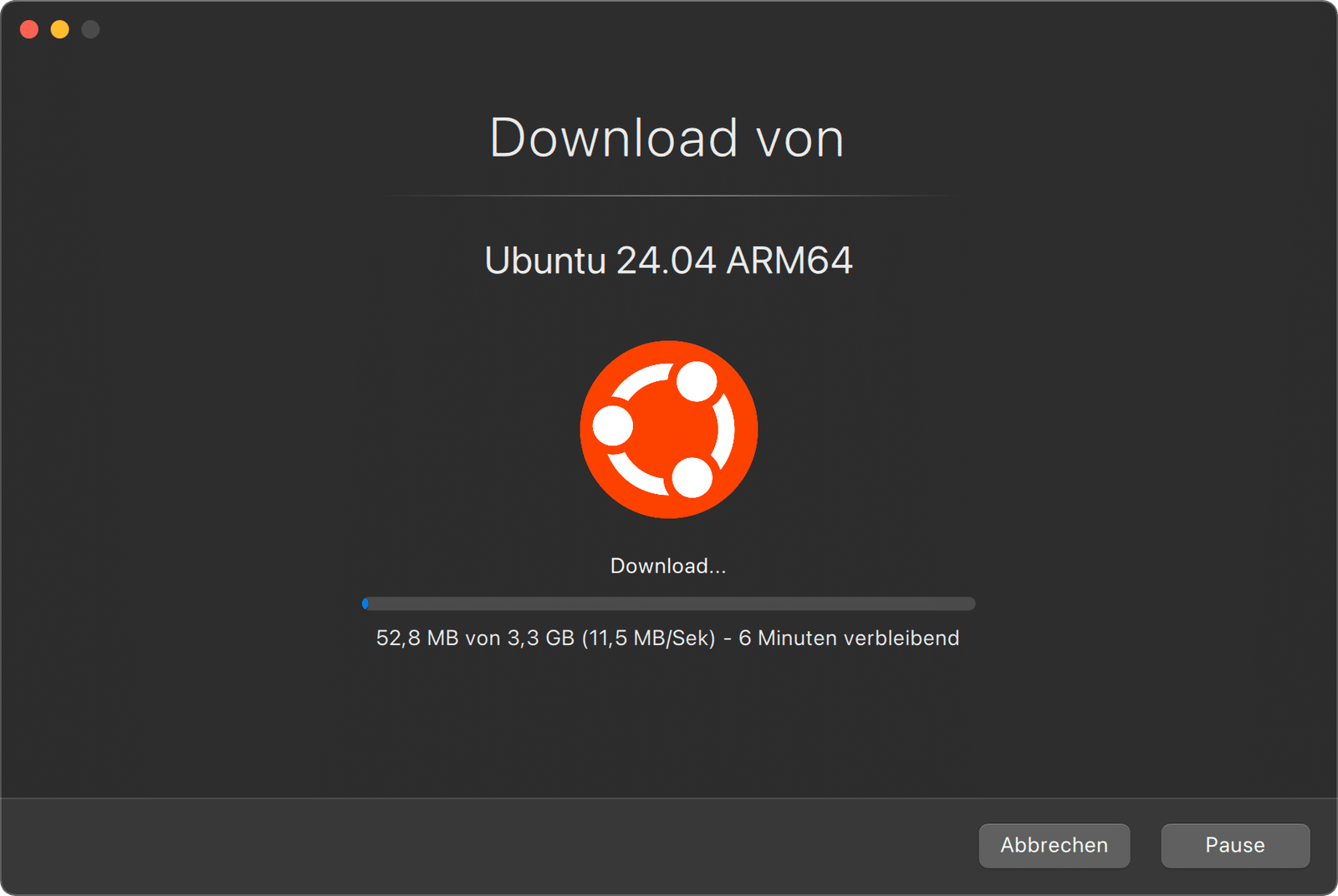
Nach dem Start von Parallels Desktop kannst du direkt wählen, welches Betriebssystem du als virtuelle Maschine installieren möchtest. Hier wählst du »Herunterlanden Linux Ubuntu«. Je nach Internetverbindung kann der Vorgang etwas Zeit in Anspruch nehmen.
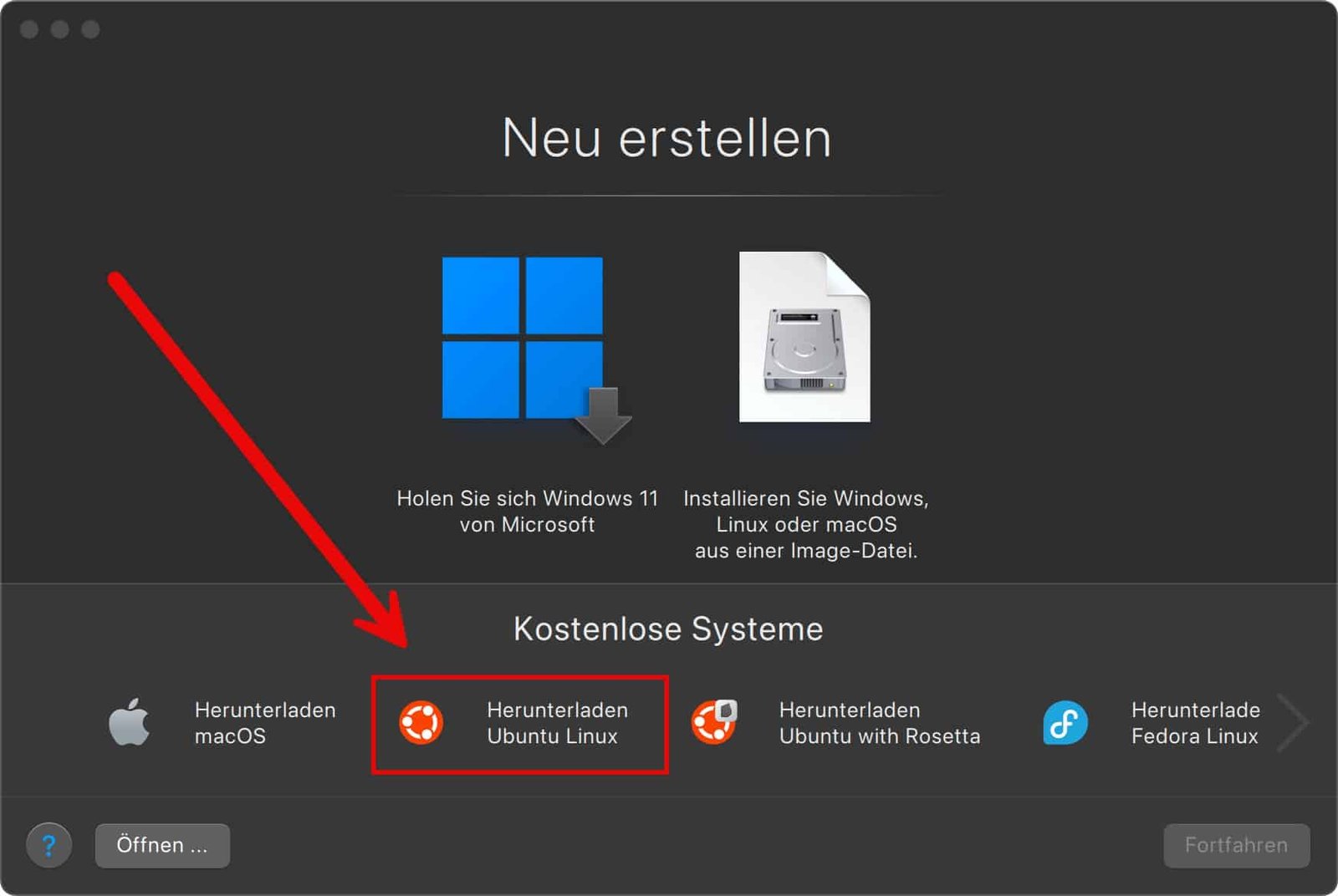
Parallels Desktop erkennt dann automatisch die ISO von Linux und richtet die Basis der VM entsprechend ein. Falls du spezifische Einstellungen ändern möchtest, kannst du diese in den Settings anpassen. Jedoch sind die Voreinstellungen für eine reguläre Verwendung ausreichend.
Installation von Ubuntu in der virtuellen Maschine
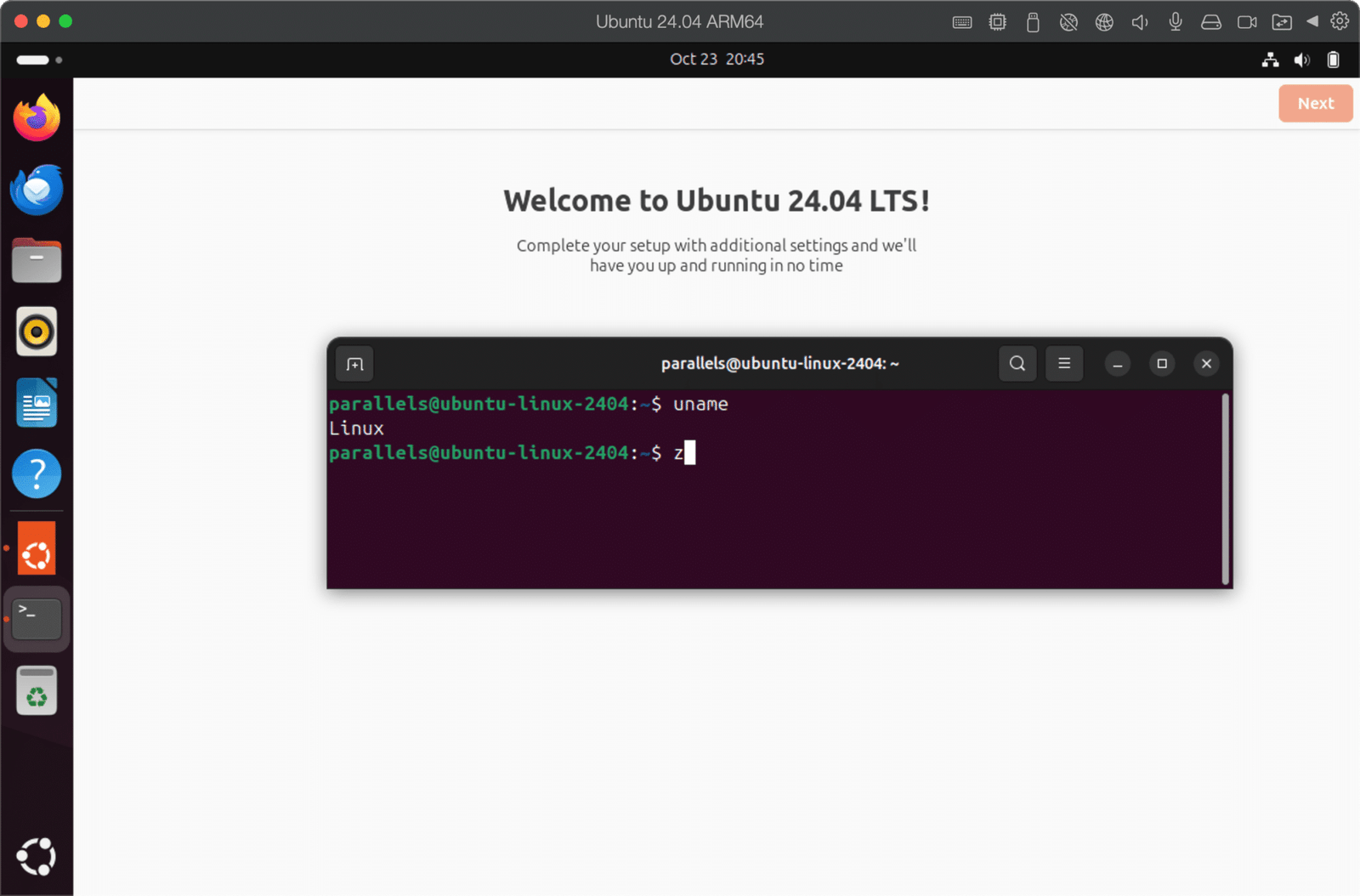
Die eigentliche Installation von Linux läuft dann regulär ab. Was bedeutet, du musst u. a. folgende Einstellungen vornehmen.
- Sprache, Tastaturbelegung und Zeitzone auszuwählen.
- Gib einen Benutzernamen und ein Passwort für deinen Ubuntu-Benutzer ein. Dies ist der Account, mit dem du dich in Ubuntu anmelden wirst.

In Linux Ubuntu die Parallels-Tools installieren
Nach der Installation von Ubuntu solltest du die Parallels-Tools installieren. Diese verbessern die Integration zwischen Ubuntu und macOS, indem sie Funktionen wie nahtloses Drag & Drop und die Anpassung der Bildschirmauflösung aktivieren:
- Sobald du Ubuntu installiert und die virtuelle Maschine gestartet hast, klicke im Parallels-Menü auf „Aktionen“ und dann auf „Parallels Tools installieren“.
- Folge den Anweisungen in der Ubuntu-Umgebung, um die Tools zu installieren. Du wirst aufgefordert, das Root-Passwort einzugeben. Also das Passwort, welches du oben eingegeben hast.
Zusätzliche Anpassungen und Feinabstimmungen
Nachdem auf deinem macOS jetzt Linux Ubuntu läuft, kannst du die virtuelle Maschine weiter anpassen. Zu den möglichen Anpassungen gehören u. a. folgende.
- Passe die Bildschirmauflösung an oder aktiviere den Vollbildmodus, um das Ubuntu-Fenster auf deinem gesamten Bildschirm anzuzeigen.
- Wenn du Ubuntu und macOS gleichzeitig nutzen möchtest, kannst du den „Coherence-Modus“ von Parallels aktivieren. Damit kannst du Ubuntu-Apps direkt im macOS-Fenster nutzen, als wären sie native macOS-Anwendungen. Dieser Modus ist für das produktive Arbeiten mit beiden Systemen hervorragend.
Vorteile der Verwendung von Parallels Desktop
Warum solltest du Parallels Desktop* verwenden, wenn es auch andere Virtualisierungsprogramme gibt? Ich habe selbst immer wieder verschiedene Optionen getestet. Jedoch bin ich immer wieder zurück zu dieser Software. Des hat u. a. die folgenden Gründe:
- Einfache Einrichtung: Parallels Desktop nimmt dir fast alle Konfigurationen ab. Die Einrichtung ist einfach und schnell, und die Integration zwischen macOS und Ubuntu ist reibungslos.
- Hervorragende Performance: Parallels Desktop ist bekannt für seine Geschwindigkeit und Performance, selbst bei grafikintensiven Anwendungen.
- Unterstützung für Apple Silicon: Wenn du einen neueren Mac mit Apple M3 oder M4 Chip hast, bietet Parallels eine native Unterstützung für diese Architektur, was VirtualBox derzeit nicht kann. Ich verwende noch einen M1 Chip und selbst hier läuft die Software ohne Probleme.
- Coherence-Modus: Mit dem Coherence-Modus kannst du Ubuntu-Anwendungen in macOS nutzen, ohne ständig zwischen Fenstern wechseln zu müssen.

Fazit und Ausblick
Um Ubuntu auf Mac installieren zu können, gibt es verschiedene Alternativen. Die beste ist jedoch die Verwendung von Parallels Desktop*. Dank der benutzerfreundlichen Oberfläche von Parallels ist der Installationsprozess schnell und unkompliziert.
Ob du Ubuntu für Programmierung, IT-Sicherheit oder einfach nur zum Erkunden verwenden möchtest – du kannst es nun direkt auf deinem Mac ausführen, ohne auf Leistung oder Komfort verzichten zu müssen. Übrigens lässt sich auch Windows 11 oder der neuen Windows Server 2025 sehr einfach auf macOS über Parallels Desktop installieren.
Empfohlene Beiträge