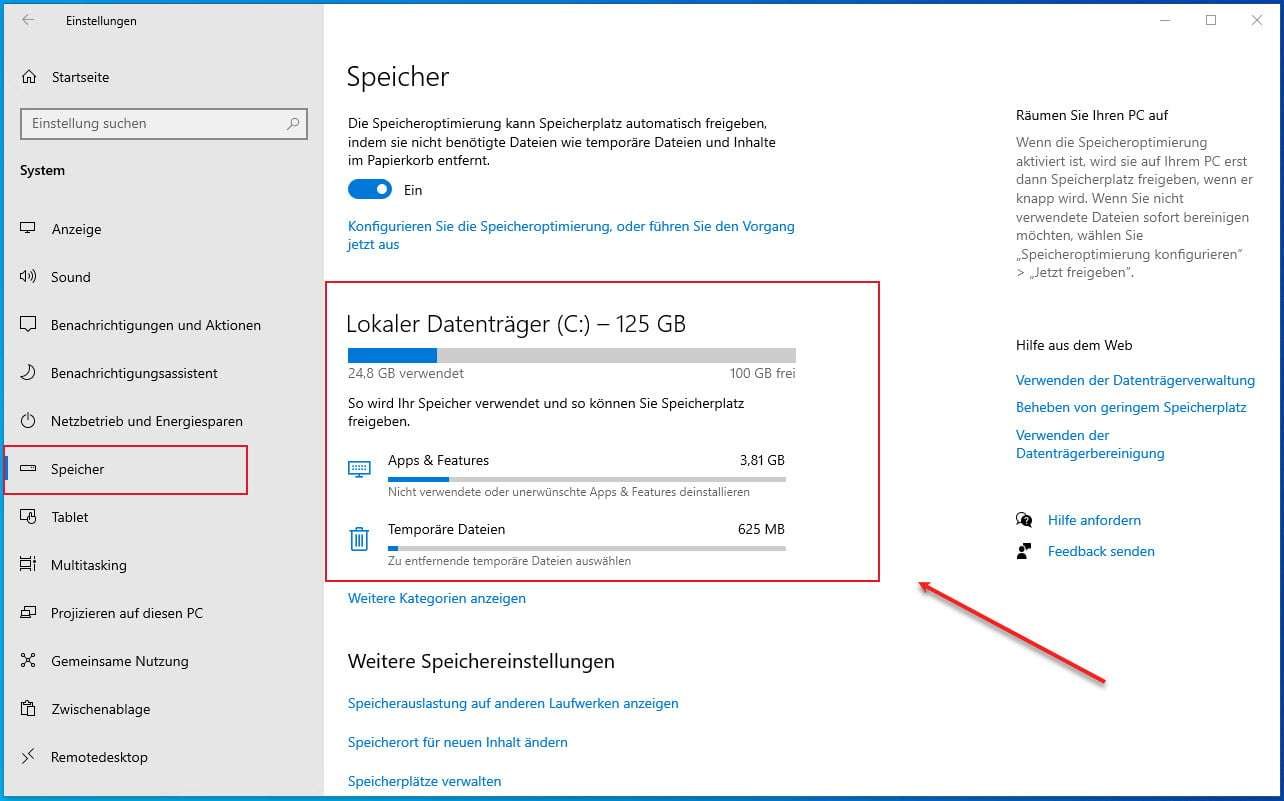
Speicheroptimierung Windows 10. Damit kannst du Speicherplatz zurückgewinnen. Mit Windows 10 gibt es neben vielen weiteren interessanten Features auch eine für die Speicheroptimierung.
Jeder kennt das, man arbeitet ständig mit seinem Windows 10 System, was im Laufe der Zeit immer träger und langsamer wird. Das liegt wohl auch daran, dass viele temporäre Dateien gespeichert werden. Neben der Performance wird aber auch unnötig Speicherplatz verbraucht.
Speicheroptimierung Windows 10 aktivieren
In Windows 10 gibt es die Funktion mit dem Namen »Speicheroptimierung«. Diese findet man unter Einstellungen → Speicher. Sofern man diese Option auf aktiviert stellt, erlaubt man Windows automatisch, nicht mehr benötigte Dateien sowie auch den Papierkorb automatisch zu leeren.

Über die Option »Freigeben von Speicherplatz ändern« kann man noch weitere Einstellungen vornehmen. U. a. ist ersichtlich, wie viel Speicherplatz im letzten Monat freigegeben wurde und es besteht auch die Möglichkeit, das System sofort zu bereinigen.

Dieses neue Feature erspart doch immer das manuelle Löschen von temporären Dateien und hilft dem System, sich von unnötig verbrauchtem Speicherplatz zu befreien.
Datensicherung und Backup erstellen
Grundsätzlich solltest du immer von deinen Systemen eine Datensicherung erstellen. Vor allem, wenn du aber tiefergreifende Änderungen vornimmst, ist es vorher umso ratsamer, eine Sicherung zu erstellen. Du kannst hierfür z. B.bordeigene Tools wie die Windows robocopy verwenden, oder aber professionelle Sicherungsprogramme wie EaseUS Todo Backup Free*, welche dir mehr Optionen bieten.
Allerdings hat man es nicht unter Kontrolle, was man genau löscht. Wofür in Windows 10 wie viel Speicherplatz verbraucht wird, kann man sich übrigens verständlich über die Auflistung des Speicherverbrauchs anzeigen lassen. Diese Funktion existiert auch weiterhin im neuen Windows 11 Betriebssystem.
Empfohlene Beiträge