
Zur Beurteilung, wie gut das Windows-System ist, gab es unter Windows 7 den sogenannten Leistungsindex. Gerade für weniger technisch versierte Anwender konnte man hier zügig erkennen, wie leistungsstark oder auch leistungsschwach der PC ist.
Vor allem auch durch die unterschiedlichen Kategorien konnte man einfach feststellen, an welcher Komponente es vermutlich lag. Also z. B. am Prozessor oder Arbeitsspeicher.

Windows Leistungsindex auch in Windows 11 anzeigen
Im Windows 8 und auch im Windows 8.1 wurde dieses Feature entfernt. Leider hielt es auch unter Windows 10 keinen Einzug mehr. Jedoch gibt es einen Trick, wie man doch wieder diese Leistungsindizes angezeigt bekommt.
Alles, was man dazu benötigt, ist die Leistungsüberwachung. Im ersten Schritt muss man unter den Datensammlungsätze → System → einen Neuen System Diagnostics Bericht starten. Das Erstellen des Berichts kann ein paar Minuten dauern.
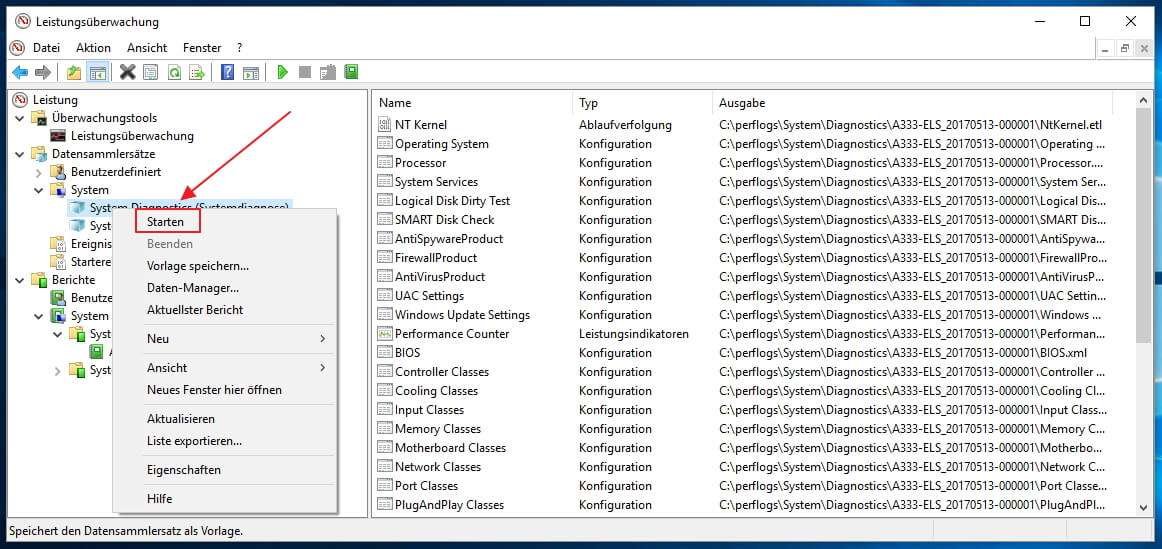
Der Bericht kann anschließend unter dem Menü: Berichte → System → System-Diagnostics ausgelesen werden. Wie ersichtlich, werden hier sehr viele Informationen zu dem System gesammelt.
Bis man die entsprechenden Indizes findet, kann es schon etwas dauern. Der folgende Pfad liefert genau diese Werte:
Hardwarekonfiguration → Desktopbewertung
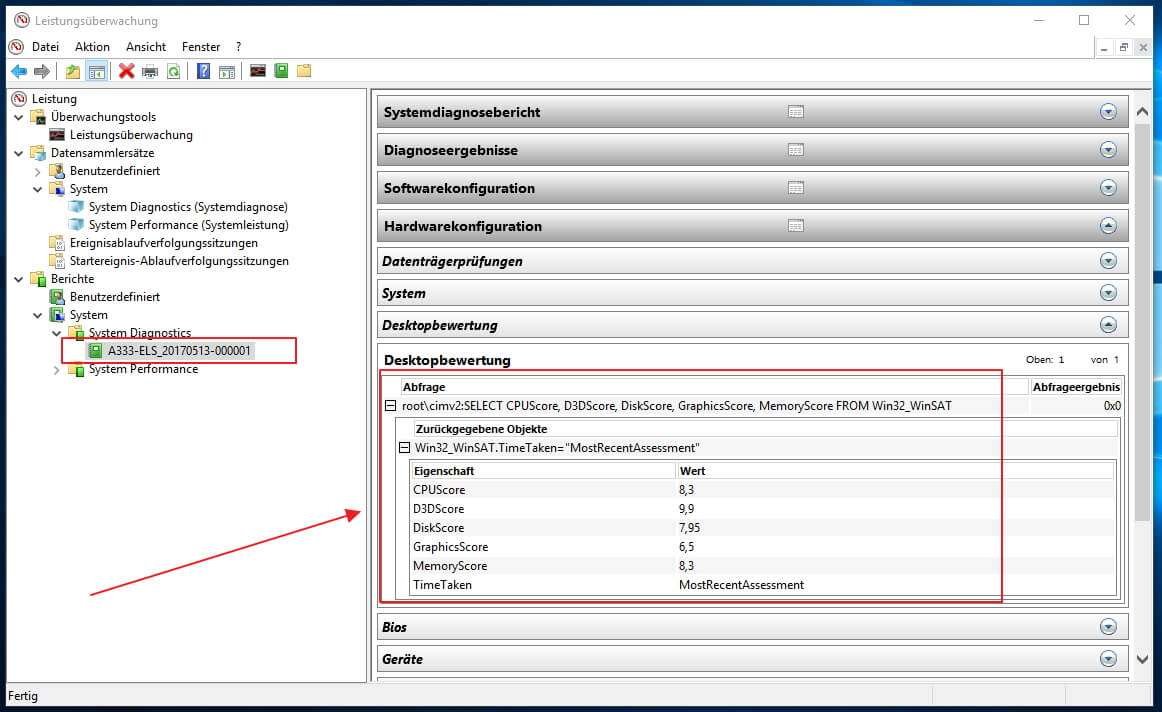
Die gesammelten Werte sind dabei u. a. die CPU, der Arbeitsspeicher, die Festplatte und die Grafikkarte. Wer sich detaillierter mit den Eigenschaften des Rechners beschäftigen möchte, für den ist die Leistungsüberwachung ein sehr interessantes Tool.
Viele weitere Tools zur Leistungsüberwachung deines Windows Systems bietet dir z. B. die Sysinternal Tools.
Hier werden viele weitere Eigenschaften des PCs geliefert. Einen Überblick, wo Fehler oder Warnungen aufgetreten sind, erhält man am besten in der Übersicht zu den Diagnoseergebnissen.
Empfohlene Beiträge





