Überblick
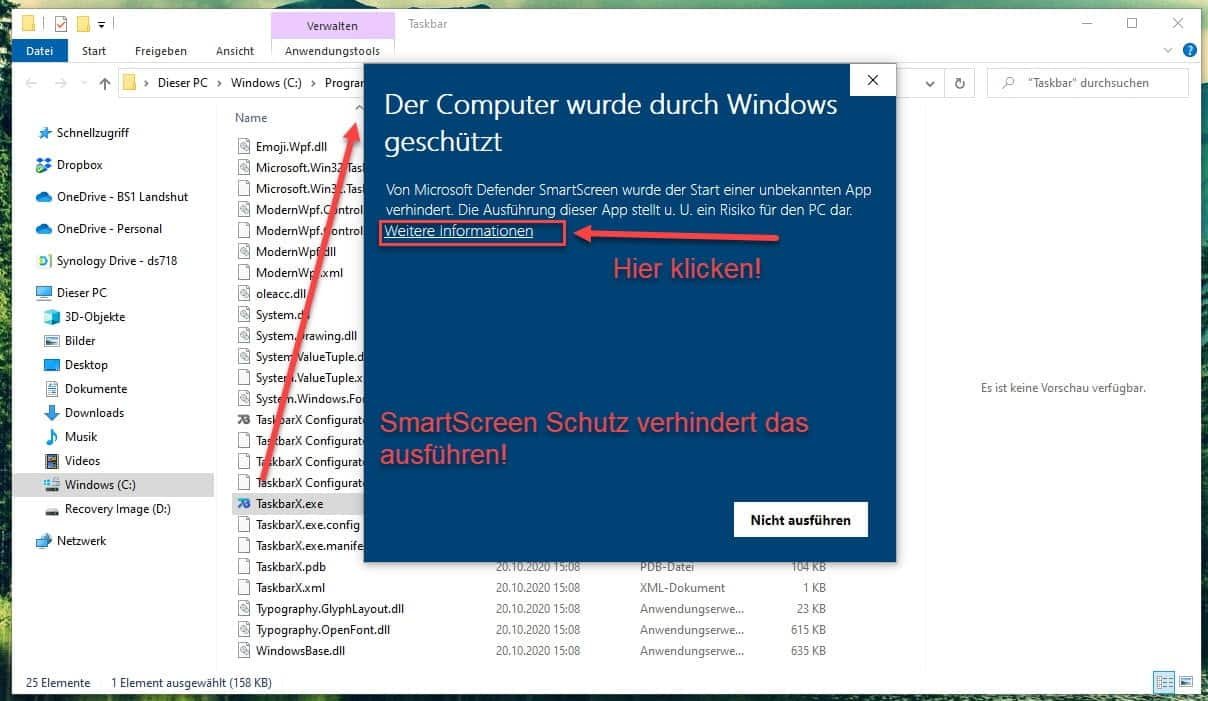
Der Windows SmartScreen Filter überprüft Programme und sperrt diese, falls sie für das System gefährlich sein könnten.
Manchmal ist es allerdings sehr störend, wenn der SmartScreen Filter Programme verbietet, von denen man aber weiß, dass diese in Ordnung sind. Darum möchte man den SmartScreen Filter am besten deaktivieren.
Es gibt hierfür generell zwei Möglichkeiten.
- Deaktivieren über die grafische Oberfläche
- Deaktivieren in der Registrierung
Deaktivieren über die grafische Oberfläche
Den SmartScreen Filter findet man in der Systemsteuerung unter Sicherheit und Wartung.

Wie das Schild andeutet, benötigt man administrative Rechte. Nach dem Öffnen der Einstellungen, hat man nun drei verschiedene Optionen.

Aus den Erläuterungen der drei Optionen geht klar hervor, was jede Option bewirkt. Übrigens, hinsichtlich Datenschutz ist die letzte Erläuterung bei den Smart Screen Einstellungen sehr interessant:
„Einige Informationen zu den Dateien und Apps, die auf dem PC ausgeführt werden, werden an Microsoft gesendet.“
Hinweise und weitere interessante Links zum Thema Datenschutz in Windows 10 findet ihr in diesem Artikel.
Zum Artikel: Datenschutzeinstellungen in Windows 10 ändern
SmartScreen Filter mit der Registry deaktivieren
Eine Alternative wäre die Registry. Hier muss man zunächst in den Schlüssel: HKLM\Software\Microsoft\Windows\CurrentVersion\Explorer wechseln. Aufrufen kann man die Registry mit dem Kommando regedit.exe.

Unter dem Wert SmartScreenEnabled kann man die drei folgenden Optionen einstellen, welche auch sofort aktiv sind.

- Off: Schaltet den SmartScreen Filter aus
- RequireAdmin: Schaltet den Filter ein (Standard)
- Prompt: Zeigt ein Fenster zur Genehmigung an, falls diese notwendig ist
Der SmartScreen-Filter könnte auch für andere Browser aktiviert oder deaktiviert werden.
Empfohlene Beiträge