Das RDP Passwort ändern ist eine wichtige Sicherheitsmaßnahme, um Remote-Desktop-Verbindungen vor unbefugtem Zugriff zu schützen.
In diesem Beitrag zeige ich dir zwei Methoden, wie du das Passwort für Benutzerkonten, die RDP nutzen, ändern kannst: einmal über die grafische Oberfläche und einmal mithilfe der Windows PowerShell.
Methode 1: RDP Passwort ändern über die grafische Benutzeroberfläche
Diese Methode eignet sich, wenn du direkten Zugriff auf den entsprechenden Benutzeraccount hast:
- Anmeldung am System Melde dich am lokalen oder entfernten System mit dem Benutzerkonto an, dessen Passwort du ändern möchtest.
- Aufruf der Einstellungen für Konten
- Öffne das Startmenü und wähle Einstellungen (Zahnrad-Symbol).
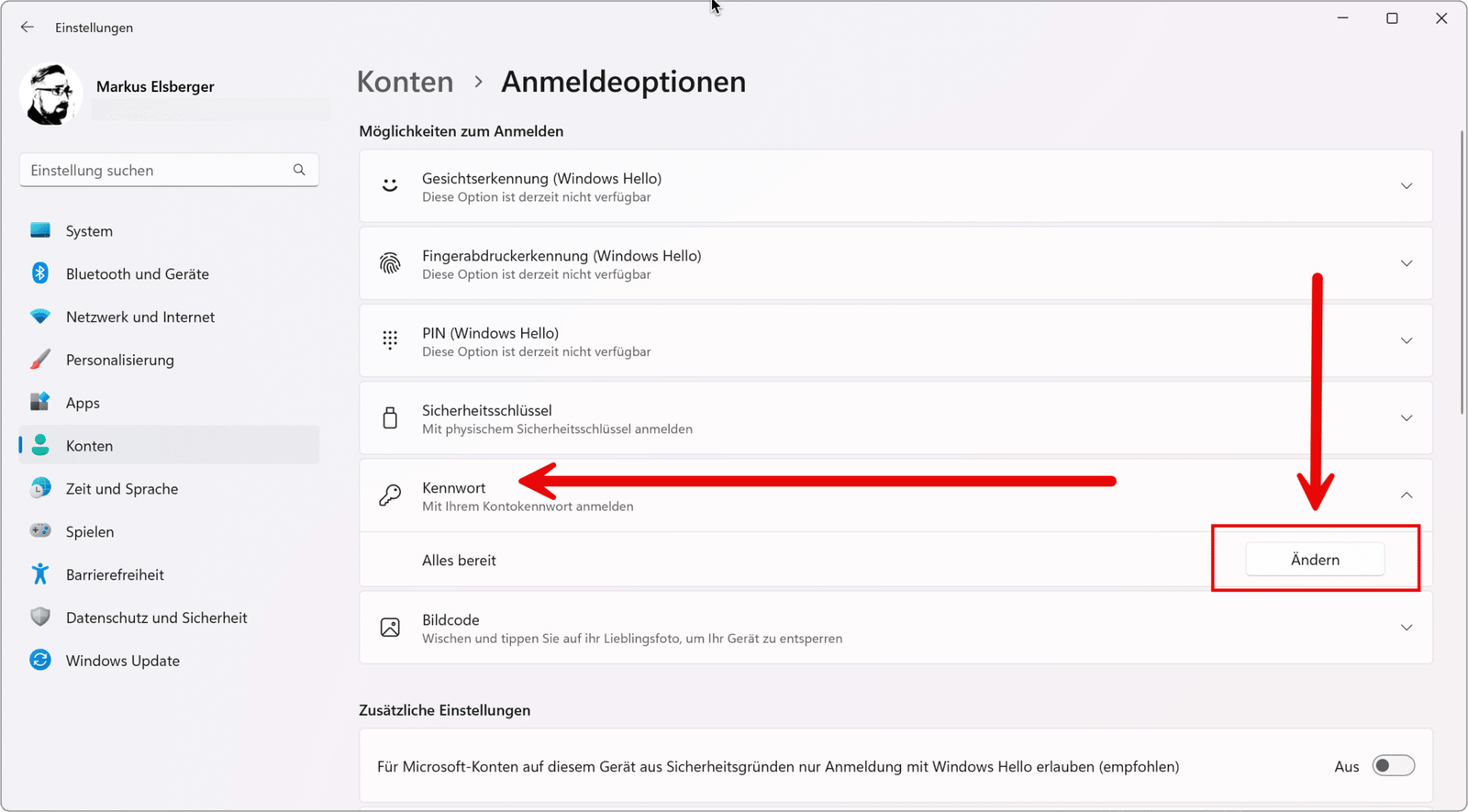
- Gehe zu Konten → Anmeldeoptionen.
- Ändern des Kennworts
- Unter „Kennwort“ klickst du auf Ändern.
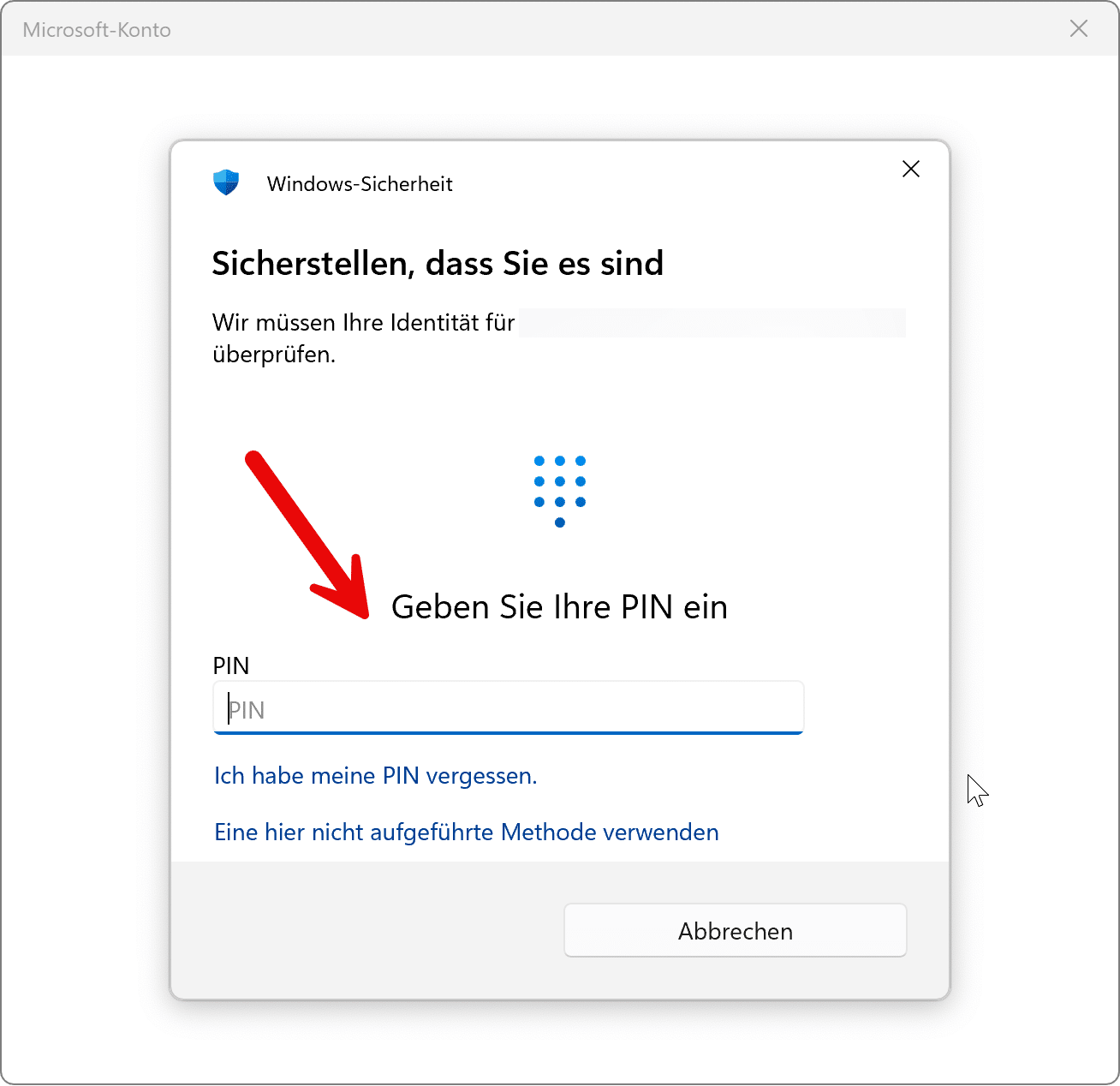
- Gib das aktuelle Passwort ein und wähle ein neues, sicheres Passwort. Bestätige die Eingabe.
- Abmeldung und erneute Anmeldung
Melde dich ab und prüfe, ob das neue Passwort erfolgreich übernommen wurde. Dieses neue Passwort wird automatisch für die RDP-Anmeldung verwendet.
Methode 2: RDP Passwort ändern mit der Windows PowerShell
Diese Methode ist besonders nützlich, wenn du Zugriff auf Administratorrechte hast und Passwörter remote oder für mehrere Konten ändern möchtest.
- Öffnen der PowerShell
- Drücke Win + X und wähle Windows PowerShell (Administrator) aus. Ebenso kannst du auch die Windows PowerShell ISE verwenden.
- Passwort für einen Benutzer ändern
Verwende die folgenden PowerShell-Kommandos, um das Passwort eines Benutzerkontos zu ändern:
$username = "Benutzername" # Ersetze durch den Zielbenutzernamen
$newPassword = Read-Host -AsSecureString "Neues Passwort eingeben"
Set-LocalUser -Name $username -Password $newPassword
Erläuterung
- $username: Der Benutzername des Kontos, dessen Passwort geändert werden soll.
- $newPassword: Du wirst aufgefordert, das neue Passwort einzugeben, das verschlüsselt verarbeitet wird.
- Set-LocalUser: Dieses Cmdlet ändert die Eigenschaften eines lokalen Benutzerkontos.
RDP-Verbindung testen: So geht’s
1 Einstellungen prüfen
- Drücke
Win + R, gibSystemPropertiesRemoteein, und stelle sicher, dass Remoteverbindung mit diesem Computer zulassen aktiviert ist.
2 Remote Desktop starten
- Öffne die App Remote Desktop Verbindung (
Win + S, danach suchen). - Gib den Namen oder die IP-Adresse des Zielrechners ein.
3 Verbindung herstellen
- Gib den Benutzernamen und das neue Passwort ein.
- Klicke auf Verbinden und prüfe, ob die Verbindung aufgebaut wird.
4 Mögliche Probleme
- Netzwerk: Ping den Zielrechner an (
ping [IP-Adresse]). - Firewall: Stelle sicher, dass Port 3389 freigegeben ist.
- Benutzerrechte: Prüfe, ob der Benutzer in der Gruppe Remote Desktop-Benutzer ist.
Wenn die Verbindung klappt, ist das neue Passwort korrekt.
Hinweise für mehr Sicherheit
- Stelle sicher, dass du starke Passwörter verwendest, um die Sicherheit der RDP-Sitzungen zu erhöhen. Kombiniere Groß- und Kleinbuchstaben, Zahlen sowie Sonderzeichen.
- Wenn du domänenbasierte Benutzerkonten nutzt, kann das Passwort auch über die Active Directory Benutzer- und Computerverwaltung oder PowerShell-Befehle wie Set-ADAccountPassword geändert werden.
Mit diesen beiden Ansätzen kannst du flexibel und sicher das RDP Passwort ändern – unabhängig davon, ob du am System direkt arbeitest oder per Remote darauf zugreifst. Alternativen für dein RDP Verbindung sind Drittanbieter Programm wie z.B. AnyDesk oder Teamviewer.
Empfohlene Beiträge