Möchtest du PowerShell-Skripte mit Gemini erstellen? In der modernen IT-Administration führt kein Weg mehr an der Automatisierung vorbei. PowerShell ist dabei das Schweizer Taschenmesser für Windows-Admins. Nicht jeder hat die Zeit oder Lust, stundenlang komplexe Skript-Logiken zu entwerfen. Hier kommt Google Gemini ins Spiel.
In diesem Artikel zeige ich dir, wie du Gemini als deinen persönlichen Coding-Assistenten nutzt, um PowerShell-Skripte schneller, sicherer und effizienter zu erstellen.

Warum Gemini für PowerShell?
Gemini (besonders in der aktuellen Version Gemini 3) versteht nicht nur natürlichen Text, sondern ist auch auf riesigen Mengen an Programmcode trainiert worden. Für dich als IT-Interessierten bedeutet das:
- Zeitersparnis: Du beschreibst das Problem, Gemini liefert das Grundgerüst.
- Lerneffekt: Du kannst dir Code-Zeilen erklären lassen, die du bisher nur per Copy-Paste genutzt hast.
- Fehleranalyse: Kopiere Fehlermeldungen in den Chat und lass dir die Lösung vorschlagen.
PowerShell-Skripte mit Gemini erstellen
Damit du verwertbare Ergebnisse erhältst, ist die Art deiner Anfrage (das „Prompting“) entscheidend. Ein einfaches „Schreib mir ein Skript für Backups“ reicht meist nicht aus.
1. Den Kontext definieren
Gib Gemini eine Rolle und den genauen Rahmen vor.
Beispiel-Prompt: „Handle als erfahrener Windows-Systemadministrator. Erstelle ein PowerShell-Skript, das alle Dateien im Ordner ‚C:\Daten‘, die älter als 30 Tage sind, in ein Archiv unter ‚D:\Backup‘ verschiebt.“
2. Spezifische Anforderungen hinzufügen
Je genauer du bist, desto weniger musst du nacharbeiten. Erwähne Dinge wie:
- Fehlerbehandlung (
Try-Catch-Blöcke). - Logging (Schreiben der Aktionen in eine Textdatei).
- Sicherheitsabfragen (z.B.
-WhatIf).
Praktisches Beispiel: Benutzer-Inventar erstellen
Nehmen wir an, du möchtest eine Liste aller lokalen Benutzerkonten und deren Status (aktiv/deaktiviert) exportieren. Anstatt die Cmdlets selbst zusammenzusuchen, nutzt du Gemini:
Prompt:
„Erstelle ein PowerShell-Skript, das alle lokalen Benutzerkonten ausliest. Die Ausgabe soll den Namen, das Erstellungsdatum und den Status (Enabled) enthalten. Exportiere das Ergebnis als CSV-Datei auf den Desktop.“
Das Ergebnis von Gemini sieht oft so aus:
PowerShell
# Lokale Benutzer abrufen und exportieren
$path = "$env:USERPROFILE\Desktop\UserInventory.csv"

Get-LocalUser | Select-Object Name, CreationDate, Enabled |
Export-Csv -Path $path -NoTypeInformation -Encoding UTF8

Write-Host "Inventar wurde unter $path gespeichert." -ForegroundColor Green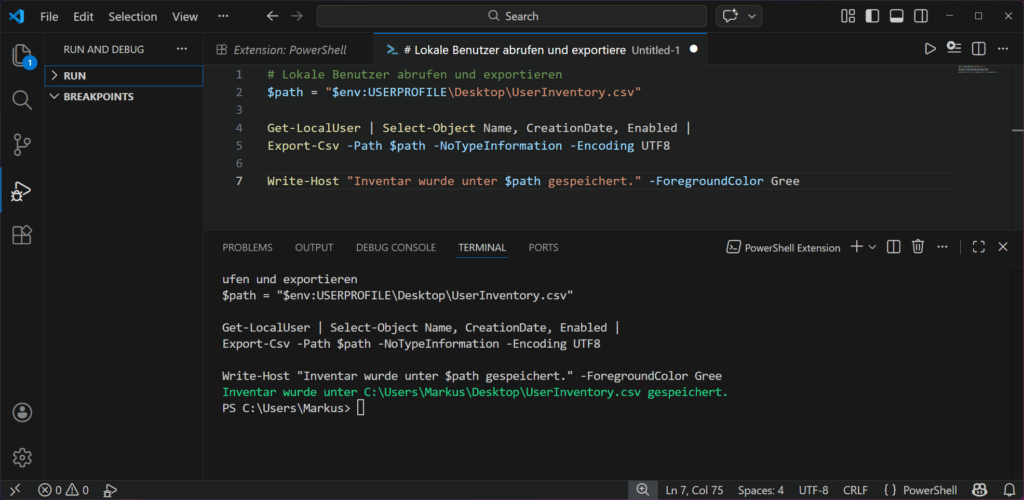
Best Practices für IT-Admins
Damit die Zusammenarbeit mit der KI reibungslos funktioniert, solltest du diese drei Regeln beachten:
Sicherheit geht vor
Teile niemals echte Passwörter, API-Keys oder interne Servernamen im Prompt. Gemini lernt aus Eingaben (je nach Einstellung). Nutze Platzhalter wie SERVER-01 oder $PasswordVariable.
Der „Sanity Check“
Führe Skripte von einer KI niemals direkt in der Produktionsumgebung aus.
- Testumgebung: Nutze eine VM (Virtuelle Maschine) oder ein Testsystem.
- Code-Review: Schau dir an, was das Skript tut. Nutzt es z.B.
Remove-Item? Dann sei besonders vorsichtig.
Die AI-Shell nutzen
Für Profis gibt es die AI Shell (ein neues Microsoft-Tool, das auch Google Gemini oder Azure OpenAI einbinden kann). Damit kannst du direkt in deinem Terminal Hilfe anfordern, ohne den Browser zu wechseln. Ein Befehl wie Resolve-Error sendet den letzten Fehler direkt an die KI.
Troubleshooting um PowerShell-Skripte mit Gemini erstellen zu können
Wenn ein Skript nicht läuft, ist Gemini ein hervorragender Debugger. Kopiere den Code und die Fehlermeldung:
Prompt: „Mein Skript wirft diesen Fehler: ‚Access to the path is denied‘. Hier ist der Code: [Dein Code]. Woran liegt das und wie fixe ich es?“
Meist erkennt Gemini sofort, dass dir Administratorrechte fehlen oder eine Datei von einem anderen Prozess blockiert wird.
Datensicherung und Backup erstellen
Grundsätzlich solltest du immer von deinen Systemen eine Datensicherung erstellen. Vor allem, wenn du aber tiefergreifende Änderungen vornimmst, ist es vorher umso ratsamer, eine Sicherung zu erstellen. Du kannst hierfür z. B. bordeigene Tools wie die Windows Robocopy verwenden, oder aber professionelle Sicherungsprogramme wie EaseUS Todo Backup Free*, welche dir mehr Optionen bieten. Sinnvoll ist es auch, wenn die Sicherung auf eine externe Festplatte oder z. B. in der Cloud wie pCloud* erstellt wird.

Fazit: Die KI schreibt, du steuerst
Gemini ist kein Ersatz für PowerShell-Wissen, aber ein mächtiger Beschleuniger. Es nimmt dir die Tipparbeit ab und hilft dir, über den Tellerrand deiner bisherigen Skripte hinauszuschauen. Wenn du lernst, präzise Prompts zu schreiben, wirst du deine täglichen Aufgaben in einem Bruchteil der Zeit automatisieren. Damit kannst du schnell und effizient PowerShell-Skripte mit Gemini erstellen.
Empfohlene Beiträge