
Warum Kommentare wichtig sind
Wie kannst du in der PowerShell mehrere Zeilen auskommentieren? Genau diese Fragen wirst du dir stellen, wenn du mehrere umfangreichere PowerShell-Scripts erstellst.
Kommentare spielen in jeder Programmiersprache eine entscheidende Rolle, und PowerShell ist da keine Ausnahme. Sie helfen dir dabei, den Code verständlich zu machen, indem sie Beschreibungen oder Erklärungen liefern, die für andere (oder für dich selbst) hilfreich sind, damit du auch noch später den Code lesen und verstehen kannst.
Außerdem können Kommentare nützlich sein, um bestimmte Abschnitte des Codes vorübergehend zu deaktivieren, ohne sie löschen zu müssen. Gerade bei der Fehleranalyse kann dies sehr hilfreich sein.
In PowerShell gibt es verschiedene Methoden, um einzelne oder mehrere Zeilen auskommentieren zu können. In dieser Anleitung zeige ich dir, wie du in „PowerShell mehrere Zeilen auskommentieren“ kannst.
Für das PowerShell-Scripting an umfangreicheren Projekten empfehle ich dir, den Editor Visual Studio Code zu verwenden. Für kleinere Scripte reicht auch die Windows PowerShell ISE.
Einzeilige Kommentare in der PowerShell erstellen.
Als Erstes möchte ich dir jedoch zeigen, wie du eine einzelne Zeile auskommentieren kannst. Nicht immer müssen gleich mehrere Zeilen in einem Kommentar verpackt werden. Um eine einzelne Zeile in PowerShell auszukommentieren, verwendest du das # -Zeichen. Alles, was nach dem # steht, wird von PowerShell ignoriert.
Beispiel:
# Dies ist ein einzeiliger Kommentar
Write-Host "IT Administration macht Spaß!"
Mit der PowerShell mehrere Zeilen auskommentieren
Manchmal möchtest du mehrere Zeilen Code gleichzeitig auskommentieren. Dafür gibt es zwei gängige Methoden in der PowerShell, wobei die zweite Methode die anschaulichere ist.
Methode 1: Mit mehreren #-Zeichen (Manueller Ansatz)
Leider bietet PowerShell von Haus aus keine dedizierte Funktion wie Blockkommentare (z. B. /* * / in anderen Sprachen). Stattdessen kannst du einfach jede Zeile, die du auskommentieren möchtest, mit einem #-Zeichen beginnen. Diese Variante ist allerdings nicht ästhetisch.
Jedoch hängt es auch davon ab, wie viele Zeilen du auskommentieren möchtest. Für zwei oder auch vielleicht drei Zeilen ist diese Art des Kommentierens in Ordnung.
Wenn es aber wesentlich mehr Kommentar-Zeilen sind, wird diese Art schon etwas unübersichtlicher.
Beispiel:
# Für einen mehrzeiligen Kommentar
# kannst das Rautezeichen gefolgt von
# zwei einer offenen und geschlossenen
# Klammer verwenden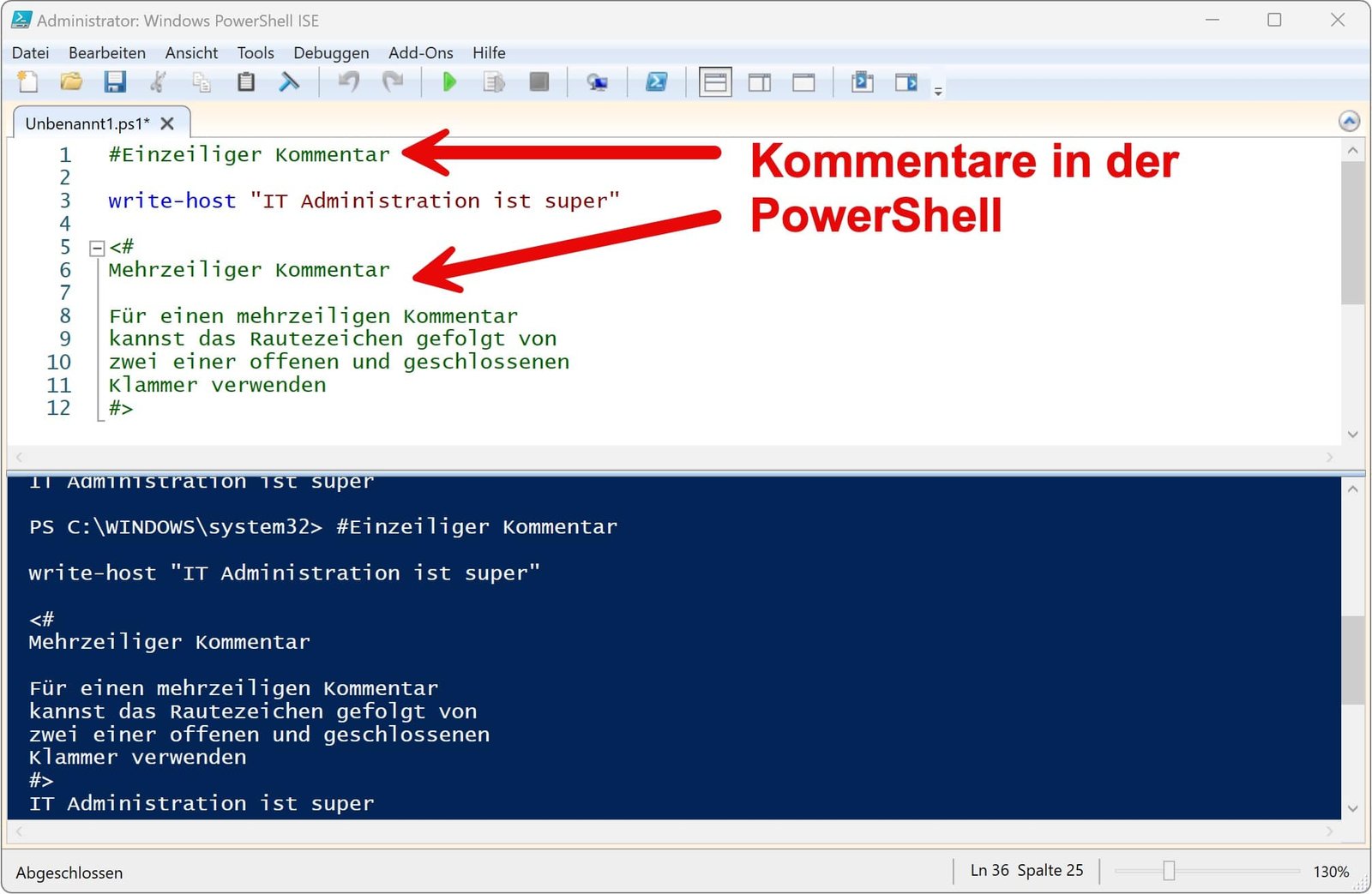
Methode 2: Mit dem <# … #> Block-Kommentar
Eine effektivere Methode, um mehrere Zeilen auf einmal auszukommentieren, ist die Verwendung eines Block-Kommentars. Dieser beginnt mit <# und endet mit #>. Alles dazwischen wird von PowerShell ignoriert.
Wenn du also einen größeren Block mit Kommentaren versehen möchtest, dann ist diese Methode wesentlich besser geeignet.
Beispiel:
<#
Mehrzeiliger Kommentar
Für einen mehrzeiligen Kommentar
kannst das Rautezeichen gefolgt von
zwei einer offenen und geschlossenen
Klammer verwenden
#>
Fazit und Ausblick
Wie du siehst, kannst du mit der PowerShell mehrere Zeilen auskommentieren. Gerade für ein umfangreicheres Projekt solltest du es dir angewöhnen, Kommentare in dein Script einzubinden.
Mithilfe von # oder der Block-Kommentarfunktion <# … #> kannst du ganz einfach mehrere Zeilen gleichzeitig deaktivieren. Diese Techniken helfen dir dabei, deinen Code übersichtlich und verständlich zu halten. Damit kann auch dein Kollege den Code lesen.
Empfohlene Beiträge


