Kennst du PowerShell Aliase? Wenn du regelmäßig mit der PowerShell arbeitest, hast du bestimmt schon festgestellt, dass viele Befehle recht lang sind. Gerade für wiederkehrende Aufgaben kann das Tipparbeit sein – hier kommen PowerShell Aliase ins Spiel.
Was ist ein PowerShell Alias?
Ein PowerShell Alias ist eine Abkürzung oder ein alternativer Name für einen vorhandenen Befehl (Cmdlet, Funktion oder Skript).
Das bedeutet: Du kannst statt Get-ChildItem einfach dir eingeben – und erhältst das gleiche Ergebnis.
PowerShell bringt bereits viele vordefinierte Aliase mit, die häufig an Befehle aus der klassischen Windows-Eingabeaufforderung oder Unix-Systemen angelehnt sind. Das erleichtert Umsteigern den Einstieg.
Vordefinierte Aliase anzeigen
Um alle vorhandenen PowerShell Aliase in deiner PowerShell-Session anzuzeigen, nutzt du den Befehl:
Get-Alias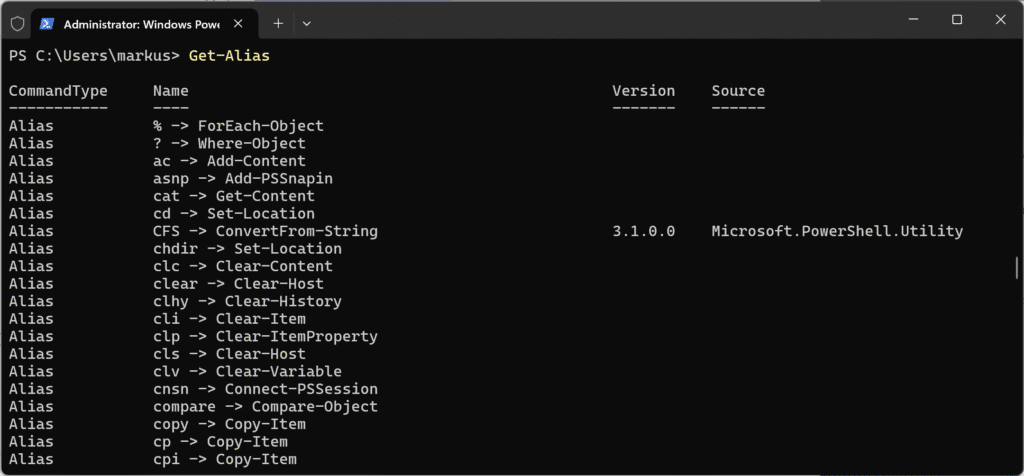
Damit bekommst du eine Liste mit Spalten für AliasName und Definition.
Ein typischer Ausschnitt sieht so aus:
| CommandType | Name | Definition |
|---|---|---|
| Alias | dir | Get-ChildItem |
| Alias | ls | Get-ChildItem |
| Alias | cp | Copy-Item |
| Alias | mv | Move-Item |
| Alias | rm | Remove-Item |
| Alias | cat | Get-Content |
Wie du siehst, stehen hier viele bekannte Kürzel aus der Linux- oder CMD-Welt.
Einen bestimmten Alias auflösen
Wenn du wissen möchtest, wofür ein bestimmter Alias steht, kannst du das gezielt abfragen:
Get-Alias dirOder umgekehrt – wenn du herausfinden willst, ob es für ein Cmdlet einen Alias gibt:
Get-Alias -Definition Get-ChildItemSo kannst du dir schnell Klarheit verschaffen, welche Kürzel in deinem System aktiv sind.
Eigene PowerShell Aliase erstellen
Du kannst auch eigene PowerShell Aliase anlegen, um Befehle abzukürzen oder häufig genutzte Skripte schneller auszuführen.
Das geht mit dem Cmdlet New-Alias:
New-Alias gs Get-ServiceAb sofort kannst du einfach gs eintippen, um alle Dienste anzuzeigen.
Wenn du den Alias testen willst:
gs | Where-Object {$_.Status -eq 'Running'}Damit filterst du direkt alle laufenden Dienste.
Aliase dauerhaft speichern
Ein mit New-Alias erstellter Alias gilt nur für die aktuelle PowerShell-Session. Sobald du das Fenster schließt, ist er weg. Um den Alias dauerhaft zu speichern, musst du ihn in dein PowerShell-Profil eintragen.
Das Profil ist eine Skriptdatei, die bei jedem Start der PowerShell automatisch ausgeführt wird.
So findest du den Pfad deines Profils heraus:
$PROFILE
Wenn die Datei noch nicht existiert, kannst du sie erstellen:
New-Item -Path $PROFILE -ItemType File -ForceAnschließend öffnest du sie in einem Editor und fügst dort deinen Alias hinzu:
notepad.exe $PROFILENew-Alias gs Get-Service
New-Alias np "C:\Windows\System32\notepad.exe"Speichern, schließen – und beim nächsten PowerShell-Start stehen dir deine Aliase wieder zur Verfügung.

Aliase löschen
Wenn du einen Alias wieder entfernen möchtest, geht das mit:
Remove-Alias gsBeachte: Das löscht den Alias nur für die aktuelle Session. Wenn du ihn in deinem Profil angelegt hast, musst du ihn dort ebenfalls entfernen.
Warum du Aliase mit Bedacht einsetzen solltest
Aliase können die Arbeit deutlich beschleunigen – aber sie bergen auch Risiken.
Wenn du z. B. Skripte schreibst, die auf anderen Systemen laufen sollen, ist es besser, immer das vollständige Cmdlet zu verwenden.
Denn: Während die Standard-Aliase meistens verfügbar sind, können sie durch eigene Skripte, Funktionen oder Module überschrieben werden oder in hochgradig minimalistischen (z. B. Server Core oder Nano Server) oder älteren PowerShell-Umgebungen fehlen.
Das größte Problem ist jedoch die schlechte Lesbarkeit des Codes. Ein Skript mit ls ist für einen Kollegen, der PowerShell neu lernt, weniger transparent als Get-ChildItem.
Für interaktive Arbeit sind Aliase perfekt – für Skripte und Automatisierung solltest du auf sie verzichten.


Nützliche Alias-Beispiele für den Alltag
| Alias | Cmdlet | Beschreibung |
|---|---|---|
| dir | Get-ChildItem | Zeigt Dateien und Ordner an |
| ls | Get-ChildItem | Linux-Alternative zu dir |
| cd | Set-Location | Wechselt das Verzeichnis |
| cp | Copy-Item | Kopiert Dateien oder Ordner |
| mv | Move-Item | Verschiebt Dateien oder Ordner |
| rm | Remove-Item | Löscht Dateien oder Ordner |
| cls | Clear-Host | Löscht die Konsole |
| man | Get-Help | Zeigt Hilfe zu Cmdlets an |
Tipp:
Wenn du deine wichtigsten PowerShell Aliase gesammelt in einem Profil-Skript pflegst, hast du sie auf jedem neuen System schnell wieder eingerichtet – und arbeitest direkt produktiver. Wenn du Skripte für die PowerShell erstellen möchtest, so kann ich dir Visual Studio Code empfehlen.
Fazit
Ein PowerShell Aliase ist eine einfache, aber effektive Möglichkeit, deine tägliche Arbeit in der PowerShell zu beschleunigen. Gerade wenn du als angehender IT-Administrator viele Befehle eintippst, sparst du mit eigenen Aliaskürzeln viel Zeit.
Aber: Setze sie mit Bedacht ein – und nutze in Skripten lieber die vollständigen Cmdlets. So bleibt dein Code kompatibel, nachvollziehbar und sauber.
Empfohlene Beiträge