Microsoft Azure ist mittlerweile eine sehr beliebte Cloud-Plattform und auch sehr mächtig. Die Plattform bietet mehr als 200 verschiedene Produkte an. Hierzu zählen natürlich u. a. virtuelle Computer, Speicherplatz, Datenbanken, Webseiten, u. v. m.
Die Verwaltung erfolgt dabei meist über die Weboberfläche. Doch für bestimmte Aufgaben ist es sinnvoll, ein Terminal und Shell Verbindung mit Azure aufzubauen. Natürlich ist die Skriptsprache hier PowerShell.
Azure Cloud Shell einrichten
Dieser Artikel beschreibt, wie man über das neue Windows Terminal eine Azure Cloud Shell einrichtet. Vorausgesetzt ist selbstverständlich ein Microsoft-Konto mit einem Account für Azure.
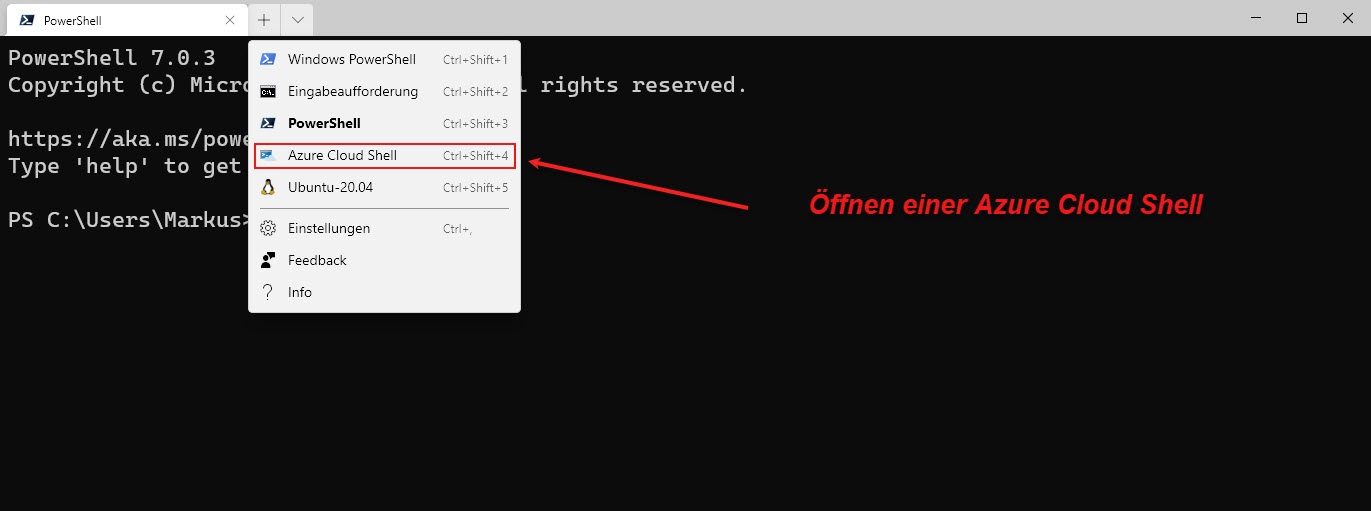
Im Windows Terminal lässt sich oben über das „Plus-Zeichen“ direkt ein neues Terminalfenster – Azure Cloud Shell – öffnen. Anschließend muss man die Microsoft Seite https://microsoft.com/devicelogin öffnen und dort den Authentifizierungscode eingeben. Achtung, dieser ist nur eine kurze Zeit gültig.


Abschließend meldet man sich mit seinem Microsoft Account im Browser an. Jetzt wird das Terminal vollständig eingerichtet. Nach einer kurzen Zeit öffnen sich auch bereits die Azure CLI.
Detaillierte Informationen zu den möglichen Cmdlets liefert Get-Help. In Bezug auf die Cmdlet für Azure verwendet man direkt Get-AzCommand.
Get-AzCommand
Empfohlene Beiträge