Grundlegendes
In Windows 10 VPN einrichten. Oft möchte man sich in ein anderes Netzwerk von unterwegs aus verbinden. Als Standardmethode dient hier eine VPN Verbindung. Gerade bei Firmen mit Außendienstmitarbeitern wird diese Methode oft verwendet. VPN steht für Virtual Private Network.
Man verbindet sich praktisch über das öffentliche Internet mit einem privaten Netzwerk. Bevor man eine Verbindung einrichtet, sollte man sich überlegen, welche Protokolle verwendet werden könnten, genauer gesagt welche es generell gibt. Schon bei der Installation und Konfiguration eines Windows Server 2016 wurde kurz auf die möglichen Protokolle hingewiesen.
VPN-Protokoll
Point-to-Point Tunneling Protocol (PPTP)
Dabei handelt es sich um ein älteres Protokoll, welches keine hohen Sicherheitsanforderungen hat und, wenn möglich, auch nicht mehr verwendet werden sollte.
Es erstellt einen Tunnel und bietet die folgenden unterschiedlichen Authentifizierungsmethoden an: Microsoft Challenge Handshake Authentication Protocol, Versionen 1 und 2 (MS-CHAP v1 und MS-CHAP v2), Extensible Authentication Protocol (EAP) und Protected EAP (PEAP).
Layer 2 Tunneling Protocol (L2TP)
Dies ist ein von Windows bevorzugtes Protokoll. Zur Verschlüsselung und Kapselung wird dabei IPSec verwendet. Wobei die Schlüssel mit Internet Key Exchange (IKE) getauscht werden. Generell ist es empfehlenswert, für eine sichere Verbindung Zertifikate zu verwenden.
Secure Socket Tunneling Protocol (SSTP)
Hierbei handelt es sich um ein noch recht neues Protokoll, das mit Windows Server 2008 eingeführt wurde. Es kapselt den PPP-Datenverkehr mit dem SSL-Protokoll. Das SSL-Protokoll ist bekanntlich im Internet sehr verbreitet. Da das Protokoll EAP-TLS in Kombination mit Zertifikaten zur Authentifizierung verwendet, ist es sehr leistungsfähig.
Internet Key Exchange, Version 2 (IKEv2)
Dieses Protokoll wird bei Windows 10* und Windows 8.1 als Standardprotokoll für Verbindungen zu einem Remoteserver verwendet.
Der Vorteil liegt auch darin, dass es für IPv6-Übertragungen geeignet ist und das MOBIKE Protokoll unterstützt, welches für die VPN-Reconnect Funktion wichtig ist. Die Authentifizierung erfolgt dabei mit EAP, PEAP, EAP-MSCHAPv2 oder Smartcards.
Windows 10 VPN als Client
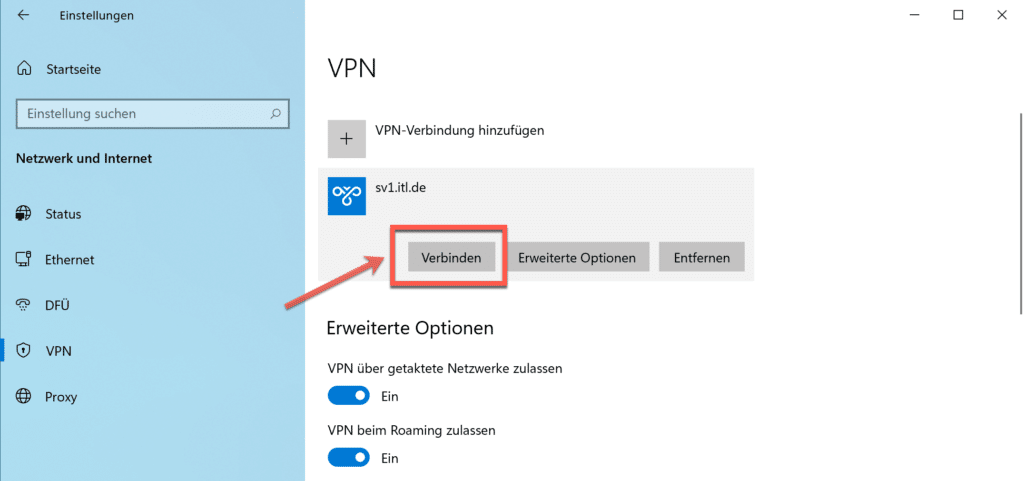
Um nun in Windows 10* eine neue VPN‑Verbindung einzurichten, öffnet man über das Windows-Startmenü die VPN-Einstellungen. Hierzu muss man lediglich in das Suchfeld „VPN“ eintippen.
Jetzt erscheint das Einstellungsmenü. Mit „VPN-Einstellungen“ konfiguriert man den VPN Client für einen VPN Zugang. Dazu werden natürlich einige Daten benötigt.
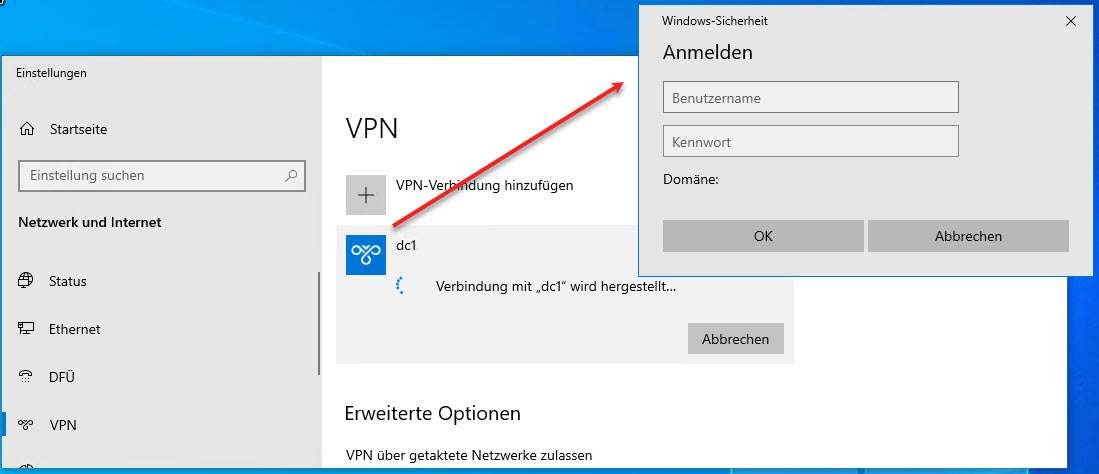
So u. a. die IP-Adresse bzw. den Namen des VPN-Servers, einen Namen für die VPN-Verbindung und natürlich für die Authentifizierung einen Benutzernamen mit einem Passwort.


Sofern alle Konfigurationen richtig angegeben wurden, sollte eine VPN-Verbindung aufgebaut werden können. Im Einstellungsmenü unter Windows 10 hat man jetzt keine weiteren Optionen.
Jedoch gibt es verschiedene weitere Konfigurationsmöglichkeiten bei dem zugehörigen Netzwerkadapter. Diesen öffnet man am schnellsten über das Startmenü und den Befehl „ncpa.cpl“. Über einen Rechtsklick auf den VPN-Adapter lassen sich die Eigenschaften öffnen. Dort kann man viele Informationen zur VPN‑Verbindung auslesen.
Neben dem VPN-Typ und der Authentifizierungsmethode unter der Kategorie Sicherheit gibt es noch weitere wie das VPN-Reconnect oder die Leerlaufzeit, nach welcher die VPN-Verbindung automatisch getrennt werden soll.

VPN-Reconnect
Die Konfiguration von VPN-Reconnect befindet sich unter dem Reiter Sicherheit → VPN-Typ → Erweiterte Einstellungen.
Hierbei wird automatisch eine erneute Verbindung aufgebaut, wenn die VPN-Verbindung verloren ging. Vor allem wenn man sich mobil bewegt, ist dies oft der Fall. Die Option für VPN-Reconnect ist leider etwas sehr versteckt.
VPN-Verbindung automatisch trennen
Die Möglichkeit, eine VPN-Verbindung nach einer gewissen Inaktivität zu beenden, lässt sich über die Optionen einstellen. Wenn also in einem bestimmten Zeitintervall keine Aktionen über die VPN-Verbindungen mehr stattfinden, so wird die Sitzung automatisch getrennt. Gerade aus sicherheitstechnischer Sicht ist dies sehr sinnvoll.

Empfohlene Beiträge