Was ist GitHub Copilot Free?
GitHub Copilot ist ein KI-gestützter Code-Assistent, der dir hilft, Code schneller und effizienter zu schreiben. Dadurch kannst du dich mehr auf Problemlösung und Zusammenarbeit konzentrieren.
GitHub Copilot Free ist die kostenlose Version von GitHub Copilot, dem KI-gestützten Code-Assistenten von GitHub.
Mit Copilot Free erhältst du Zugang zu ausgewählten Funktionen direkt in deiner Entwicklungsumgebung, einschließlich Code-Vervollständigungen, Code-Änderungen und Chat-Interaktionen.
Für die Nutzung benötigst du lediglich ein GitHub-Konto; eine Kreditkarte oder ein Abonnement sind nicht erforderlich.
Bitte beachte, dass Copilot Free bestimmte Nutzungsbeschränkungen aufweist, wie z. B. ein monatliches Limit von 2.000 Code-Vervollständigungen und 50 Chat-Nachrichten. Für uneingeschränkten Zugriff auf alle Funktionen steht GitHub Copilot Pro als kostenpflichtige Option zur Verfügung.
Wesentliche Unterschiede zur kostenpflichtigen Version
GitHub Copilot Free bietet die gleichen KI-Codevorschläge wie die kostenpflichtige Version, aber die Anfragen sind monatlich limitiert.
- Es kann in VS Code, JetBrains IDEs, Vim und Neovim verwendet werden.
- Es gibt aber möglicherweise Einschränkungen bei der Nutzung oder Reaktionsgeschwindigkeit im Vergleich zur kostenpflichtigen Version.
Zusätzlich haben verifizierte Studenten, Lehrkräfte und Maintainer populärer Open-Source-Projekte die Möglichkeit, kostenlosen Zugang zu Copilot Pro zu erhalten.
Was ist Terminal Chat?
Terminal Chat ist eine neue experimentelle Funktion, die es ermöglicht, Windows Terminal Canary mit deinem bevorzugten KI-Dienst zu integrieren. Zu den KI-Dienstanbietern gehören GitHub Copilot, Azure OpenAI oder OpenAI.
Dadurch kannst du direkt im Terminal intelligente Vorschläge und Erklärungen zu Befehlen erhalten.
Diese experimentelle Funktion ist derzeit nur in Windows Terminal Canary.
Voraussetzungen
Damit du GitHub Copilot in Terminal Chat nutzen kannst, müssen folgende Voraussetzungen erfüllt sein:
- GitHub Copilot Account. Hierzu musst du auf GitHub einen Account erstellen.
- Du benötigst das Windows Terminal Canary. Hierbei gibt es eine App-Installer-Version, sowie eine portable Version.
- App-Installer-Version
- Unterstützt automatische Updates
- Funktioniert nur auf Windows 11 (aufgrund von Plattformbeschränkungen)
- Portable ZIP-Version:
- Ist eine portierbare Anwendung
- Kein automatisches Update und keine automatische Update-Prüfung
- Funktioniert auf Windows 10 (ab Version 19041+) und Windows 11
Auf der Github Seite kannst du die jeweilige Version wählen und anschließend herunterladen. Die Installation der App-Installer-Version erfolgt anschließend über die Ausführung der .exe Datei.

Einrichtung von GitHub Copilot in Terminal Chat
Nach der Installation öffnest du das Terminal Canary, welches sich jetzt unter deinen Programmen befindet. Am einfachsten verwendest du dabei das Startmenü und tippst: „Terminal Canary“ ein. Abschließend sind für die Verwendung des KI-Agenten noch einige Konfigurationen vorzunehmen.
- Öffne das Dropdown-Menü im Windows Terminal und wähle Einstellungen.
- Navigiere im linken Menü zu Terminal Chat (Experimentell).
- Wähle unter Service Providers deinen favorisierten Serviceprovider. Wie bereits erwähnt hast du hier die Wahl zwischen GitHub Copilot, Azure OpenAI und OpenAI
Unterschiede zwischen GitHub Copilot, Azure OpenAI und OpenAI
GitHub Copilot
- Speziell für Softwareentwicklung optimiert und integriert sich direkt in Entwicklungsumgebungen wie VS Code
- Verwendet OpenAI-Modelle (GPT-4, GPT-3.5), ist aber für Code-Vervollständigung und automatische Code-Vorschläge optimiert
- Lizenzierung: mit GitHub Copilot Free kostenlose Nutzung möglich, zusätzlich kostenpflichtiges Abonnement möglich.
Azure OpenAI
- Ermöglicht den Einsatz von OpenAI-Modellen (GPT-4, GPT-3.5, Codex, DALL·E, Whisper) über die Azure Cloud
- Bietet unternehmenskritische Sicherheit und Compliance (z. B. DSGVO, ISO 27001, HIPAA)
- Erweiterte Steuerung über Azure-Portal, inklusive Zugriffsbeschränkungen und Nutzungsüberwachung
- Erfordert ein Azure-Abonnement und eine Berechtigungsprüfung für den Zugriff auf KI-Modelle
OpenAI (Direkt über OpenAI API)
- Ermöglicht direkten Zugriff auf GPT-4, GPT-3.5 und weitere KI-Modelle ohne Azure-Integration
- Wird als Cloud-Service von OpenAI bereitgestellt (unabhängig von Microsoft)
- Kein direkter Unternehmenssupport oder Compliance-Garantien wie bei Azure OpenAI
- Lizenzierung basiert auf API-Nutzung (Pay-as-you-go)
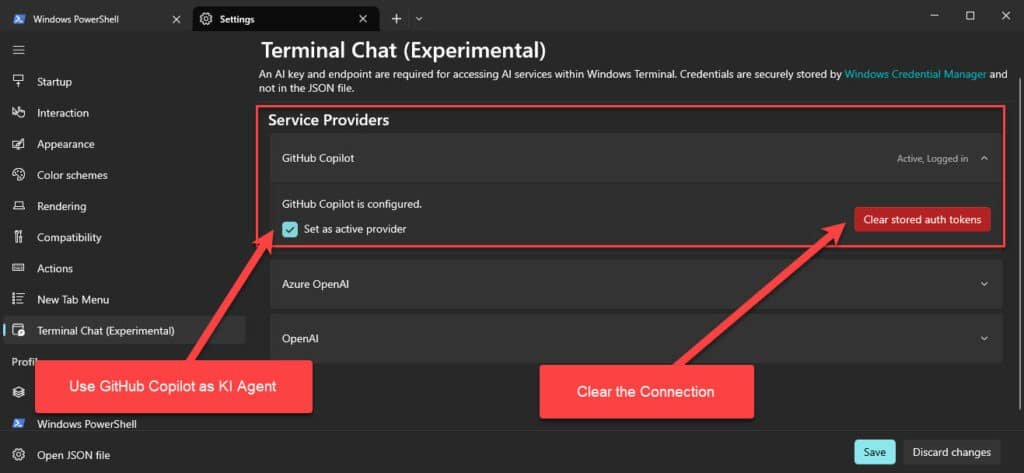
Im Folgenden wird der GitHub Copilot Free verwendet. Hierzu musst du dich über das GitHub Portal authentifizieren. Wie bereits erwähnt, benötigst du dazu einen Account.
Klicke dazu auf Authenticate via GitHub. Nachdem du Zugriff gewährt hast, wirst du zurück zum Terminal geleitet. Mit Set as Active Provider, aktivierst du diesen Service Provider.

Falls du die Verbindung löschen möchtest, so kannst du mit „Clear stored auth Tokens“ den Zugriff zurücksetzen
- GitHub Copilot ist jetzt in Terminal Chat einsatzbereit!
- Du öffnest nun über die Registerkarten oben ein „Terminal Chat“.
- Anschließend erhältst du ein Eingabefeld, in welchem du verschiedene Fragen zu Shell-Kommandos stellen kannst.
Hinweis: Bei der Verwendung des Dark Modes ist die Ausgabe von GitHub Copilot kaum lesbar. Um wirklich die Ausgabe eindeutig lesen zu können, lässt sich dieser nicht verwenden.
Im ersten Beispiel wurde der Dark Mode verwendet. Wie du unschwer erkennen kannst, ist die Ausgabe sehr schlecht lesbar.
Beispiele für die Verwendung.
Befehlsvorschläge:
Du kannst direkt Fragen für bestimmte Aufgaben erstellen. „Wie erstelle ich ein neues Verzeichnis mit dem aktuellen Datum?“

Mit einem Klick in die Ausgabe von GitHub Copilot wird der Code direkt in ein Terminal kopiert und kann anschließend ausgeführt werden.
Befehle übersetzen:
Du kannst nach der Bedeutung für einen bestimmten Befehl fragen: „Was ist der dig Befehl in der Windows PowerShell?

Fehlermeldungen erklären:
Du kannst auch Fehlermeldungen in den Chat kopieren und dir diese erläutern lassen: „Welche Fehler liegen hier vor“:


Fazit zum Terminal Chat Canary
Terminal Chat ist aktuell nur in Windows Terminal Canary verfügbar. Die Installation und Einrichtung sind dabei im Grunde zügig und einfach erledigt. Allerdings ist die schlechte Lesbarkeit im Dark Mode sehr zum Nachteil.
Zusätzlich stellt sich die Frage, welchen Mehrwert man erhält. Im Grunde kannst du sämtliche Anfragen auch direkt in ChatGPT eingeben. Hier erhältst du anschließend eine lesbare Ausgabe. Ob du dazu direkt ein Terminal benötigst, sei dahingestellt.
Besser und auch einfacher zum Bedienen ist dabei die AI-Shell, welche im Artikel: Kurzeinführung in die AI-Shell für Windows beschrieben wurde.
Für weitere Informationen zu GitHub Copilot, einschließlich der Nutzung in Visual Studio Code und Visual Studio, besuche die GitHub Copilot-Website.
Empfohlene Beiträge