
Hat man sein neues Windows endlich fertig eingerichtet. So ist es unbedingt ratsam, ein Backup zu erstellen. Im Falle des Falles kann man darauf wieder zurückgreifen. Wie auch die Vorgängerversionen von Windows bietet das Windows 10 ebenso ein Bordmittel für das Backup an.
Erstellung eines Systembackups
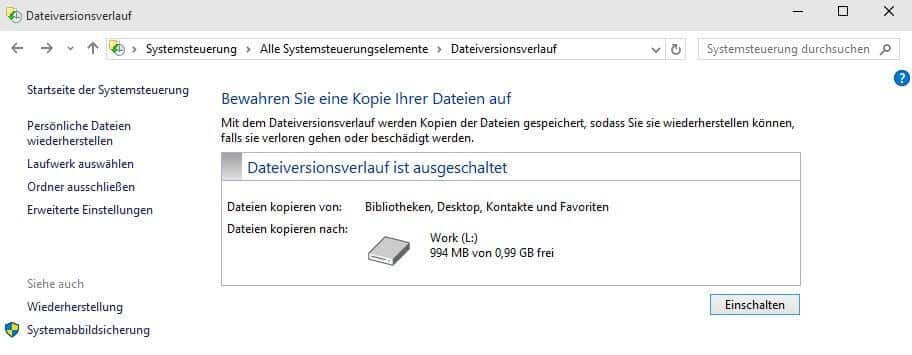
Die Einstellung ist meiner Meinung nach leider etwas versteckt. Zunächst öffnet man die Systemsteuerung, anschließend den Dateiversionsverlauf. Links unten findet man nun die Systemabbildsicherung.

Das Backup muss natürlich zwingend auf ein anderes Medium gespeichert werden. Zur Auswahl gibt es entweder eine Festplatte*, eine DVD oder eine Netzwerkadresse.

Ich habe eine gesonderte Festplatte * eingebaut, welche als Sicherungsplatte verwendet wird.
Im nächsten Schritt kann man die Laufwerke auswählen, welche man in die Sicherung einschließen möchte. Ich empfehle auf alle Fälle, die drei Partitionen des Systems in eine Sicherung zu packen. Die anderen Laufwerke mit den Daten würde ich extra sichern. In unserem Beispiel wären das die Platten:
- System-reserviert (System)
- (C:) (System)
- Windows-Wiederherstellungsumgebung (System)

Zu guter Letzt erhalten wir noch eine Übersicht mit dem Speicherort, dem benötigten Speicherplatz sowie den eingebundenen Laufwerken. Nach dem Betätigen des Startvorgangs für die Sicherung wird diese ausgeführt.

Ein Windows Backup wiederherstellen
Das Windows Backup ist ein spezielles Format und kann auch nur wieder mit Windows wiederhergestellt werden. Man benötigt eine Windows-DVD mit der gleichen Version und muss anschließend von dieser DVD booten. Beim Start wechselt man dann in die erweiterten Optionen.
Eine DVD ist natürlich nur sinnvoll, wenn man überhaupt noch ein DVD-Laufwerk besitzt. Also besser ist selbstverständlich ein USB-Stick.
Um das Windows Backup wiederherstellen zu können, werden zwei Schritte benötigt. Als Ersten erstellen wir uns einen Wiederherstellungs-USB-Stick und anschließend spielen wir das Backup zurück.
Alternative Software zur Datensicherung
Neben den Windows-Bordmitteln bietet auch die Software von EaseUS Todo Backup free* eine sehr einfache Option zur Datensicherung und Wiederherstellung.
Erstellung eines Wiederherstellungs-USB-Sticks
Da die meisten Geräte heute schon gar kein DVD-Laufwerk mehr besitzen, ist es sinnvoller, einen USB-Stick zu erstellen. In der Regel ist beim Kauf auch kein Datenträger mehr dabei, sodass es generell notwendig ist, nach der Windows Installation einen bootbaren Windows Stick zu erstellen.
Als Erstes wechseln wir in die Systemsteuerung-Dateiversionsverlauf und anschließend öffnen wir die Wiederherstellung. Jetzt erhält man eine Auswahl der möglichen Wiederherstellungstools.

Nun öffnen wir die erste Option: Wiederherstellungslaufwerk erstellen. Als erstes muss die Wiederherstellungspartition auf einen Wechseldatenträger kopiert werden. Diesen kann man im nächsten Schritt wählen. Ich verwende hier einen [icon name=“amazon“ class=““ unprefixed_class=““]USB-Stick. Achtung: Es werden alle Daten auf dem Wechseldatenträger gelöscht.


Systemabbild wiederherstellen.
Nachdem wir den Stick fertig haben, müssen wir unseren PC jetzt davon starten. Entweder man wechselt beim Hochfahren des PCs in das Bootmenü (je nach Motherboard z. B. F12 Taste) oder man ändert im BIOS oder UEFI die Bootreihenfolge.


Falls man hier nicht das letzte Abbild verwenden möchte und mehrere verschiedene Abbilder zur Verfügung hat, so kann man das entsprechende auch auswählen.


Sind alle Schritte ordentlich durchgelaufen, so hat man ein Windows 10 mit dem ausgewählten Systemabbild wieder.
Fazit
Prinzipiell ist diese Vorgehensweise relativ einfach und intuitiv. Nur eben durchgeführt muss sie werden! Lieber ein Backup zu viel als keins, wenn man es braucht. Verwendet ihr die Windows Boardmittel, oder andere Tools für das Backup?
Empfohlene Beiträge





Danke für den Beitrag!
Für mich wird es ein bisschen kompliziert, um ein Backup Abbild für Windows 10 erstellen. Dann habe ich nach google ein Tool mit einer Anleitung gefunden haben. Also man kann damit Windows 10 einfach Backup und wiederherstellen. Aber es muss mann Geld bezahlen. Unerfahrener Anwender kann ausprobieren. Regelmäßiges Backup ist gut für Datensicherheit.
http://goo.gl/pfgcjy
Danke für deine Beschreibung des Backup/Restore Prozesses.
Anzufügen ist noch der Hinweis, dass der Restore nur reibungslos funktioniert wenn das Restore auf dasselbe Ziellaufwerk wie beim Backup gespielt wird. Wenn die Festplatte kaputt geht und das Backup auf ein anderes Laufwerk gespielt werden soll, verweigert das Tool den Dienst mit der Fehlermeldung 0x80042412.
Das Windows 10 – Backup und Restore ist also nicht für einen Plattencrash gedacht, sondern für das Wiederherstellen z.B. nach einem Vierenbefall o.ä.
Wünsche euch eine plattenchrashfreie Zeit:)
Hallo ansgar,
danke für den Hinweis, dass habe ich noch gar nicht getestet – könnte aber für den ein oder anderen bestimmt sehr Hilfreich sein!