Inhaltsverzeichnis
Endlich kann man den neuen Windows Server 2025 über SSH administrieren. SSH ist eines der wichtigsten Dienste, um eine Remoteverwaltung durchführen zu können.
Der SSH-Dienst (Secure Shell) ist ein sicherer Netzwerkprotokolldienst, der es ermöglicht, eine verschlüsselte Verbindung zwischen einem Client und einem Server aufzubauen. Durch die Verschlüsselung bietet SSH eine sichere Methode zur Verwaltung und Fernsteuerung eines Servers, die besonders im Server-Management unverzichtbar ist.
Im Bereich der Linux Server Administration ist der SSH-Zugriff Standard.
Auf einem Windows Server 2025 kannst du den SSH-Dienst verwenden, um von anderen Systemen, wie einem Linux-, Windows- oder Mac-Client, Zugriff zu erhalten.
Dadurch, dass am neuen Windows Server 2025 SSH standardmäßig mit an Bord ist, sparst du dir auch eine lange Installation und kannst direkt mit der Administration loslegen.
Einrichtung von SSH auf Windows Server 2025
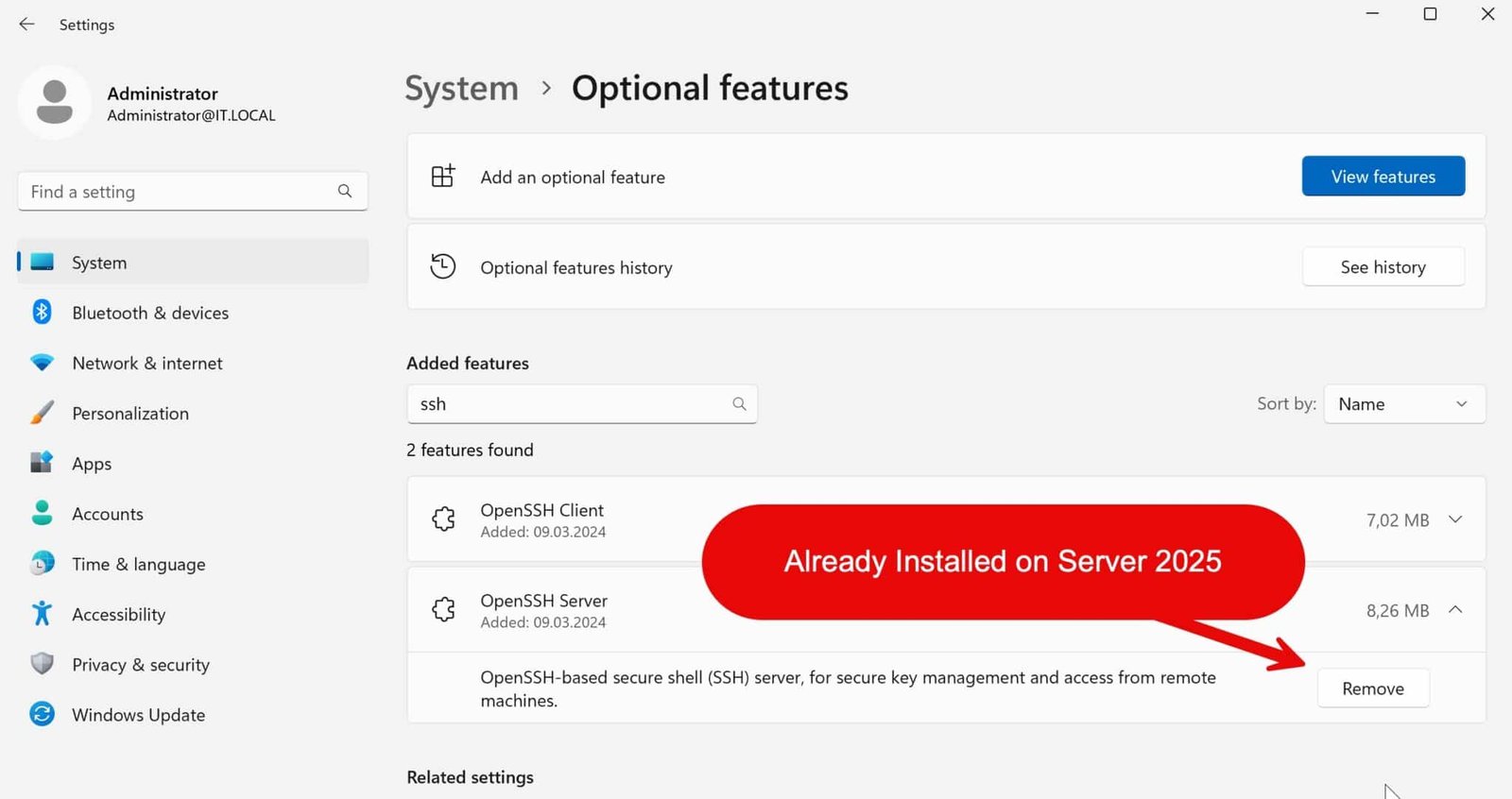
Wie bereits eingängig erläutert, ist eine gesonderte Installation von OpenSSH auf dem Server 2025 nicht mehr nötig. Dieser Dienst ist bereits vorinstalliert. Du kannst das einfach prüfen, indem du in den Einstellungen die optionalen Features öffnest.
Nachdem du nach SSH suchst, erhältst du die beiden Features: Open SSH Client und OpenSSH Server, welche bereits installiert sind.
Natürlich kannst du auch die Windows PowerShell verwenden und prüfen, ob der OpenSSH-Dienst schon installiert ist. Hierfür verwendest du das folgende Cmdlet. Dabei wird noch eine WildCard (*) verwendet, damit der OpenSSH Client sowie auch OpenSSH Server angezeigt wird.
Get-WindowsCapability -Online -Name OpenSSH*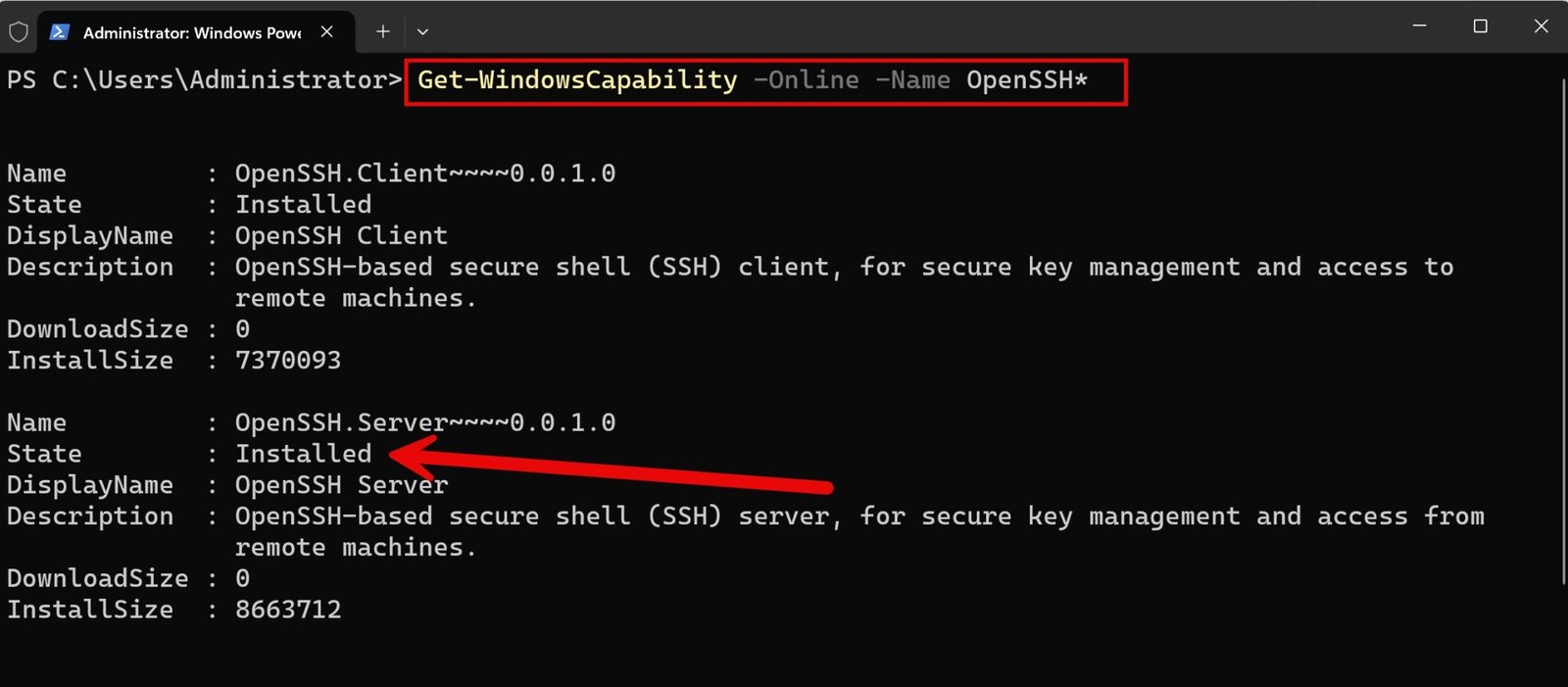
Sollte du keinen Windows Server 2025 verwenden, so musst du das optionale Feature OpenSSH-Server noch explizit installieren. Auch hierfür könntest du direkt die PowerShell verwenden. Natürlich muss dein Server hierfür auch eine aktive Internetverbindung besitzen. Beim neuen Windows Server 2025 entfällt dieser Schritt jedoch.
Add-WindowsCapability -Online -Name OpenSSH.ServerDen SSH-Dienst auf dem Windows Server 2025 starten
Um jetzt den OpenSSH Server verwenden zu können, muss dieser Dienst erst gestartet werden. Standardmäßig ist dieser nämlich nicht aktiv. Wenn du diesen auch nicht benötigst, solltest du aufgrund der Sicherheit diesen Dienst auch nicht aktivieren.
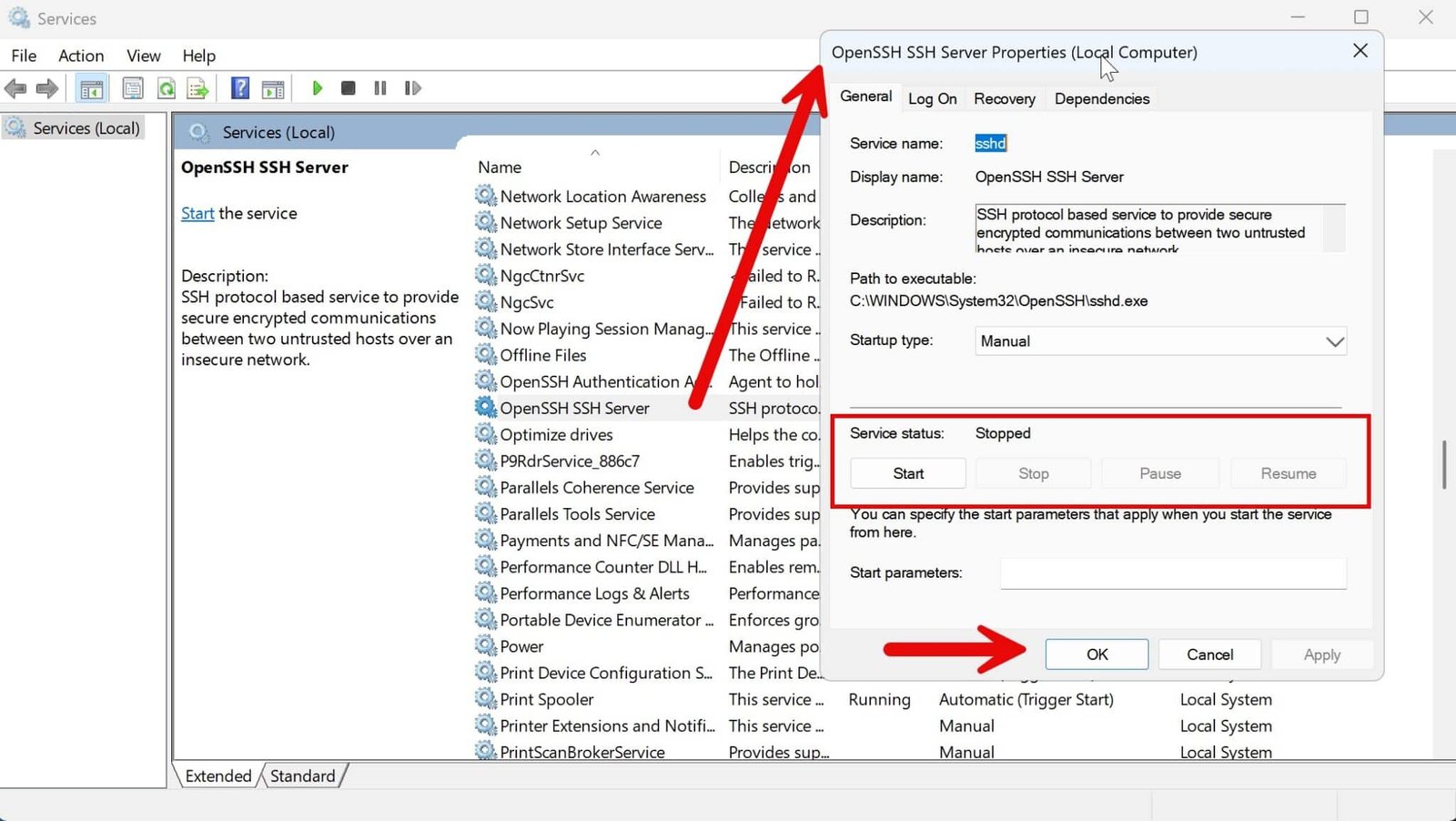
Die Aktivierung kann über zwei verschiedene Optionen erfolgen. Zum einen über die grafische Oberfläche und dem Modul Dienste und zum anderen natürlich mithilfe der PowerShell.
Wichtig ist es, den Dienst für einen automatischen Start zu konfigurieren. Mithilfe des Moduls Services funktioniert das, wie im Screenshot ersichtlich.
Per Windows PowerShell lässt sich der Dienst wie folgt starten. Ebenso kannst du damit auch den Starttype auf automatisch festlegen.
Dienst für den OpenSSH-Server starten
Start-Service sshdStarttype für den OpenSSH-Server auf automatisch festlegen
Set-Service -Name sshd -StartupType Automatic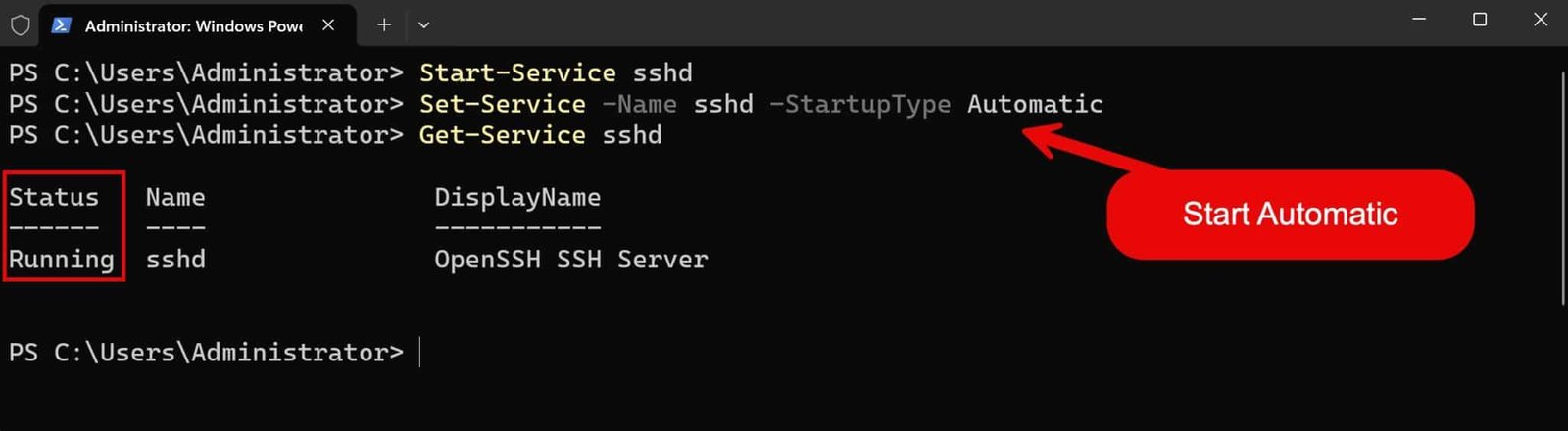
Die Firewall-Regeln für SSH einrichten und verwalten
Um sicherzustellen, dass der SSH-Dienst von externen Geräten erreichbar ist, musst du die Windows-Firewall so konfigurieren, dass eingehende Verbindungen auf dem SSH-Port 22 zugelassen werden. Am einfachsten erledigst du dies wieder mithilfe der Windows PowerShell.
Eingehende Firewall-Regel für OpenSSH prüfen
New-NetFirewallRule -Name sshd -DisplayName "Allow SSH" -Enabled True -Direction Inbound -Protocol TCP -Action Allow -LocalPort 22Natürlich kannst du aber auch wieder die grafische Oberfläche verwenden. Am einfachsten öffnest du dabei die Windows-Firewall mit erweiterter Sicherheit über das wf.msc.
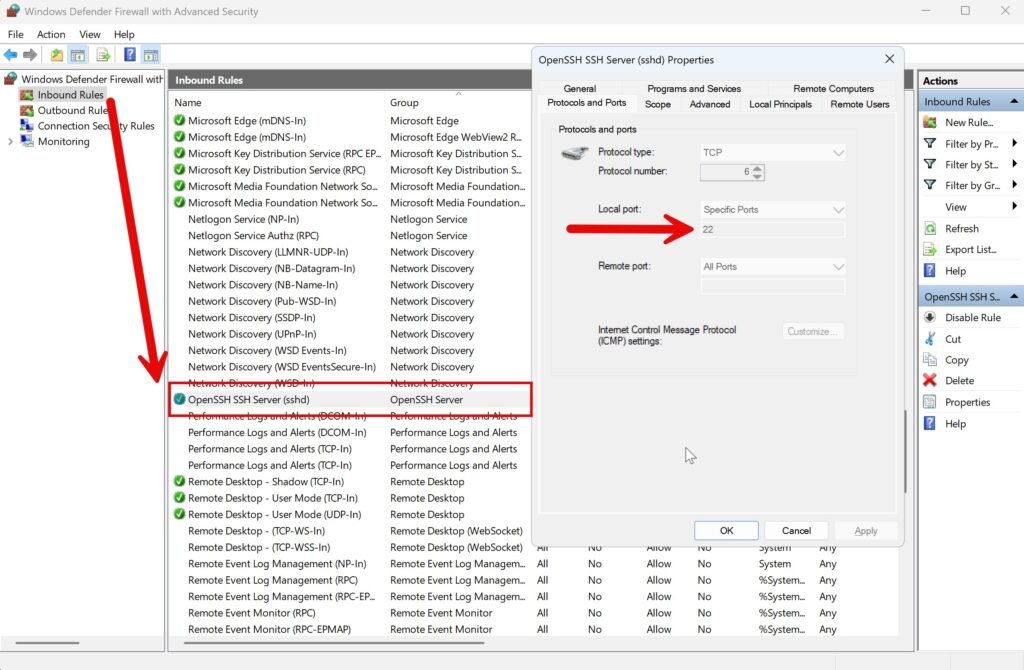
Diese Firewall-Regel wird normalerweise automatisch aktiviert und eingerichtet. Sollte der OpenSSH Zugriff jedoch nicht funktionieren, so könnte die Prüfung der Firewall-Ports evtl. die Lösung sein.
Den Windows Server 2025 über SSH administrieren
Nachdem der Dienst aktiviert ist, kannst du dich jetzt per SSH mit dem Windows Server 2025 verbinden. Hierfür öffnest du ein Terminal und gibst dabei folgenden Befehl ein.
ssh Administrator@10.211.55.15Du benötigst dabei deinen Benutzer, welcher sich per SSH verbinden darf. Ebenso benötigst du auch die IP-Adresse vom Windows Server 2025.
Von welchem Gerät aus du dich jetzt verbindest, also ob von macOS, Linux oder Windows, ist im Grunde egal. Die Vorgehensweise ist jeweils gleich.
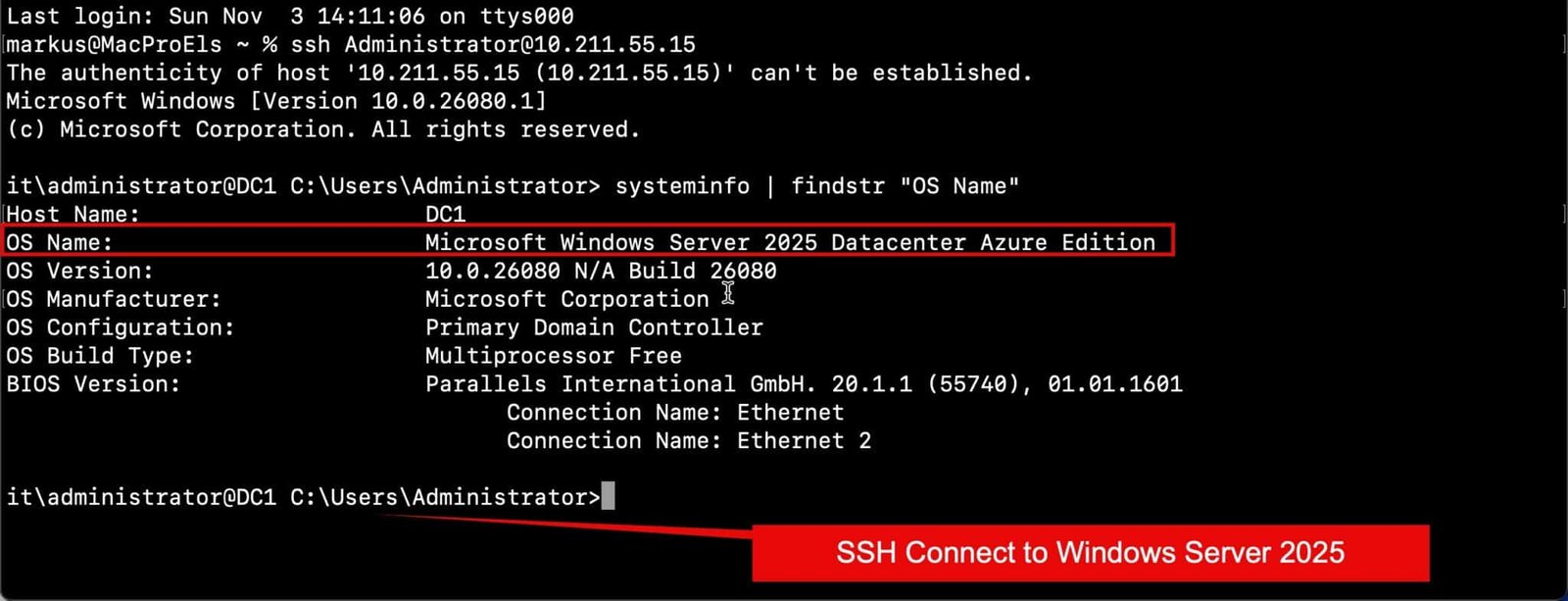
Zur Veranschaulichung habe ich die SSH-Verbindung von macOS aus erstellt. Damit kannst du anschließend den Windows Server 2025 über SSH administrieren.
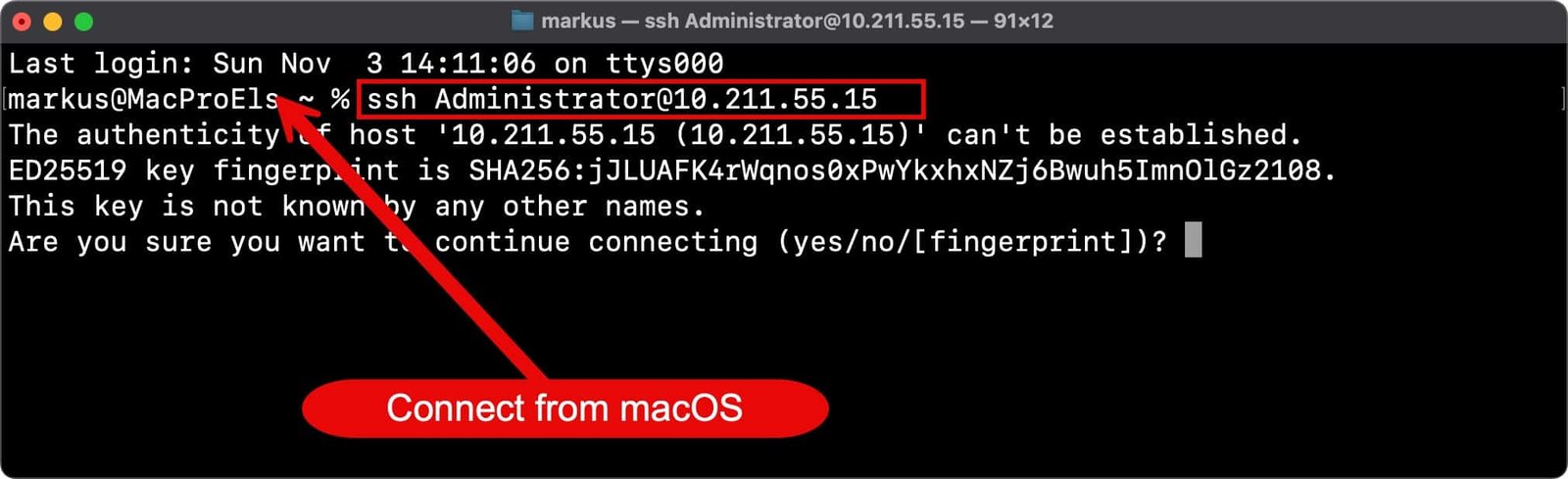
Du wirst anschließend zur Eingabe des Kennworts aufgefordert, um die Verbindung zu bestätigen. Wenn die Verbindung erfolgreich hergestellt wurde, hast du den SSH-Zugang zu deinem Windows Server 2025 erfolgreich eingerichtet.

Zusätzliche Konfiguration: Key-basierte Authentifizierung und SSH Port ändern
Da der Zugriff per SSH eine sehr beliebte Methode ist, kann dieser auch leicht für Hacking Angriffe verwendet werden. Daher ist es enorm wichtig, diesen Dienst optimal abzusichern.
Hierzu zählt zum einen, den Standardport 22 zu ändern sowie auch eine Key-basierte Authentifizierung zu verwenden, anstatt einer Passwort-Authentifizierung.
Den OpenSSH Standardport ändern
Standardmäßig verwendet der SSH-Dienst den Port 22. Für eine höhere Sicherheit ist es sinnvoll, diesen zu ändern. Die Konfigurationsdatei besitzt den Namen ssh_config.
Diese findet man im Verzeichnis. C:\ProgramData\ssh. Nachdem du diese Datei mit administrativen Rechten geöffnet hast, musst du den Port 22 ändern. Zunächst entfernst du den Kommentar (Raute-Zeichen) und gibst einen neuen Port an.
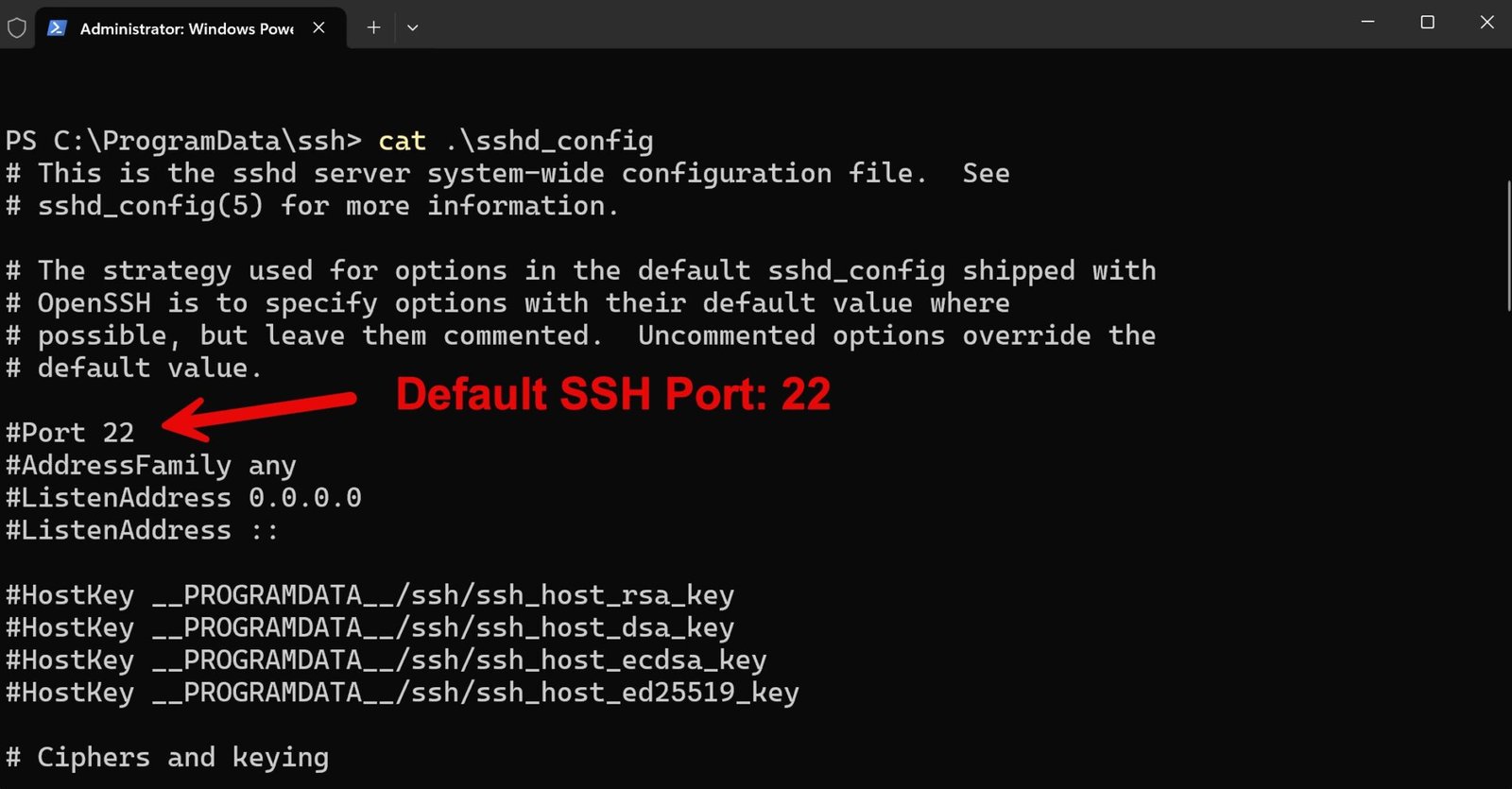
Anpassen des Ports
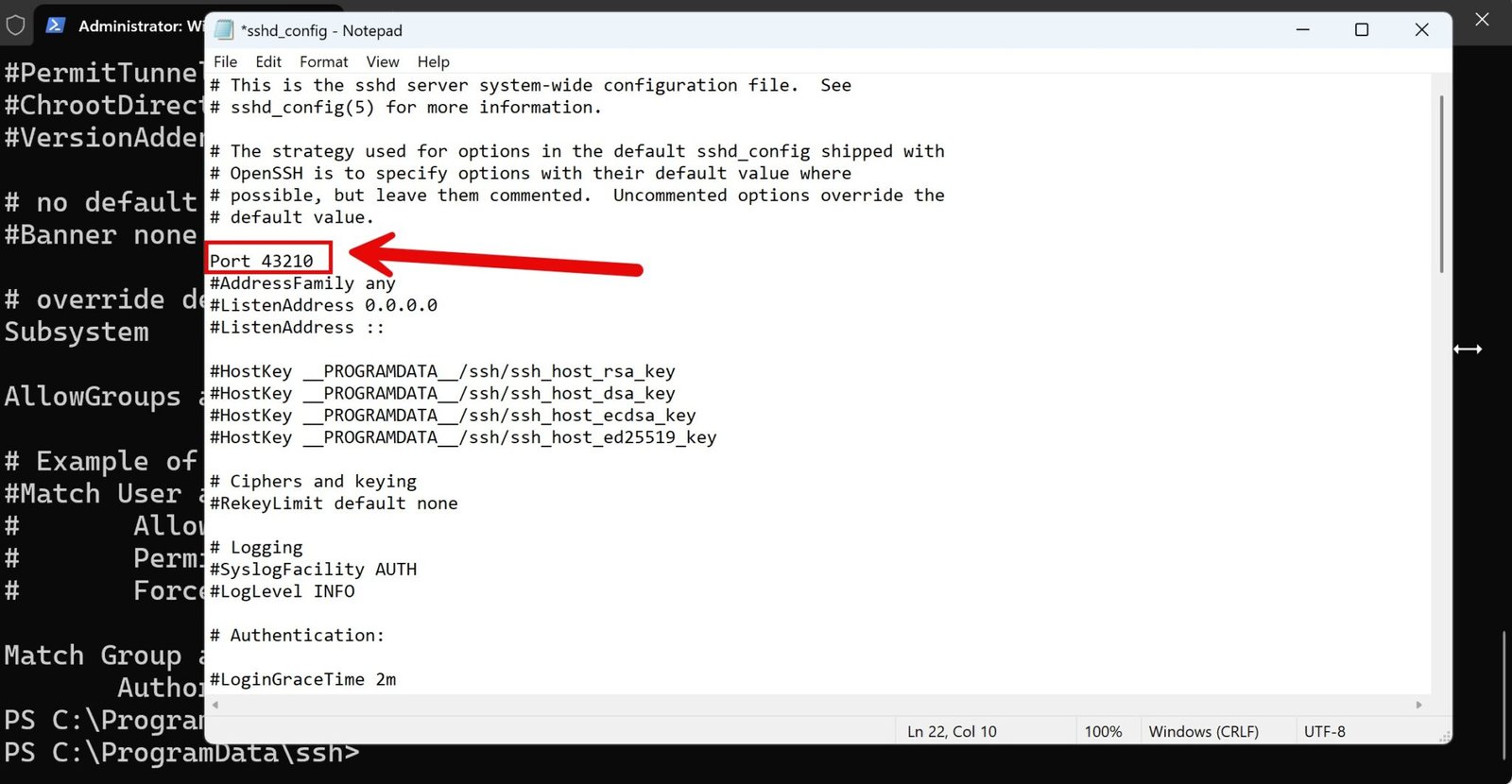
Wichtig ist, der SSH-Dienst muss anschließend neu gestartet werden, damit die Konfiguration eingelesen werden kann. Des Weiteren blockt die Windows-Firewall. Hier musst du diese noch anpassen, was bedeutet, dass du die Regel mit dem Port 22 löschst.
Restart-Service sshd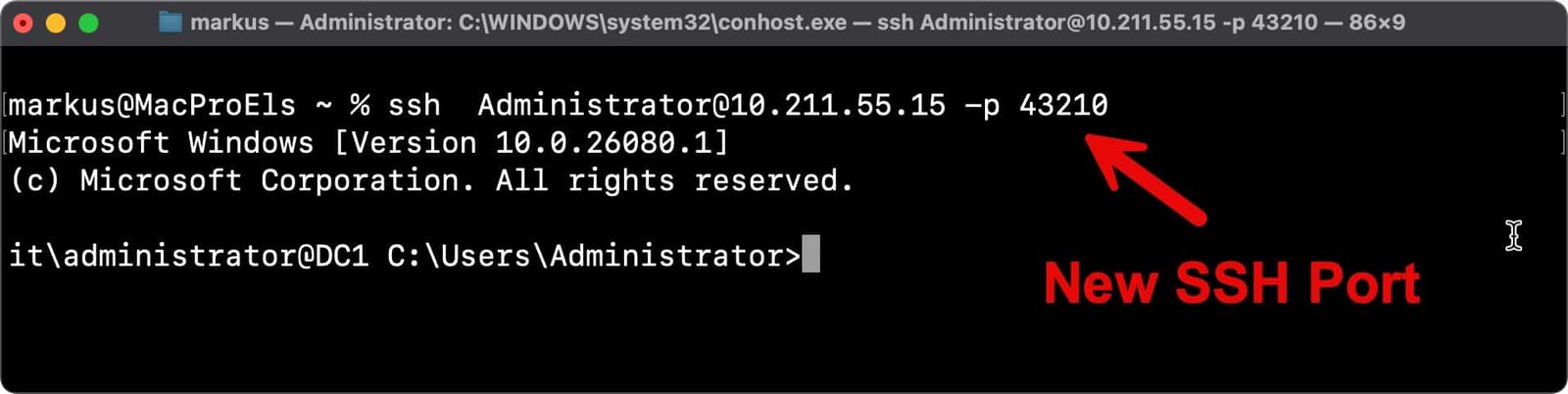
Für die Erstellung einer SSH-Verbindung über den neuen Port musst du diesen auch mit angeben. Dafür gibt es den Parameter „p“. Nach diesem Parameter gibst du den neu eingestellten Port an. Jetzt bist du wieder mit deinem Windows Server 2025 verbunden, aber über den Port 43210.
Key-basierte Authentifizierung einrichten
Wie bereits erläutert, verwendet man für die Key-basierte Authentifizierung nicht mehr ein Passwort, sondern einen Schlüssel. Hierfür muss man auf dem lokalen Computer ein Schlüsselpaar erzeugen.
Dieses besteht auch aus einem privaten und öffentlichen Schlüssel. Der öffentliche Schlüssel muss anschließend dann auf den Windows Server 2025 übertragen werden. Der private Schlüssel verbleibt natürlich auf deinem Windows-Computer.
Die folgenden Schritte zeigen dir dabei die Vorgehensweise:
Generiere ein Schlüsselpaar auf deinem lokalen Computer: Mit dem folgenden Befehl erstellst du jetzt die beiden Schlüsselpaare. Im Übrigen ist es wieder egal, ob du jetzt einen Windows-Client, Linux-Client oder macOS verwendest.
ssh-keygen -t rsa -b 4096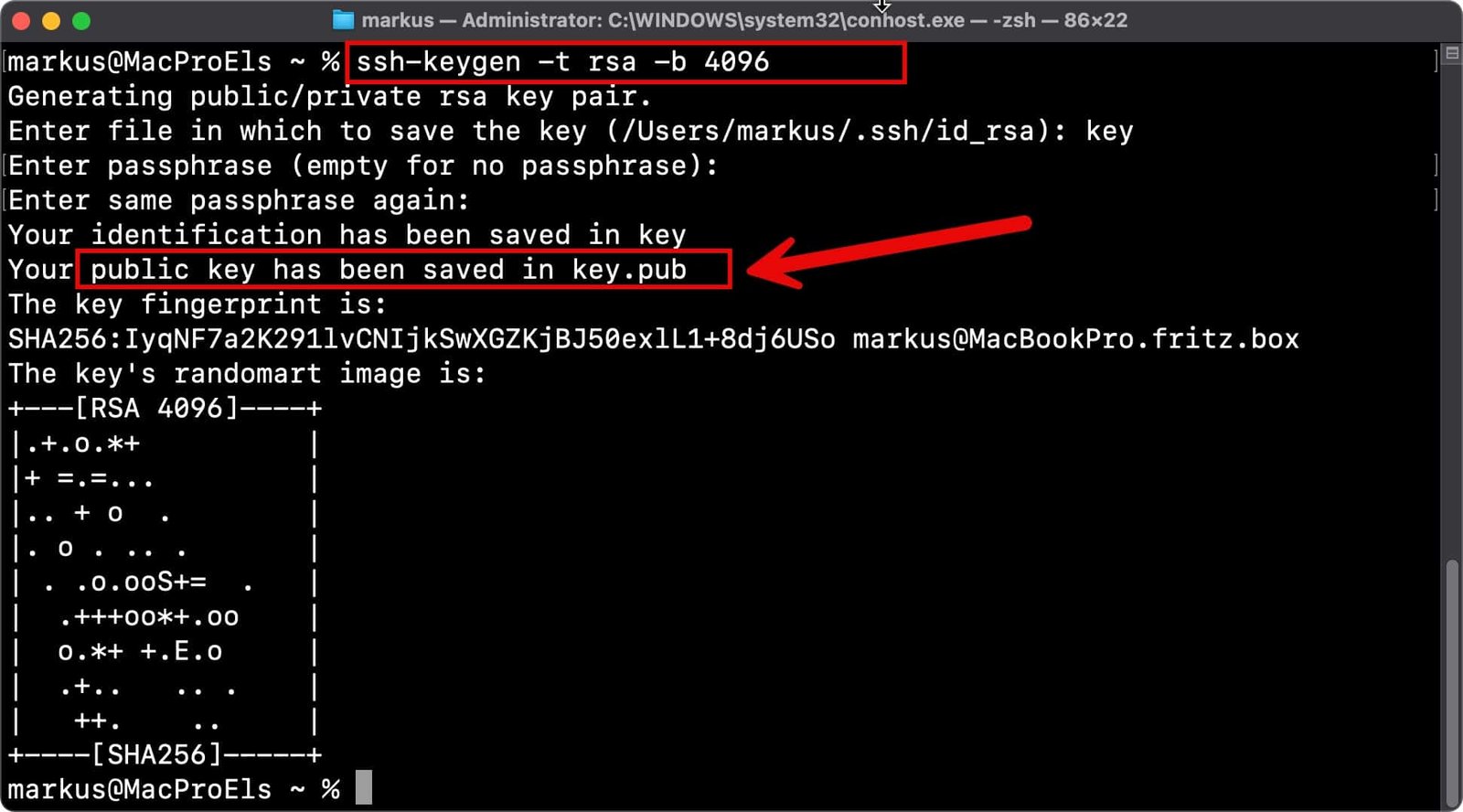
Kopiere den öffentlichen Schlüssel auf den Windows Server: Öffne hierfür eine SSH-Sitzung und erstelle das Verzeichnis für die Schlüssel:
mkdir C:\ProgramDatasshadministrators_authorized_keysKopiere den öffentlichen Schlüssel (key.pub) von deinem Client in die Datei administrators_authorized_keys auf dem Server. Am einfachsten verwendest du hierfür direkt den SCP (Secure Copy) Befehl.
scp -P 43210 key.pub Administrator@10.211.55.15:/ProgramData/ssh/administrators_authorized_keysDeaktiviere die Passwort-Authentifizierung (optional): Um sicherzustellen, dass ausschließlich die Key-basierte Authentifizierung verwendet wird, kannst du die sshd_config Datei entsprechend anpassen.
In dieser Konfigurationsdatei musst du die Option PasswordAuthentication auf no stellen. Anschließend vergiss nicht, den SSH-Dienst neu zu starten.
Restart-Service sshd


Fazit und Ausblick
Um den neuen Windows Server 2025 über SSH administrieren zu können, sind nicht viele Schritte nötig. Du musst diesen nicht mehr installieren, da OpenSSH nun standardmäßig mit an Bord ist. Lediglich der SSH Dienst muss gestartet werden.
Der Vorteil liegt hauptsächlich darin, dass du sehr einfach von jedem beliebigen Betriebssystem, also z. B. von macOS oder Linux, einen Windows-Server administrieren kannst.
Empfohlene Beiträge