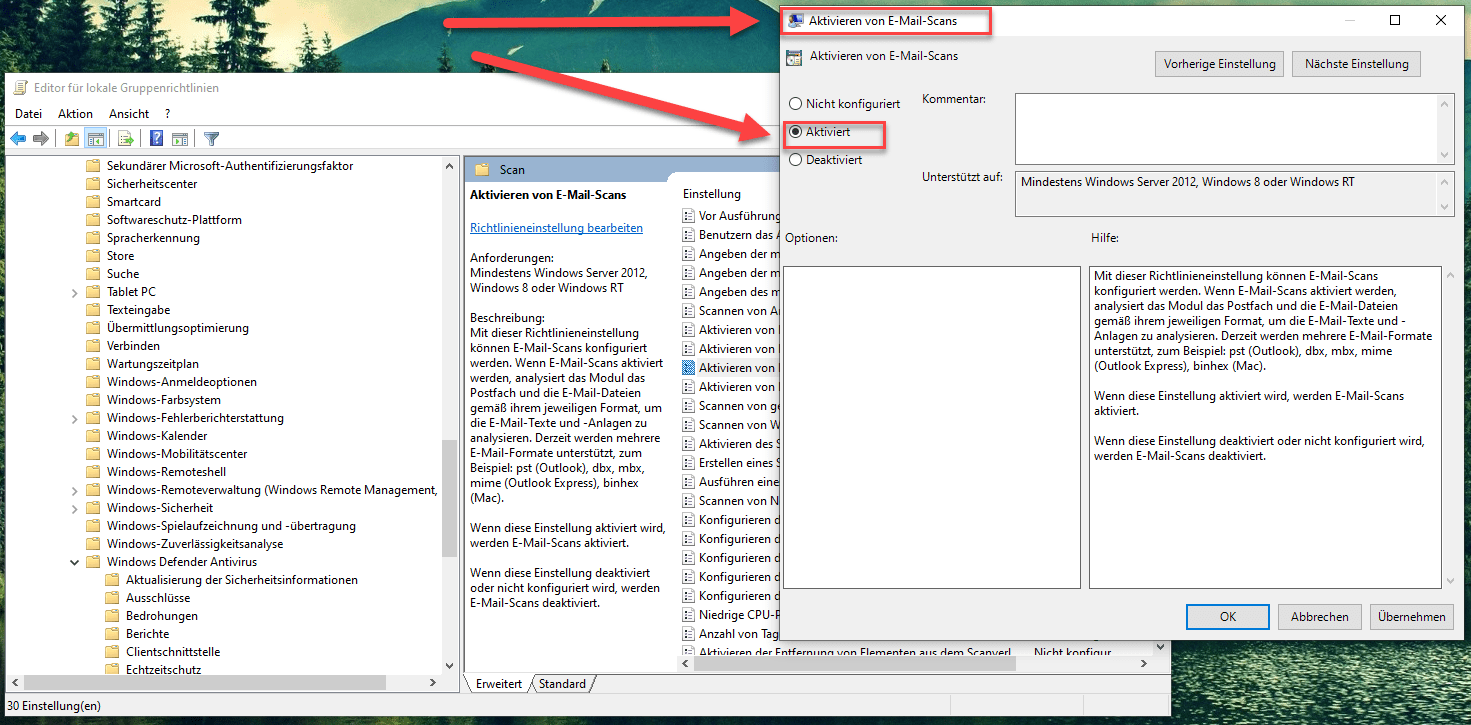
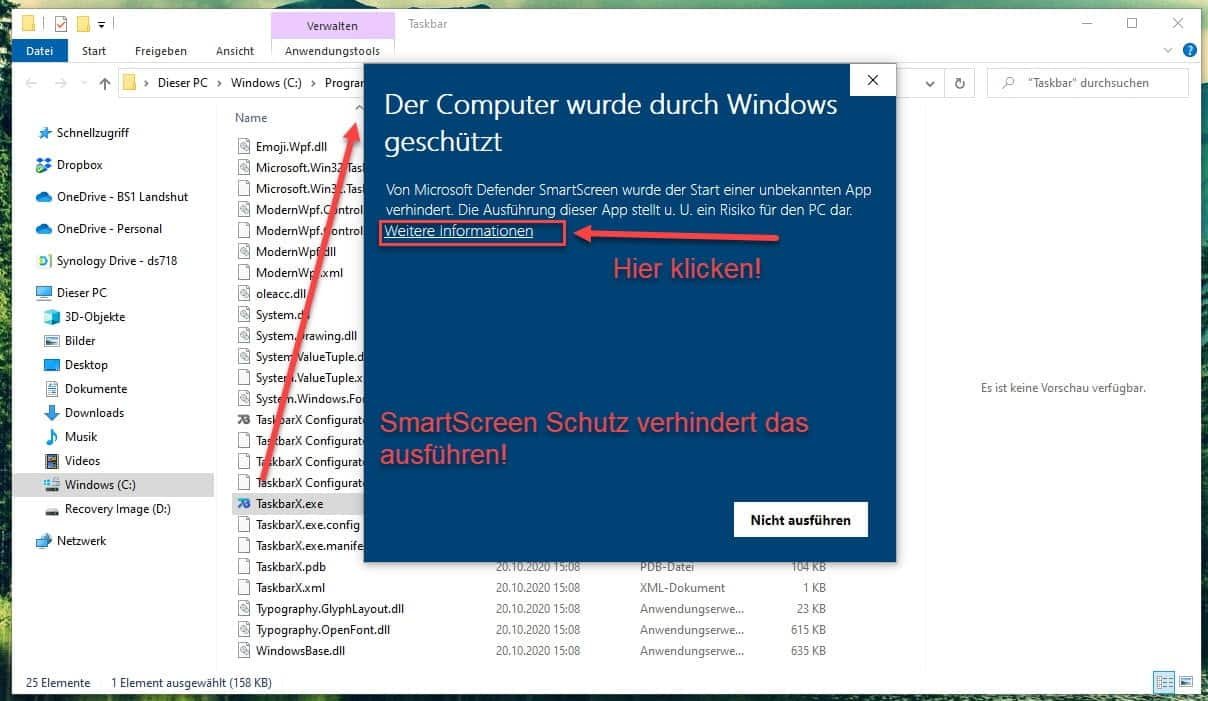
Der Windows Defender ermöglicht, unerwünschte Software beim Herunterladen oder Installieren zu blockieren. Allgemein wird das unter Windows als »PUA (Potentially Unwanted Applications)« bezeichnet. Das Windows 10 System wird dabei noch besser geschützt.
Unerwünschte Software deaktivieren
Neben der Malware und dem Virenschutz des Defenders gibt es eben noch diese zusätzliche Schutzmaßnahme. Aber was sind denn nun diese »Potentially Unwanted Applications«?
Meistens handelt es sich dabei um Softwarebündelungen oder Ad-Injections im Webbrowser.
Für die Aktivierung dieses Schutzes wird die Windows PowerShell benötigt. Am einfachsten kann diese über das Windows-Startmenü geöffnet werden. Natürlich werden zur Konfiguration administrative Rechte benötigt.
Als Erstes prüft man, ob der PUA Schutz bereits aktiviert ist. Sämtliche Windows Defender Einstellungen lassen sich mit dem PowerShell Cmdlet Get-MpPreference anzeigen.
Dieses Cmdlet alleine liefert sehr viele Informationen. Eine sofortige Ausgabe des einzelnen Parameters erhält man durch die Verwendung der Pipe wie folgt:
Get-MpPreference | Format-List *pua*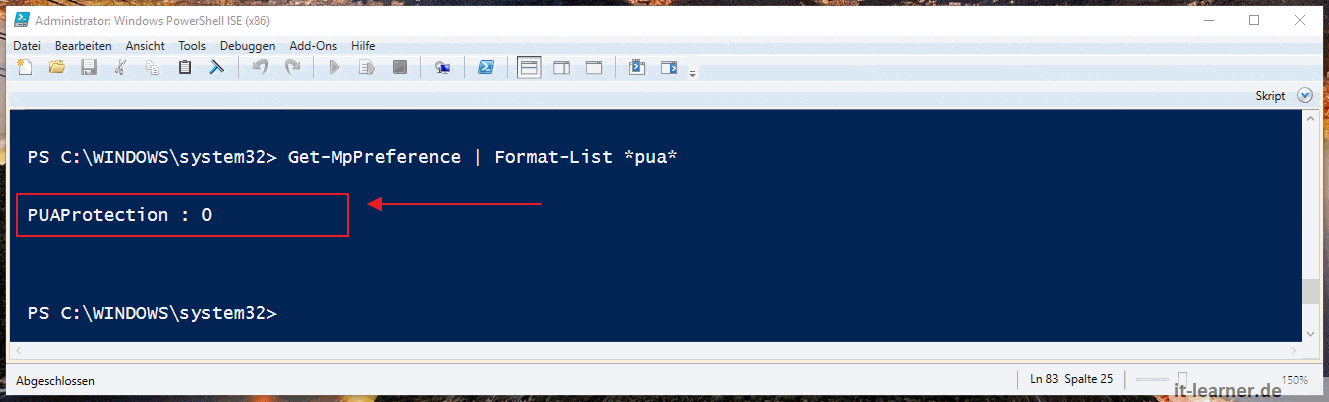
Sollte der Wert von PUAProtection »0« sein, so ist der Schutz bisher nicht aktiviert. Hierfür wird jetzt das Cmdlet Set-MpPreference benötigt und mit dem Parameter PUAProtections dessen Wert auf »1« gesetzt.
Set-MpPreference -PUAProtection EnabledNachdem der Schutz aktiviert wurde, sollte jetzt bei PUAProtection eine »1« stehen. Ob der Schutz auch wirklich richtig funktioniert, lässt sich über die folgende Seite testen.
Dort versucht man, die Datei PotentiallyUnwanted.exe herunterzuladen. Sofern der Download nicht mehr klappt, ist der Schutz aktiv.
Seite: https://www.amtso.org/feature-settings-check-potentially-unwanted-applications/
Empfohlene Beiträge