
Mit Windows PowerShell Direct kannst du dich direkt vom Hyper-V-Host mit einer virtuellen Maschine verbinden — ganz ohne Netzwerkverbindung, ohne konfigurierte IP-Adresse und ohne Remoting-Konfiguration.
Gerade in Testumgebungen, bei neuen VMs oder bei Netzwerkproblemen ist das extrem hilfreich.
Was ist Windows PowerShell Direct?
PowerShell Direct ermöglicht dir eine direkte PowerShell-Sitzung in einer virtuellen Maschine, sofern diese auf demselben Hyper-V-Host läuft. Die Verbindung erfolgt intern über den Virtual Machine Bus (VMBus) — nicht über das Netzwerk.
Das bedeutet konkret:
- Keine Firewall-Regeln erforderlich
- Keine IP-Konnektivität erforderlich
- Kein Domänenbeitritt notwendig
Du arbeitest direkt vom Host aus mit der VM, als würdest du lokal angemeldet sein.
Voraussetzungen
Damit Windows PowerShell Direct funktioniert, müssen folgende Bedingungen erfüllt sein:
Host-Betriebssystem
Windows Server 2025 mit installierter Hyper-V-Rolle (Alternativ: Windows 10/11 mit Hyper-V)
Gastsystem
Windows 10, Windows 11, Windows Server 2016 oder höher und die VM muss laufen.
Anmeldeinformationen
Du benötigst gültige Benutzeranmeldedaten innerhalb der virtuellen Maschine
Host und VM
Beide Systeme müssen auf demselben Hyper-V-Host laufen. PowerShell Direct funktioniert nicht über mehrere Hosts hinweg.
Auch wenn Windows PowerShell Direct kein „klassisches“ Netzwerk-Remoting ist, muss der WinRM-Dienst innerhalb der Gast-VM laufen (er muss nur nicht für das Netzwerk konfiguriert sein). Zudem muss in der VM mindestens PowerShell 5.0 installiert sein.
Host und VM: Beide Systeme müssen auf demselben Host laufen.
Software-Stand:
In der Gast-VM muss der Dienst „Windows Remote Management (WinRM)“ gestartet sein (dies ist bei Windows Server standardmäßig der Fall) und es muss mindestens PowerShell 5.0 verwendet werden.
PowerShell Direct: Interaktive Sitzung starten
Die klassische Variante ist eine interaktive Sitzung mit
Enter-PSSession.Schritt 1: VM-Name prüfen
Zuerst überprüfst du den exakten Namen der VM:\
Get-VMSchritt 2: Sitzung starten
Enter-PSSession -VMName "SV25-Engl" -Credential (Get-Credential)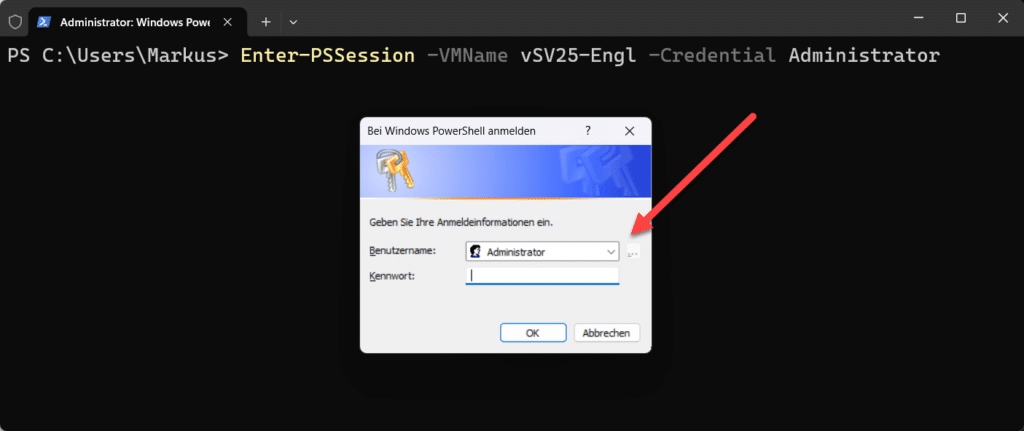
Nach Eingabe der Anmeldedaten befindest du dich direkt in der VM. Das erkennst du an der geänderten PowerShell-Eingabeaufforderung. Jetzt kannst du normal Befehle ausführen:
hostname\ipconfig\Get-ServiceZum Beenden der Sitzung:
Exit-PSSessionEinzelne Befehle ausführen mit Invoke-Command
Wenn du keine interaktive Sitzung benötigst, kannst du auch einzelne
Befehle ausführen:
Invoke-Command -VMName "SV25-Engl" -Credential (Get-Credential) -ScriptBlock {Get-ComputerInfo}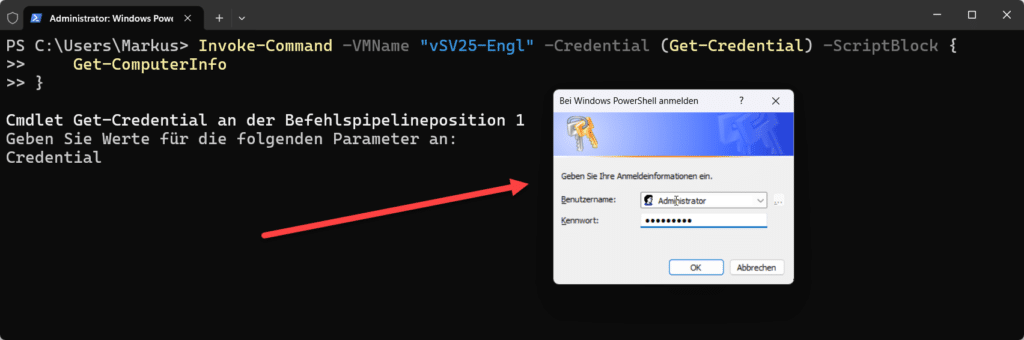
Das ist besonders praktisch für Automatisierung oder Skripte.
Dateien in eine VM kopieren
Ein großer Vorteil von Windows PowerShell Direct ist das einfache Kopieren von Dateien — selbst wenn kein Netzwerk funktioniert.
Beispiel: Datei in die VM kopieren
Copy-Item -Path "C:\Install\setup.msi" -Destination "C:\Temp\setup.msi" -ToSession (New-PSSession -VMName "SV25-Engl" -Credential (Get-Credential))Alternativ kannst du zuerst eine Sitzung speichern:
$Session = New-PSSession -VMName "SV25-Engl" -Credential (Get-Credential)Copy-Item -Path "C:\Install\setup.msi" -Destination "C:\Temp\" -ToSession $SessionDamit kannst du auch größere Deployments vorbereiten.
Hinweis: Stelle sicher, dass der für die Verbindung genutzte Benutzer in der VM über ausreichende Schreibrechte für den Zielordner verfügt. Bei aktivierter Benutzerkontensteuerung (UAC) in der VM ist die Verwendung eines lokalen Administrator-Kontos oft am zuverlässigsten.

Typische Einsatzszenarien
Die Windows PowerShell Direct ist besonders hilfreich in folgenden Situationen:
1. Neue VM ohne Netzwerkkonfiguration
Du hast eine VM frisch installiert, aber noch keine IP-Adresse konfiguriert? Kein Problem — du verbindest dich direkt per PowerShell Direct und konfigurierst das Netzwerk.
2. Fehleranalyse bei Netzwerkproblemen
Wenn eine VM nicht erreichbar ist, kannst du dich trotzdem verbinden und prüfen:
Get-NetIPAddress\Get-NetAdapter\Restart-Service3. Automatisierte Erstkonfiguration
Gerade bei Lab-Umgebungen oder Testsystemen kannst du direkt nach dem Erstellen der VM-Konfigurationsskripte ausführen.
Beispiel:
Invoke-Command -VMName "TestVM01" -Credential (Get-Credential) -ScriptBlock { Rename-Computer -NewName "SRV-FILE01" -Restart }Unterschiede zu klassischem PowerShell-Remoting
Feature PowerShell Direct PowerShell Remoting
- Kein Netzwerk notwendig, Netzwerk erforderlich
- Kein WinRM Set-up (am WinRM muss Host WinRM allerdings aktiviert sein).
- Nur auf gleichem Host hostübergreifend möglich
- Ideal für Hyper-V universell einsetzbar
PowerShell Direct ist kein Ersatz für klassisches Remoting, sondern eine Ergänzung — speziell für Hyper-V-Umgebungen.


Sicherheit und Best Practices
Auch wenn keine Netzwerkverbindung genutzt wird, gelten die üblichen
Sicherheitsregeln:
- Verwende starke Administrator-Passwörter
- Nutze nach Möglichkeit separate Verwaltungsaccounts
- Setze PowerShell Direct nicht als dauerhafte Verwaltungsstrategie ein.
- Nutze es gezielt für Setup, Fehleranalyse oder Automatisierung
In produktiven Umgebungen solltest du weiterhin strukturiertes Remoting und zentrale Verwaltungsmechanismen einsetzen.
Fazit
PowerShell Direct ist ein extrem praktisches Werkzeug für Administratoren, die mit Hyper-V unter Windows Server 2025 arbeiten. Du kannst VMs verwalten, konfigurieren und reparieren — ganz ohne funktionierende Netzwerkanbindung.
Gerade in Testumgebungen, bei neuen Installationen oder in Troubleshooting-Szenarien sparst du damit enorm Zeit. Wenn du regelmäßig mit Hyper-V arbeitest, gehört PowerShell Direct definitiv zu den Funktionen, die du sicher beherrschen solltest.
Empfohlene Beiträge


