Wenn du mit Windows-Gruppenrichtlinien arbeitest, ist dir der Befehl gpupdate /force vielleicht schon begegnet. Falls nicht, solltest du diesen auf alle Fälle kennen!
Er hilft dir, Änderungen an Gruppenrichtlinien sofort anzuwenden, anstatt auf die automatische Aktualisierung zu warten.
Was sind Gruppenrichtlinien?
Gruppenrichtlinien (Group Policies) sind eine zentrale Verwaltungsfunktion in Windows, mit der Administratoren Einstellungen und Sicherheitsrichtlinien für Benutzer und Computer in einer Domänenumgebung steuern können.
Sie ermöglichen die automatische Durchsetzung von Regeln, wie Passwortanforderungen, Netzwerkkonfigurationen oder Softwareeinschränkungen, ohne dass jeder einzelne PC manuell konfiguriert werden muss. Besonders in Unternehmen und Organisationen helfen Gruppenrichtlinien dabei, die IT-Sicherheit und Standardisierung effizient zu gewährleisten.
Aber nicht nur in Domänennetzwerken können Gruppenrichtlinien angewendet werden. Auch auf einem lokalen Windows 11 Computer gibt es ebenso Gruppenrichtlinien.
Was macht „gpupdate /force“?
Der Befehl gpupdate /force zwingt Windows dazu, Gruppenrichtlinien sofort neu zu laden – sowohl für den Computer als auch für den Benutzer. Normalerweise geschieht das automatisch in regelmäßigen Abständen (ca. alle 90 Minuten mit einer zufälligen Verzögerung), aber mit diesem Befehl kannst du das sofort erzwingen.
Eine Gruppenrichtlinie in Windows 11 erstellen
In Windows 11 kannst du Gruppenrichtlinien mit dem Gruppenrichtlinien-Editor (gpedit.msc) konfigurieren – allerdings nur in den Windows Pro, Windows Enterprise und Windows Education-Versionen.
So erstellst du eine Gruppenrichtlinie auf einem einzelnen PC (lokale Gruppenrichtlinie):
Gruppenrichtlinien-Editor öffnen
- Drücke Win + R, gib gpedit.msc ein und drücke Enter.
Zur gewünschten Einstellung navigieren
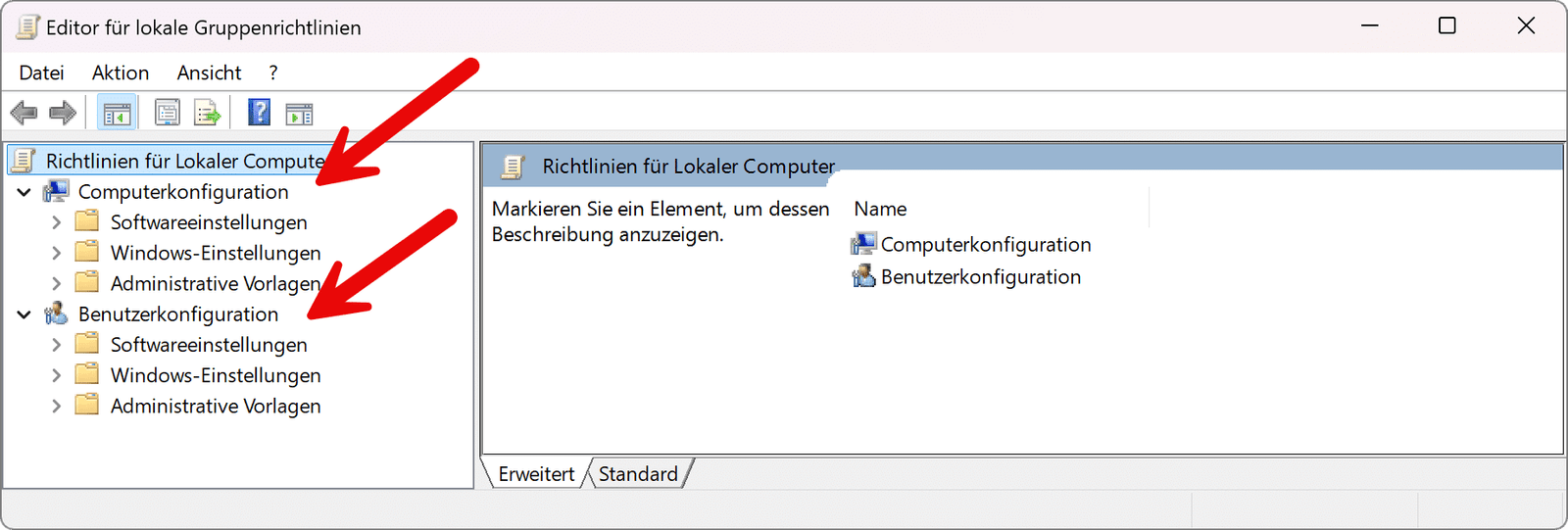
- Im linken Bereich findest du zwei Hauptbereiche:
- Computerkonfiguration → Richtlinien, die für den gesamten PC gelten
- Benutzerkonfiguration → Richtlinien, die nur für bestimmte Benutzer gelten
- Navigiere zur gewünschten Kategorie (z. B. Administrative Vorlagen → System).
Richtlinie aktivieren oder deaktivieren
- Doppelklicke auf eine Richtlinie, z. B. „Windows Updates automatisch installieren“.
- Wähle „Aktiviert“ oder „Deaktiviert“ und bestätige mit ok.
Änderungen anwenden
- Genau hier benötigst du den Befehl gpupdate /force
Wie verwendest du „gpupdate /force“?
Die Anwendung ist denkbar einfach:
- Öffne die Eingabeaufforderung oder PowerShell als Administrator.
- Gib den folgenden Befehl ein und drücke Enter:
gpupdate /forceWarte, bis die Aktualisierung abgeschlossen ist. Falls eine Neuanmeldung oder ein Neustart nötig ist, wird dir das angezeigt.

Wann ist „gpupdate /force“ nützlich?
Typische Anwendungsfälle sind u. a. folgende:
Nach Änderungen an Gruppenrichtlinien
- Wenn du neue Gruppenrichtlinien konfiguriert hast, aber nicht warten willst, bis sie automatisch übernommen werden, kannst du sie sofort mit gpupdate /force anwenden.
Nach dem Beitritt zu einer Domäne
- Wenn ein Computer einer Active-Directory-Domäne beitritt, können Richtlinien erst nach der nächsten Aktualisierung übernommen werden. Mit gpupdate /force kannst du die neuen Richtlinien sofort laden.
Fehlersuche bei Gruppenrichtlinien-Problemen
- Falls eine Richtlinie scheinbar nicht greift, kannst du mit gpupdate /force testen, ob sie korrekt angewendet wird. Falls es danach bisher nicht funktioniert, kann ein gpresult /h report.html helfen, die Ursache zu finden.
Nach Änderungen an Netzwerkkonfigurationen
- Wenn du Netzwerk-Richtlinien oder Firewall-Einstellungen geändert hast, aber diese nicht sofort wirksam werden, kannst du die Richtlinienaktualisierung mit gpupdate /force beschleunigen.
Er funktioniert auf allen Systemen, die Gruppenrichtlinien unterstützen, insbesondere in Domänen-Umgebungen mit Active Directory.
Datensicherung und Backup erstellen
Grundsätzlich solltest du immer von deinen Systemen eine Datensicherung erstellen. Vor allem, wenn du aber tiefergreifende Änderungen vornimmst, ist es vorher umso ratsamer, eine Sicherung zu erstellen. Du kannst hierfür z. B.bordeigene Tools wie die Windows Robocopy verwenden, oder aber professionelle Sicherungsprogramme wie EaseUS Todo Backup Free*, welche dir mehr Optionen bieten.

Fazit und Ausblick
Wenn du die Gruppenrichtlinien schnell aktualisieren willst, ist dieser Befehl ein unverzichtbares Tool. Es spart dir Wartezeit, hilft bei der Fehlersuche und sorgt dafür, dass Richtlinienänderungen unmittelbar greifen.
Empfohlene Beiträge