
Welche Windows Version habe ich installiert? Nicht immer weiß man genau, welche Version man aktuell auf dem PC installiert hat. Für Windows 10 und auch Windows 11 gibt es in der regelmäßig großes Funktionsupdates.
Diese werden mit den Nummern wie 21H2 und 20H2 bezeichnet. Wenn man jetzt an seinem Rechner herausfinden möchte, welche Version man aktuell installiert hat, geht das prinzipiell sehr einfach.
Im Folgenden möchte ich dir zwei einfach Möglichkeiten zeigen. Im Übrigen sind diese Analog. Also egal, ob du jetzt Windows 10 oder Windows 11 verwendest.
Vorgehensweise: Welche Windows Version habe ich
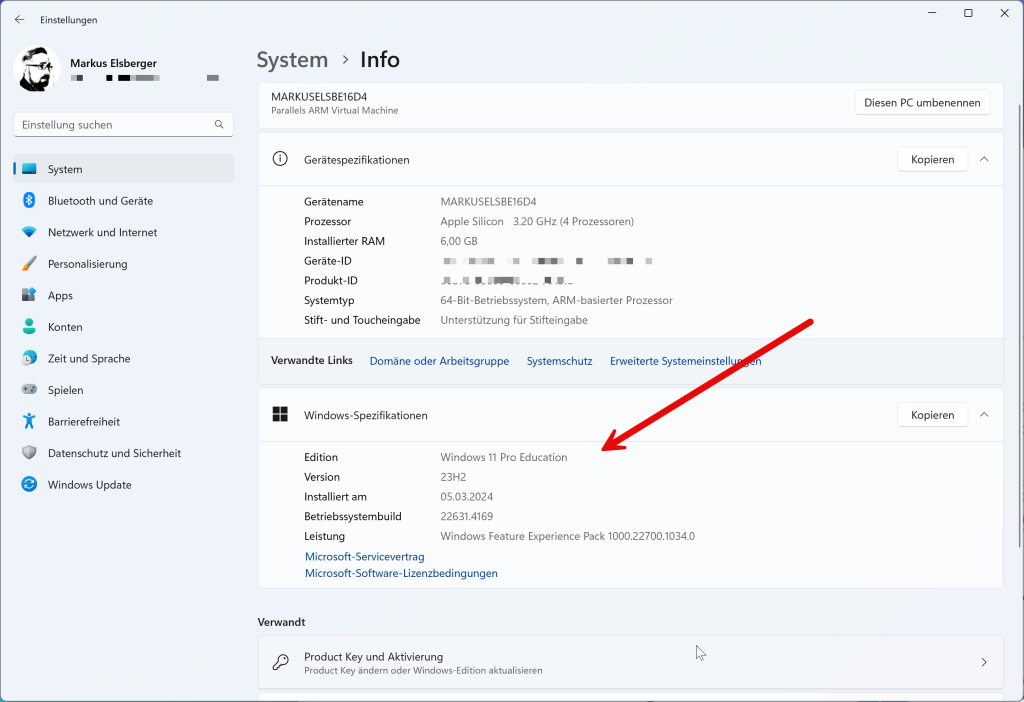
Die erste Möglichkeit besteht darin, dass man auf das Einstellungsmenü geht und dort auf die Kategorie Info. Hier sieht man unter anderem welche Windows Edition man hat, welche Version installiert ist und natürlich auch den Betriebssystembuild.

Eine Alternative wäre der Befehl winver, welchen man einfach in das Startmenü tippen muss. Auch hier erhält man Informationen über das installierte System.
Wer genauer wissen möchte, welcher Build aktuell empfohlen ist und auf welche Version man Updaten sollte, kann auf der Seite von Microsoft genaueres nachlesen.

In der Regel erhält man aber automatisch immer eine Update-Benachrichtigung von Microsoft. Generell ist natürlich schon empfohlen, auf die aktuellste Version zu aktualisieren. Nicht nur wegen der Behebung von möglichen Fehlern, sondern auch weil dadurch mögliche Sicherheitslücken geschlossen werden.

- Das Standardwerk – jetzt neu zu Windows 11praxisnah und voller hilfreicher Tipps & Tricksvon Microsoft-Experten für Power Users, Umsteiger*innen und Early Adoptersunverzichtbares Nachschlagewerk sowohl für Admins als auch Privatanwender*innenWindows 11 ist nicht nur ein einfaches Update, es ist eine gründliche und durchdachte Überarbeitung von Windows, von der Benutzeroberfläche bis zur Sicherheit
- Mit der Unterstützung von Microsoft-Insidern zeigt Ihnen der legendäre Windows-Experte Ed Bott in diesem Handbuch, wie Sie Windows 11 optimal nutzen: Hunderte von zeitsparenden Tipps, praktische Lösungen und Techniken zur Fehlerbehebung sowie clevere Tricks, die Sie nirgendwo sonst finden, werden abgerundet durch anschauliche Beispiele und praktische Schritt-für-Schritt-Anleitungen
- Egal ob Administrator, Power-Userin oder neugieriger Umsteiger: Mit diesem Standardwerk meistern Sie die Herausforderungen des neuen Betriebssystems wie die Profis
- In diesem Buch:Installation, Upgrade und LizenzoptionenDie neue Benutzeroberfläche kennenlernenStartmenü und Schnelleinstellungen anpassenApps installieren und konfigurierenMicrosoft Teams und Edge verwendenLokalen und Cloudspeicher verwaltenBenutzerkonten, Kennwörter und Anmeldeinformationen verwaltenNetzwerke konfigurierenSicherheit und DatenschutzLeistungsprobleme verstehen und behebenProblembehandlung und WiederherstellungWindows-Terminal, PowerShell und andere Verwaltungstool nutzenAuf virtuellen Computern und in der Cloud arbeiten
Dieser Artikel beinhaltet Partner-Links. Durch einen Klick darauf gelangt ihr direkt zum Anbieter. Solltet ihr euch dort für einen Kauf entscheiden, erhält IT-Learner eine kleine Provision. Der Preis ändert sich für euch nicht. Danke für eure Unterstützung! Letzte Aktualisierung am 15.03.2026
Alternativ zum Anzeigen der Windows Version, gibt es auch noch die Option, die Windows PowerShell sowie die CMD zu verwenden.
Gerade die Windows PowerShell ist für jeden Windows Administrator ein notwendiges Werkzeug. Das folgende Cmdlet wird für die Anzeige der Windows Version verwendet.
Get-ComputerInfoEmpfohlene Beiträge


