- Die wichtigsten Kommandozeilenbefehle im Überblick
- 1. Kommandozeilenbefehle zu den Netzwerkeinstellungen
- 2. Erreichbarkeit eines anderen Rechners prüfen
- 3. Kommandozeilenbefehle zum Filesystem scannen
- 4. Geöffnete Netzwerkverbindungen prüfen
- 5. Kommandozeilenbefehle um die Namensauflösung zu prüfen
- 6. Den Computer herunterfahren / Neustarten
- 7. Laufende Prozesse anzeigen
- 8. Laufenden Prozess beenden
- 9. Verzeichnisse erstellen und löschen
- 10. Pakete im Netzwerk verfolgen
- 11. Detaillierte Verfolgung von Paketen im Netzwerk
- 12. Kommandozeilenbefehle um den Computernamen auszugeben
- 13. Routing informationen auslesen
- Ausblick zu den Kommandozeilenbefehle
Kommandozeilenbefehle sind für Administratoren essenziell. Wer Betriebssysteme administriert, der wird natürlich häufig mit der Eingabeaufforderung zu tun haben. Oft ist man damit wesentlich schneller und effektiver, als wenn man mit der grafischen Oberfläche arbeitet.
Die wichtigsten Kommandozeilenbefehle im Überblick
Weiterhin gibt es auch viele Konfigurationen, welche nur mit der Eingabeaufforderung gelöst werden können. In diesem Beitrag möchte ich dir 13 wichtige Kommandozeilen Befehle zeigen, die jeder Administrator unbedingt kennen und anwenden können sollte.
Bevor man mit der Eingabeaufforderung startet, muss man diese aber erst mal öffnen. Im neuen Windows 11 22 H2 ist die Eingabeaufforderung jetzt direkt verbunden mit der Windows Terminal App. Dieses vereint alle Terminals miteinander.
So lässt sich damit neben der einfachen CMD auch die Windows PowerShell öffnen oder wenn man weitere Systeme mit an Bord hat wie ein Linux Betriebssystem kann damit natürlich auch ein BASH Terminal geöffnet werden.
1. Kommandozeilenbefehle zu den Netzwerkeinstellungen
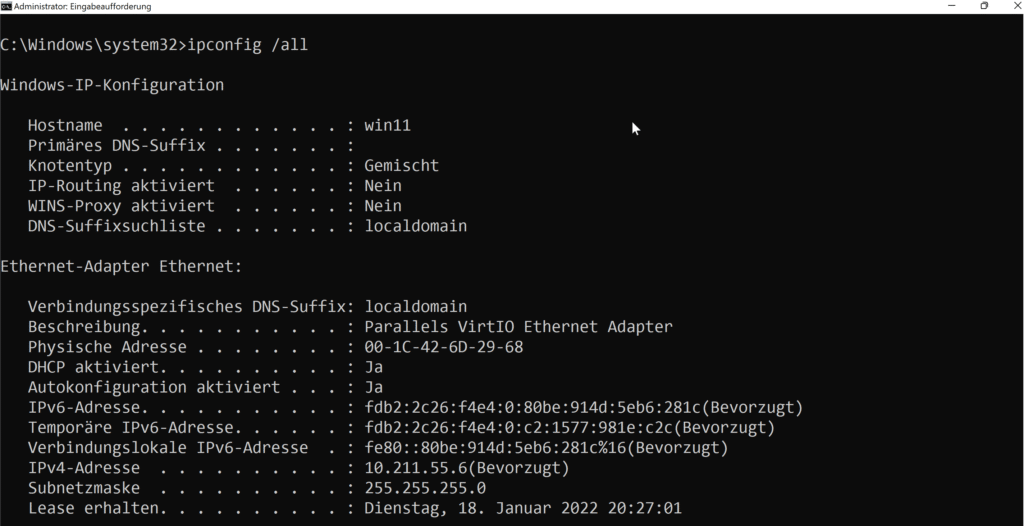
Eines der wichtigsten Befehle ist natürlich ipconfig.
ipconfig /allDamit erhält man eine große Ausgabe von verschiedenen Einstellungen, welche der Computer hat. So erhält man damit unter anderem Folgendes:
- MAC Adresse
- IPv4 Adresse
- IPv6 Adresse,
- DNS Adresse
- Standardgateway Adresse
Daher ist dieser Befehl für jeden Administrator absolute Pflicht. Dieser Befehl besitzt natürlich auch noch viele verschiedene Parameter, welche man dadurch erhält, in den man Help verwenden. So ist insbesondere einer der wichtigen Parameter flushdns
ipconfig /flushdnsDamit würde sich nämlich der DNS Cash löschen lassen. Das kann mal wichtig werden, wenn es Fehler bei der Namensauflösung mit DNS gibt.
2. Erreichbarkeit eines anderen Rechners prüfen
Möchtest du prüfen, ob ein anderer Rechner im Netzwerk erreichbar ist, so verwendet man hier in der Regel in der Eingabeaufforderung den Befehl ping. Dieser Befehl, gefolgt von einer IP-Adresse oder eines Netzwerk Namens liefert anschließend ein Ergebnis, ob der Computer, genauer gesagt andere Rechner im Netzwerk erreichbar ist.
Das Ping Kommando basiert dabei auf dem sogenannten ICMP Protocol (Internet Control Message Protocol). Aber Achtung: Das Antworten auf dieses Protokoll kann auch durch eine Firewall blockiert werden.
ping 10.0.0.23. Kommandozeilenbefehle zum Filesystem scannen
Oft kann es nötig werden, dass man das Filesystem auf Beschädigungen prüft. Das Kommando sfc hilft dabei weiter. Mit dem Parameter scannow, werden alles geschützten Systemdateien überprüft und die beschädigten Dateien durch eine zwischengespeicherte Kopie ersetzt.
sfc /scannow4. Geöffnete Netzwerkverbindungen prüfen
Wenn man prüfen möchte, welche Netzwerkverbindung aktiv bestehen, so gibt es das Tool netstat. Dieser kleine Helfer liefert dazu u. a. auch das Protokoll, die lokale Adresse sowie die Remoteadresse.
Interessant ist wohl der Status der Verbindung. Am sinnvollsten verwendet man den Parameter -a, den dadurch erhält man alle lauschenden Verbindungen mit dessen Ports.
Netstat -a
5. Kommandozeilenbefehle um die Namensauflösung zu prüfen
Die Namenausauflösung ist dafür zuständig, um eine IP-Adresse in einen lesbaren Namen umzuwandeln. Selbstverständlich gilt das auch umgekehrt. Das wichtigste Namensauflösungssystem ist dabei DNS (Domain Name Service).

Wenn hier Probleme auftreten, so könnten man nicht mehr auf Ressourcen zugreifen, welche per DNS Namen angesprochen werden. Für eine schnelle Prüfung von DNS gibt es das Tool nslookup. Für die Funktionsweise gibt man zunächst nslookup ein. Anschließend dann den entsprechenden DNS-Namen oder die IP-Adresse.
Nslookup6. Den Computer herunterfahren / Neustarten
Leider kann es immer auch wieder vorgekommen, dass das Windows Betriebssystem nicht so funktioniert, wie es sein soll. Daher kann es schnell mal hilfreich werden, wenn man das System herunterfährt oder auch neu startet.
Auch dafür gibt es ein sehr hilfreiches cmd Tool. Zwei wichtige Parameter für diesen Befehl sind zum einen /s, welcher den Computer herunterfährt und zum anderen /r, welche den Computer neu startet. Zusätzlich lässt sich auch eine Zeit angeben. Dafür wäre der Parameter /t nötig.
Shutdown /r 


7. Laufende Prozesse anzeigen
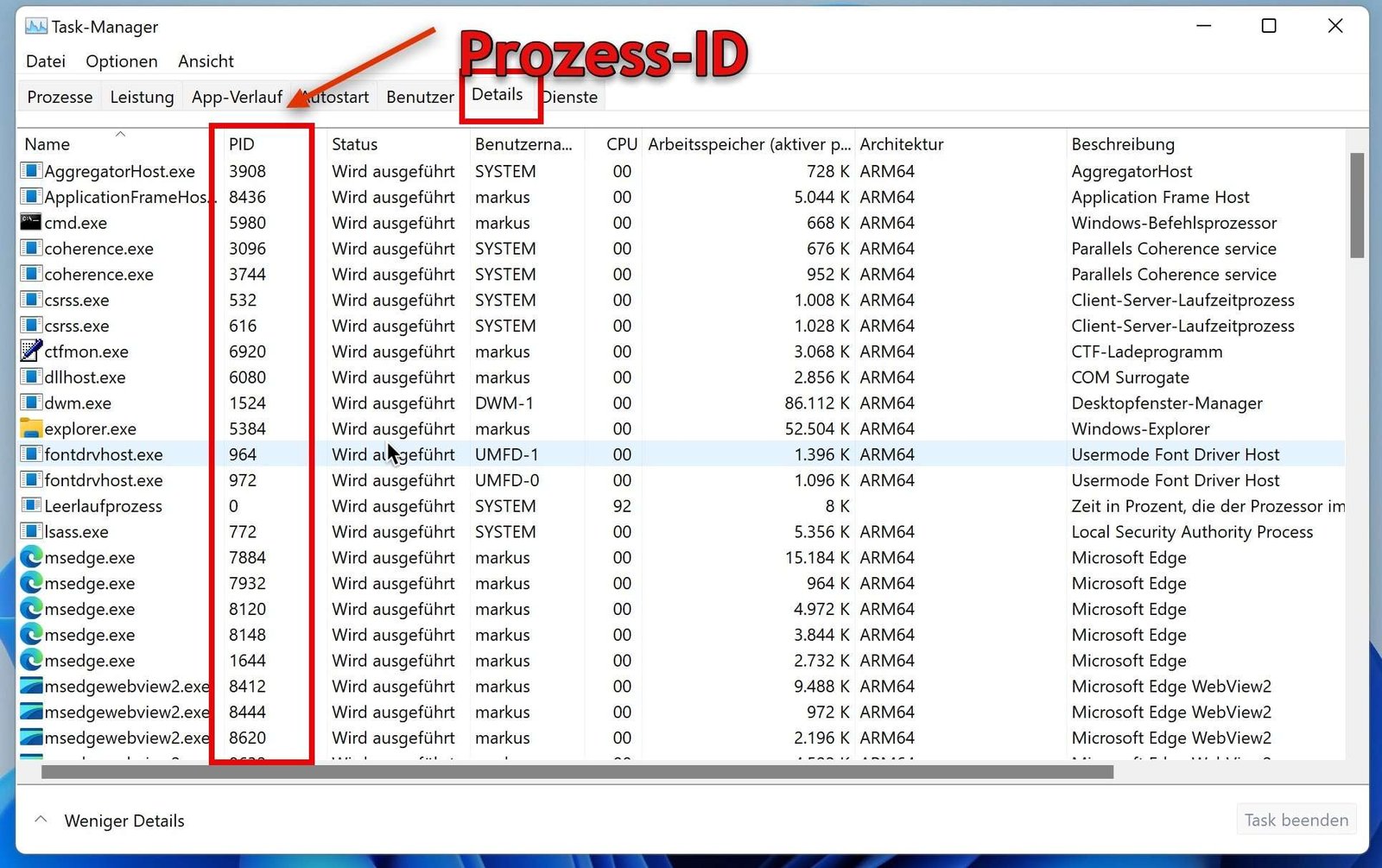
Welche Prozesse sind auf dem Windows Betriebssystem aktuell aktiv? Hierfür gibt es für die cmd tasklist. Damit erhältst du neben dem Namen des Prozesses sowie dessen zugehöriger PID auch die Speichernutzung.
Tasklist8. Laufenden Prozess beenden
Wenn sich ein Prozess im System aufgehängt hat, dann kann man ihn in der Regel per Task-Manager beenden. Mit der cmd benötigst du dazu taskkill inklusive des Namens des Prozesses bzw. die PID.
Taskkill9. Verzeichnisse erstellen und löschen
Falls man sich viel im Terminal bewegt, so kann es nötig werden, mal schnell einen Ordner oder eine Datei erstellen zu wollen. Auch dazu gibt es entsprechende Befehle.
Ein sehr interessanter ist übrigens fsutil, mit welchem man Dateien beliebiger Größe erzeugen kann. So was wäre u. a. interessant, wenn man Konfigurationen in Bezug auf Speichergröße testen möchte. Dazu gehören z. B. die Konfiguration von Kontingenten, oder die Datendeduplizierung.
mkdir
rmdir
fsutil
10. Pakete im Netzwerk verfolgen
Im Netzwerk muss man schnell mal prüfen, welchen Weg, welches Paket verwendet. Dazu eignet sich tracert. Damit lassen sich Paket verfolgen. Mit dessen Parametern könnte man auch die maximale Anzahl an Hops angeben.
Du kannst dabei als Zieladresse sowohl eine IPv4 Adresse, als auch einen DNS-Namen angeben.
Tracert11. Detaillierte Verfolgung von Paketen im Netzwerk
Dieser Befehl ist ähnlich, aber bietet noch mehr Informationen als tracert. Bei Pathping erhält man detailliertere Informationen über die Weiterleitung von Paketen zu den einzelnen Computern.
Wenn man also mehr Information bzgl. dem Wege eines Pakets benötigt, so sollte man pathping verwenden.
Pathping12. Kommandozeilenbefehle um den Computernamen auszugeben
Wie heißt der Computer? Genau diese Angabe erhält man durch Hostname. Im Grunde handelt es sich hierbei immer um den sogenannten NetBIOS Namen des Computers. Im Übrigen wird dir dieser auch angezeigt, wenn man ipconfig (weiter oben erläutert) verwendet.
hostname13. Routing informationen auslesen
Welchen Weg nimmt welches Paket? Zum Auslesen der kompletten Routingtabelle verwendet man den Befehl route. Damit erhält man eine komplette Übersicht, über die eingetragenen Routen.
Somit sieht, man unter anderem, welchen Standardgateway der Computer hat, aber auch, ob es statische Routen gibt. Sollte man also mal prüfen wollen, welchen Weg welches Paket nehmen soll, dann verwendet man in der cmd route.
RouteAusblick zu den Kommandozeilenbefehle
Jeder Administrator muss im Prinzip die obigen Kommandozeilenbefehle kennen, den diese werden bei der täglichen Administration fast immer benötigt. Natürlich gibt es auch sehr viele Kommandozeilenbefehle für die Windows PowerShell. Mit dieser hat man grundsätzlich noch mehr Möglichkeiten.
Empfohlene Beiträge