Wie kann man die Windows 11 Sandbox aktivieren? In der IT-Welt ist es oft notwendig, neue Software oder unbekannte Dateien sicher zu testen, ohne das Hauptsystem zu gefährden. Genau hierfür ist die Windows 11 Sandbox eine hervorragende Wahl.
Was ist eine Sandbox?
Die Sandbox ist eine isolierte Testumgebung innerhalb deines Betriebssystems. Stell sie dir wie ein kleines Labor vor: Hier kannst du Software ausführen, Einstellungen testen oder verdächtige Dateien öffnen, ohne dein Hauptsystem zu beeinflussen.
Alles, was du in der Sandbox machst, bleibt isoliert und verschwindet wieder, sobald du die Sandbox schließt. Es ist gewissermaßen ein temporärer, abgeschotteter Raum – perfekt für Experimente und sichere Tests.
Das ist besonders hilfreich, wenn du z. B. Malware verdächtigst oder ein Tool ohne Risiko ausprobieren möchtest. Die Sandbox sorgt dafür, dass dein Windows-System sauber und sicher bleibt.
Eine Alternative wäre im Übrigen die Verwendung einer Virtualisierungsumgebung wie Hyper-V oder VMWare Workstation. Auch damit kannst du virtuelle Betriebssysteme in einer isolierten Umgebung verwenden.
Windows 11 Sandbox aktivieren – die Voraussetzungen
Bevor du die Windows 11 Sandbox aktivieren kannst, müssen bestimmte Bedingungen erfüllt sein. Dazu zählen u. a. folgende:
- Betriebssystem-Version: Die Sandbox-Funktion ist nur in Windows 11 Pro*, Enterprise oder Education verfügbar. In der Home-Version fehlt dieses Feature.
- Hardware-Virtualisierung: Dein Prozessor (CPU) muss Virtualisierung unterstützen (Intel VT-x oder AMD-V). Außerdem muss diese Funktion im BIOS/UEFI deines Systems aktiviert sein.
- RAM und Speicherplatz: mindestens 4 GB RAM (besser 8 GB oder mehr für bessere Leistung). Ausreichend freier Speicherplatz auf der Festplatte – mindestens 1 GB wird für die Sandbox benötigt.
- 64-Bit-Architektur: Die Sandbox erfordert ein 64-Bit-Betriebssystem und einen 64-Bit-Prozessor.
- Hyper-V Unterstützung: Die Windows Sandbox basiert auf der Hyper-V-Technologie. Sie muss also verfügbar und aktiviert sein.
Ob dein System alle diese Voraussetzungen erfüllt, kannst du direkt in Windows 11 einfach mithilfe von „Systeminfo“ prüfen. Dazu gibst du diesen Befehl in das Windows Terminal ein.
systeminfoDie Windows 11 Sandbox aktivieren
Sobald du sichergestellt hast, dass dein System die Voraussetzungen erfüllt, kannst du die Sandbox aktivieren. Sollte in einem BIOS/UEFI System die Virtualisierung bisher nicht aktiviert sind, kannst du das wie folgt konfigurieren:
BIOS/UEFI – Virtualisierung aktivieren
- Starte deinen Computer neu und öffne das BIOS/UEFI-Menü (meistens durch Drücken von Entf, F2 oder Esc während des Startvorgangs).
- Suche nach der Einstellung „Intel VT-x“ (bei Intel-CPUs) oder „AMD-V“ (bei AMD-CPUs). Aktiviere die Virtualisierung und speichere die Änderungen. Danach startest du den PC neu.
Tipp: In den meisten modernen Systemen findest du die Virtualisierungseinstellung unter „Advanced“ oder „CPU Configuration“.
Sandbox-Feature in Windows 11 aktivieren
- Öffne über das Windows Startmenü die Einstellungen
- In der Kategorie „System“ wechsle jetzt zu den optionalen Features
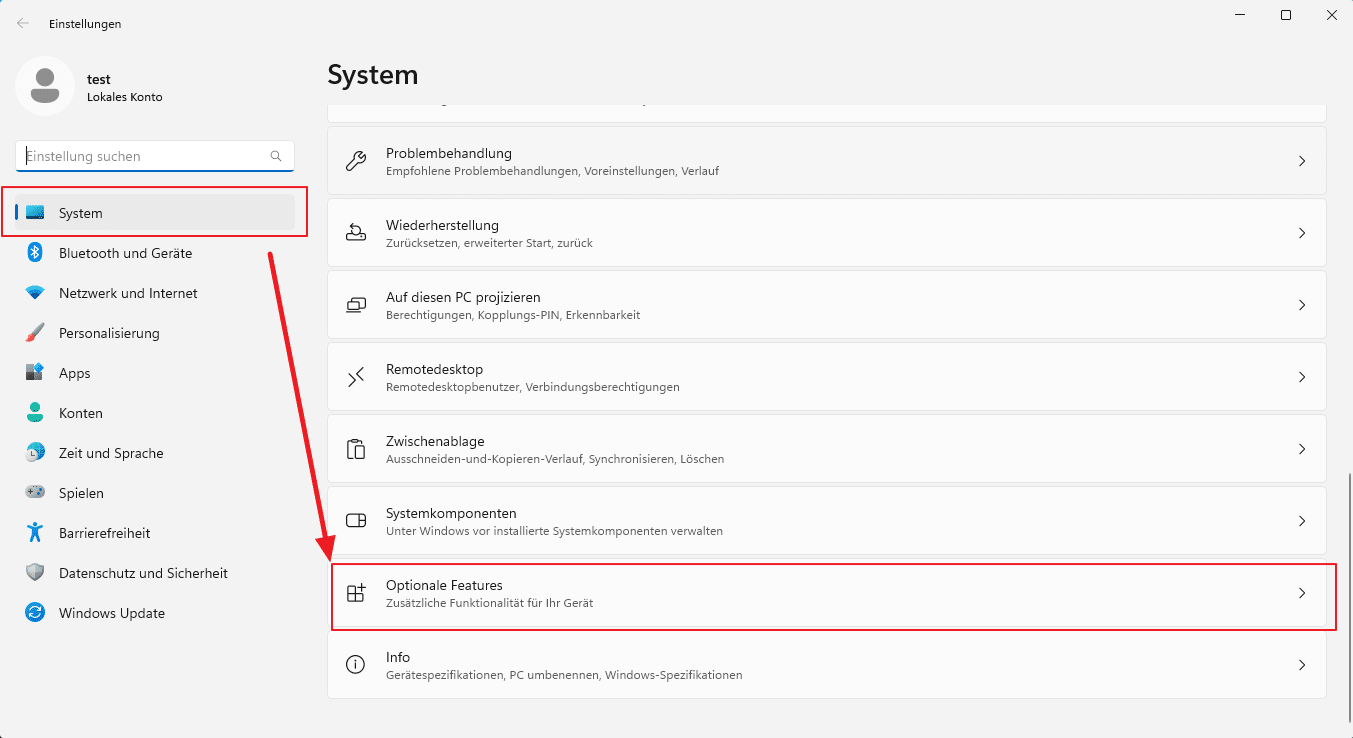
- Öffne die Option „Mehr Windows-Funktionen“.
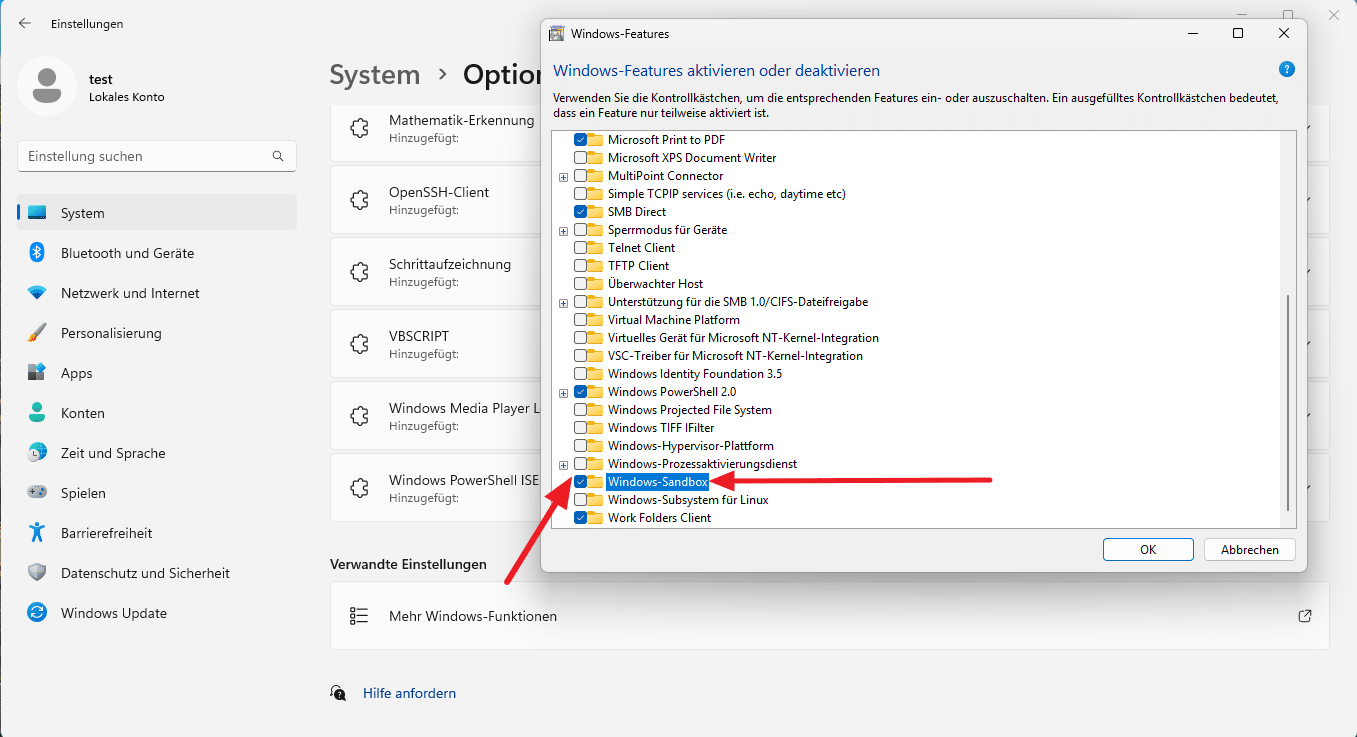
- Jetzt kannst du das Windows Feature: „Windows-Sandbox“ aktivieren
- Abschließend musst du Windows 11 neu starten.
Windows Sandbox starten
Nachdem du die Sandbox erfolgreich aktiviert hast, kannst du sie wie folgt starten:
- Öffne das Startmenü und suche nach „Windows Sandbox“.
- Klicke auf die App, um sie zu starten. Die Sandbox öffnet sich in einem eigenen Fenster.
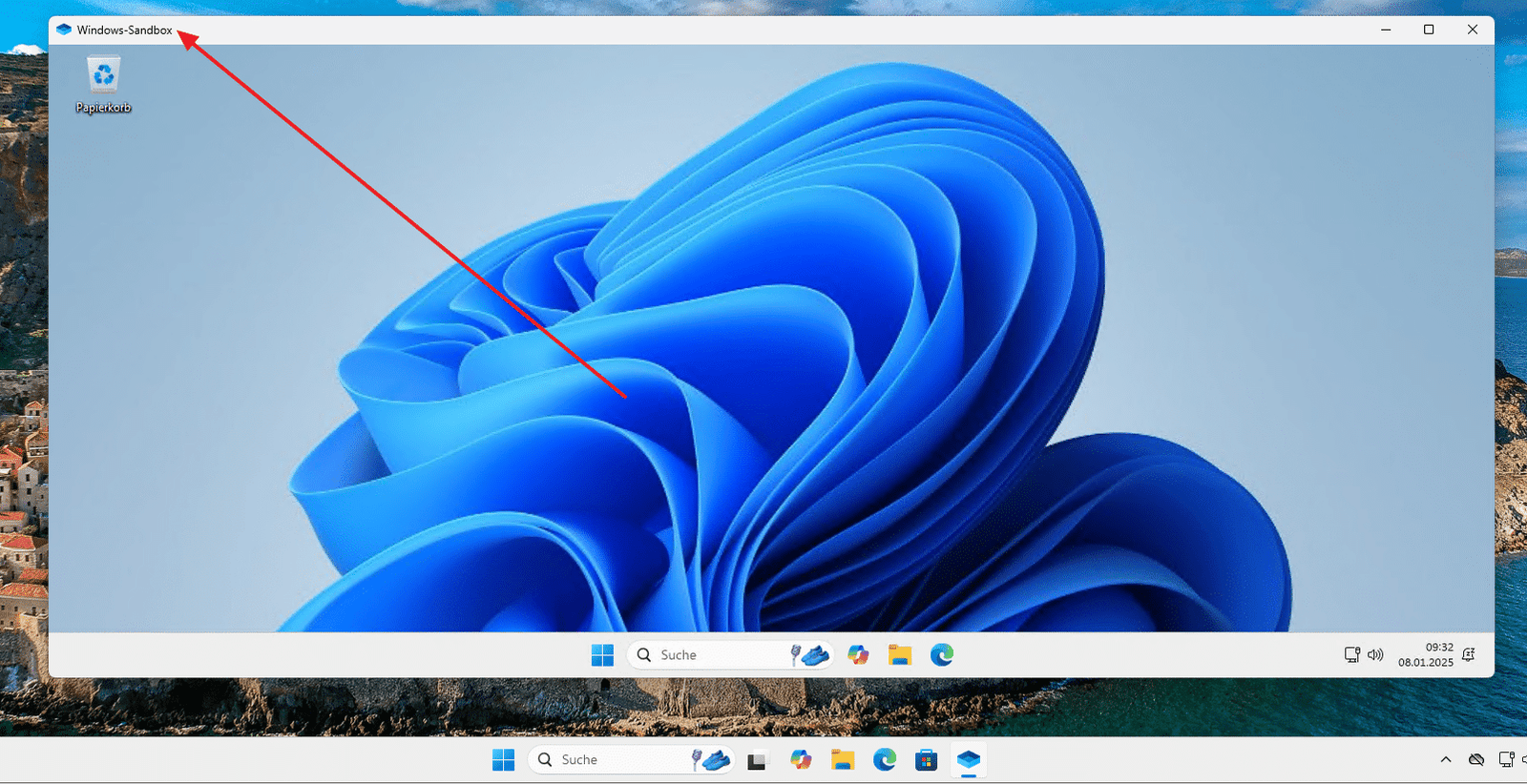
Die Oberfläche der Sandbox sieht aus wie eine frische Windows-Installation. Hier kannst du jetzt Software installieren oder Dateien testen, ohne dein Hauptsystem zu gefährden.
So arbeitest du mit der Sandbox
Sobald die Sandbox gestartet ist, hast du u. a. folgende Möglichkeiten:
- Programme installieren und testen.
- Verdächtige Dateien öffnen und überprüfen.
- Einstellungen ausprobieren.
Wichtig
Die Sandbox ist flüchtig. Das bedeutet, alle Änderungen gehen verloren, sobald du die Sandbox schließt. Alles wird auf den Ausgangszustand zurückgesetzt. Nach jedem Start hast du damit immer ein frisches System.

Vorteile der Windows 11 Sandbox
- Sicherheit: Dein Hauptsystem bleibt vor schädlichen oder fehlerhaften Programmen geschützt.
- Einfachheit: Du musst keine virtuelle Maschine einrichten. Die Sandbox ist direkt in Windows integriert.
- Schnelligkeit: Die Sandbox startet schnell und läuft ohne großen Aufwand.
- Temporär: Nach dem Schließen ist alles wieder sauber. Du musst dich nicht um Rückstände kümmern.


Fazit: Windows 11 Sandbox aktivieren lohnt sich!
Die Windows 11 Sandbox ist in der IT-Welt ein unverzichtbares Tool. Sie bietet dir eine sichere Umgebung, um neue Software oder verdächtige Dateien zu testen. Alternativ könntest du auch mit virtuellen Computern in Hyper-V oder VMWare Workstation arbeiten.
Empfohlene Beiträge