
Windows 10 Firewall einstellen
Die Windows Firewall ist eines der zentralen Sicherheitsfeatures unter dem Windows Betriebssystem. Generell gibt es drei verschiedene Profile, welche im Detail einzelne Regeln im Hintergrund festlegen. Diese drei Profile haben dabei die folgende Bezeichnung:
- Privates Netzwerk
- Domänennetzwerk
- Öffentliches Netzwerk
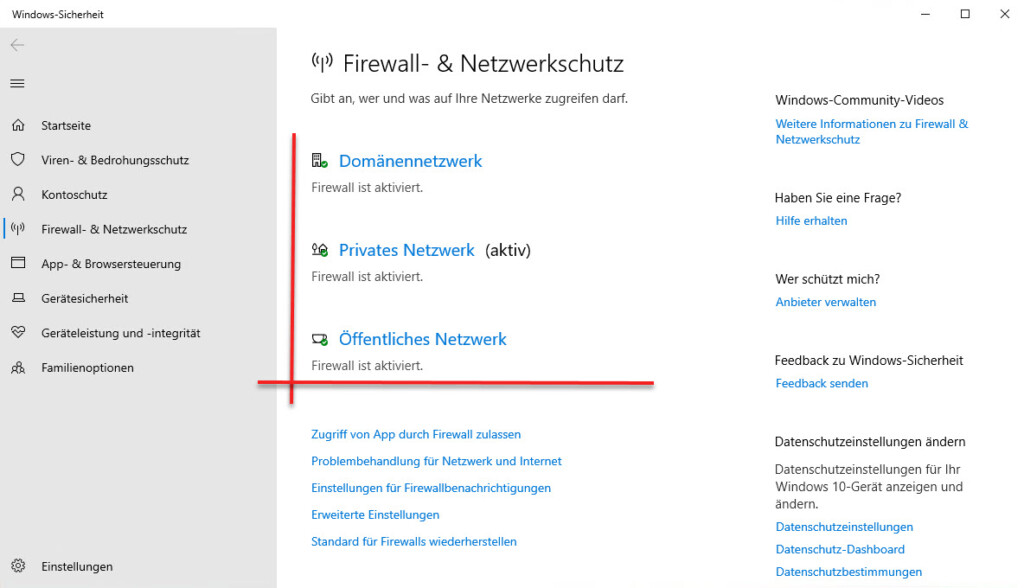
Diese Profile beschränken sich darauf, in welchem Netzwerk man sich gerade befindet. So wäre z. B. das private Netzwerk für zu Hause gedacht. Das bedeutet, hier sind z. B. die Regeln für das „Pingen“ aktiviert.
Das bedeutet, man kann die Computer im gleichen Netzwerk per Ping-Befehl anpingen. Natürlich müssen diese auch erreichbar sein. Übrigens ist der Nachfolger des „Ping“-Befehls „Test-NetConnection“ von der Windows PowerShell.
Genau die Windows PowerShell verwendet man jetzt auch am besten, um alle ausgehenden Verbindungen zu blockieren. Dazu benötigt man ein Windows Terminal mit administrativen Rechten.
Anschließend aktiviert man im ersten Schritt alle Profile und setzt dann die Regel. Es sollen alle ausgehenden Verbindungen blockiert werden, die eingehenden allerdings erlaubt werden.
Um den Netzwerktraffic zu analysieren, könnte man diese Regel z. B. verwenden. Für die Analyse verwendet man am besten den Netzwerksniffer Wireshark

Dieser Artikel beinhaltet Partner-Links. Durch einen Klick darauf gelangt ihr direkt zum Anbieter. Solltet ihr euch dort für einen Kauf entscheiden, erhält IT-Learner eine kleine Provision. Der Preis ändert sich für euch nicht. Danke für eure Unterstützung! Letzte Aktualisierung am 30.03.2026
Windows 10 Firewall einstellen per PowerShell
Set-NetFirewallProfile -All -Enabled True
Set-NetFirewallProfile -DefaultInboundAction Allow -DefaultOutboundAction Block -NotifyOnListen true
-LogFileName %systemroot%\system32\LogFiles\Firewall\pfirewall.log
Mit der obigen Regel sendet der Host-Rechner keine Pakete mehr nach außen. Weiterhin wird auch noch ein Logfile angegeben.
Möchte man den PC komplett abschotten, so könnte man auch alle eingehenden Pakete blockieren. Dazu muss man nur die „DefaultInboundAction“ auf „Block“ setzen.
Das Logfile könnte man auch direkt kontinuierlich verfolgen. Hierfür bietet die Windows PowerShell ebenso sehr nützliche Cmdlet an. Man verwendete dazu Get-Content in Verbindung mit dem Parameter tails.
Detailliert hierzu liefert der Artikel Dateien oder Logfiles mit der Windows PowerShell kontinuierlich überwachen
Das könnte dich auch interessieren:
- Wie kann man mit der Windows Firewall einen einzelnen Port freigeben – Konfiguration benutzerdefinierter Einstellungen
- Informationen zur Windows Firewall aus der Ereignisanzeige auslesen
- So kann man die Protokollierung der Windows Firewall aktivieren
- Firewall mit der PowerShell konfigurieren
- Firewall mit der cmd konfigurieren – Auch ohne grafischer Oberfläche lassen sich Firewall Regeln erstellen!
- Windows 10 Firewall einstellen


Verfolge eurem Blog ein paar Monaten her und bis jetzt habe ich sehr viele hilfreichen sachen gefunden. Dieser Beitrag ist definitive einer von den.