Überblick
Windows 10 bietet eine wunderbare Übersicht, in der man sich sämtlichen verbrauchten Speicherplatz ansehen kann. Im Fachjargon redet man von Storage Sense, was so viel heißt wie Speicheroptimierung.
Mit dieser Neuerung kann man relativ einfach den Speicherplatz auf den Laufwerken analysieren.
Speicherplatz Analyse Windows 10
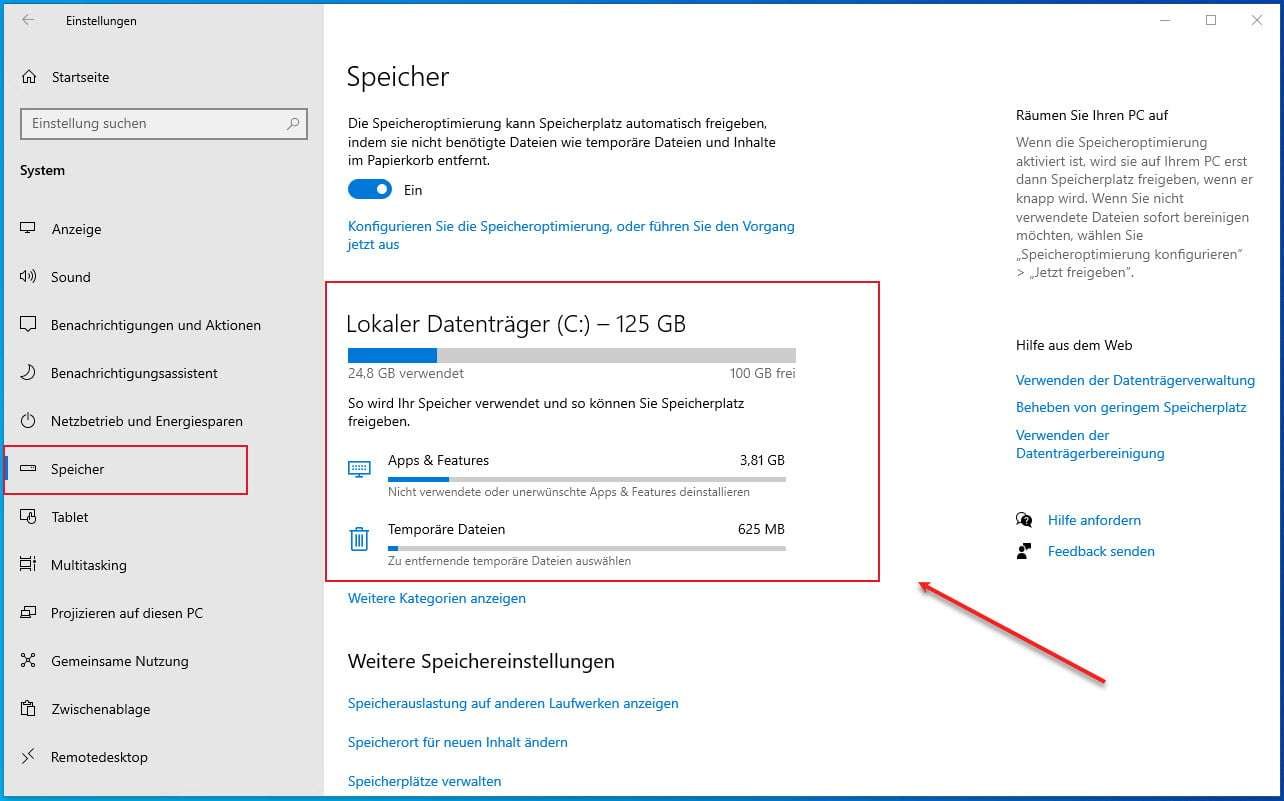
Das Modul für den Speicherplatzverbrauch lässt sich über die Einstellungen öffnen. Unter dem Punkt Speicher erhält man einen ersten Überblick über den kompletten Verbrauch und den Speicherorten.
Zu finden ist das Modul Speicher unter dem übergeordneten Begriff System. Hier ist ersichtlich, wie viel Platz noch auf einer Festplatte vorhanden ist.
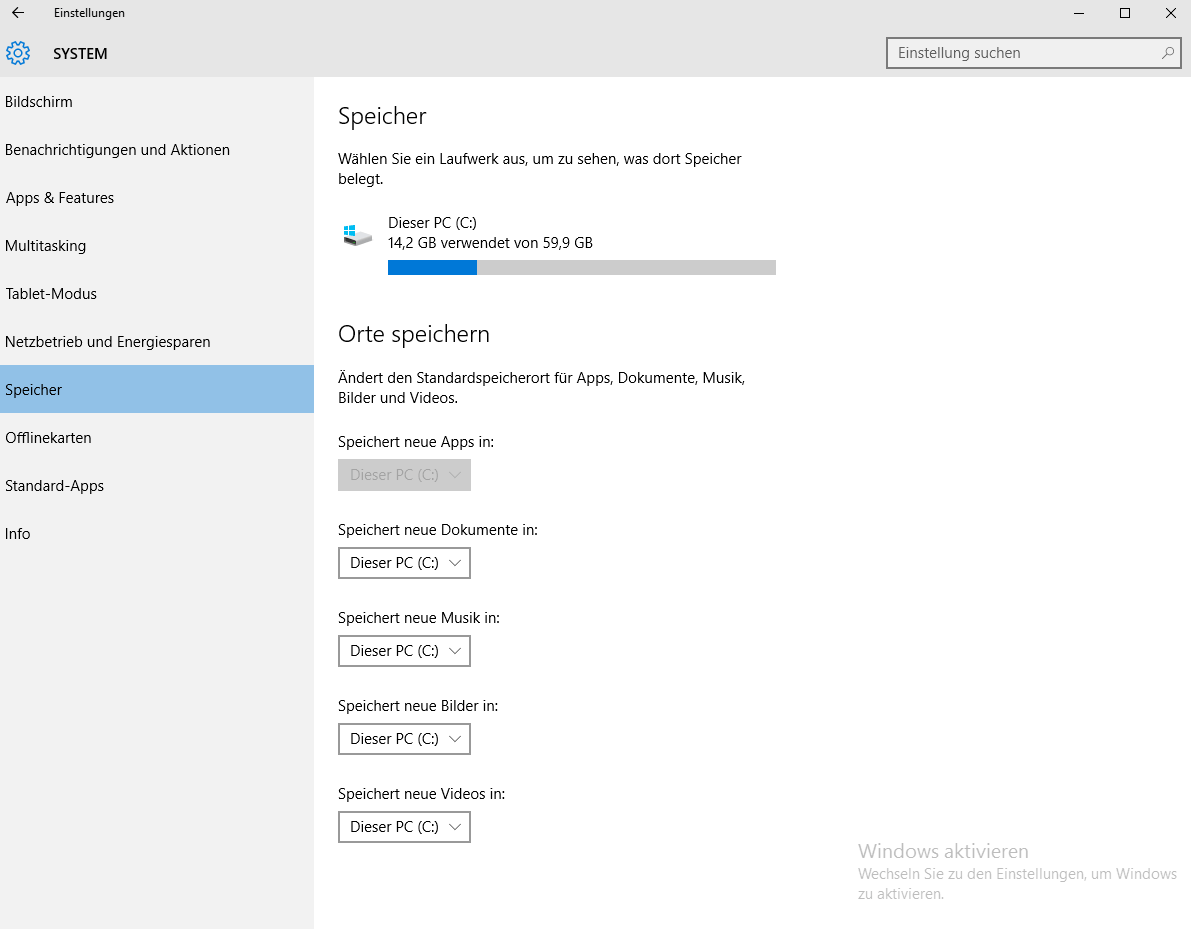
Viel interessanter ist es jetzt, wenn man auf „Dieser PC“ klickt. Hier erhält man eine sehr detaillierte Auflistung des verwendeten Speichers. Neben dem kompletten Überblick werden darunter die verschiedenen Bereiche mit dem jeweils verwendeten Speicherplatz aufgelistet.

Was nun hervorragend ist, ist, dass man noch eine Stufe tiefer gehen kann, und zwar indem man einen entsprechenden Bereich wählt. Über den sehr detaillierten Bereich ist es jetzt auch möglich, direkt Apps oder Features zu deinstallieren.


Sollte dein Speicherplatz nicht mehr ausreichen, ist es ratsam, zusätzlich eine externe Festplatte* zu verwenden. Oder aber du lagerst deine Daten komplett aus. So wäre z. B. einen Synology NAS* ein perfekter externer Datenspeicher.
Fazit
Mit Storage Sense ist es jetzt möglich, sich direkt einen Einblick zu verschaffen, wo auf dem Windows 10 System viel Speicherplatz verbraucht wird.
Sonst konnte man sich den freien und verwendeten Speicherplatz nur über das Eigenschaftsfenster von dem Windows Explorer ansehen. Dort war die Ausgabe aber bei Weitem nicht so tief und übersichtlich.
Empfohlene Beiträge