Inhaltsverzeichnis
Möchtest du BitLocker in Windows 11 deaktivieren? Das ist möglich, aber grundsätzlich solltest du dies jeher nicht tun. BitLocker ist eine in Windows 11 integrierte Verschlüsselungstechnologie, die Laufwerke schützt, indem sie die darauf gespeicherten Daten verschlüsselt.
Falls du BitLocker deaktivieren möchtest, gibt es verschiedene Methoden, die du nutzen kannst. Zum einen die grafische Benutzeroberfläche (GUI) und zum anderen auch die Windows PowerShell.
BitLocker in Windows 11 deaktivieren – mithilfe der GUI
- Öffne BitLocker über das Windows-Startmenü, indem du BitLocker eintippst.
- Jetzt wählst du das entsprechende Laufwerk aus und deaktivierst BitLocker.
- Windows beginnt nun mit der Entschlüsselung und fordert dich auf, die Deaktivierung zu bestätigen.
- Je nach Größe deines Laufwerks kann der Vorgang etwas Zeit in Anspruch nehmen.
BEACHTE: Deine Festplatte ist jetzt nicht mehr mit einer Verschlüsselung geschützt. Das bedeutet für einen Angreifer, dass er leicht an deine Daten kommen kann.
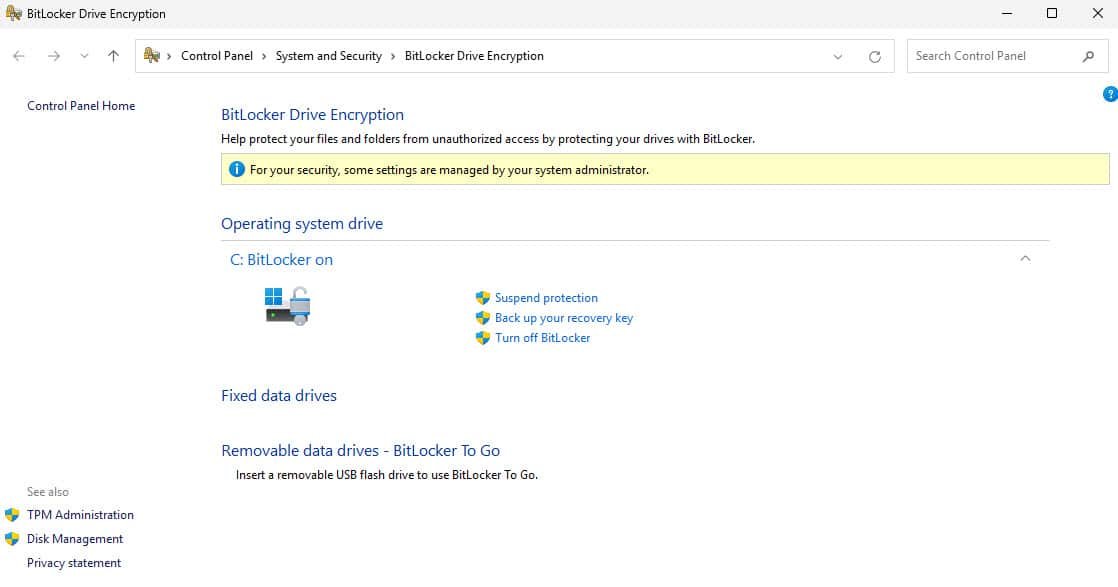
Grundsätzlich ist es nicht zu empfehlen, die BitLocker-Verschlüsselung zu deaktivieren. Solltest du aus einem Grund BitLocker nicht verwenden wollen, so kannst du natürlich auch alternative Programme verwenden, wie Veracrypt.
BitLocker über PowerShell deaktivieren
Falls du mehrere Laufwerke verwalten musst oder automatisierte Prozesse bevorzugst, ist PowerShell eine effiziente Alternative. Für einen Systemadministrator ist dieses Werkzeug auch die erste Wahl.
- Öffne ein PowerShell Terminal mit administrativen Rechten
- Prüfe den Status von BitLocker mit folgendem Cmdlet
Get-BitLockerVolume- Jetzt weißt du, für welches Laufwerk BitLocker verwendet wird. Notiere dir am besten das Laufwerk, welches entschlüsselt werden soll.
- Jetzt kannst du mit folgendem Cmdlet BitLocker für ein bestimmtes Laufwerk deaktivieren. (In diesem Beispiel wird das „c:“) Laufwerk verwendet.
Disable-BitLocker -MountPoint "C:"- Die Entschlüsselung wird nun gestartet. Je nach Datenmenge kann dies wieder einiges an Zeit in Anspruch nehmen.
- Abschließend kannst du wieder mit obigem Kommando prüfen, ob die BitLocker-Verschlüsselung für das bestimmte Laufwerk noch aktiv ist.
Get-BitLockerVolumeNatürlich funktioniert das BitLocker Deaktivieren auch mit einer in Windows eingebauten externen Festplatte. Die Vorgehensweise ist dabei die gleiche, wie auch mit der Systemfestplatte.
BitLocker in Windows 11 deaktivieren per cmd
Falls du lieber die Eingabeaufforderung verwendest, kannst du BitLocker auch darüber deaktivieren.
- Starte eine Eingabeaufforderung mit administrativen Rechten
- Mit folgendem Befehl kannst du jetzt BitLocker für ein bestimmtes Laufwerk deaktivieren (Hier wieder das Laufwerk c:)
manage-bde -off C:- Mit folgendem Befehl kannst du den Status überprüfen
manage-bde -statusBitLocker in Windows 11 deaktivieren per Gruppenrichtlinien
Du kannst BitLocker auch direkt über die Gruppenrichtlinien (GPOs) deaktivieren.
- Öffnen den Gruppenrichtlinien Editor (gpedit.msc) mit administrativen Rechten
- Navigiere zu folgendem Pfad: Computer Configuration\Administrative Templates\Windows Components\BitLocker Drive Encryption.
- Dort befinden sich die folgenden drei Unterordner:
- Fixed Data Drives (Festplattenlaufwerke)
- Operation System Drives (Betriebssystemlaufwerke)
- Removable Data Drives (Welchseldatenträger)
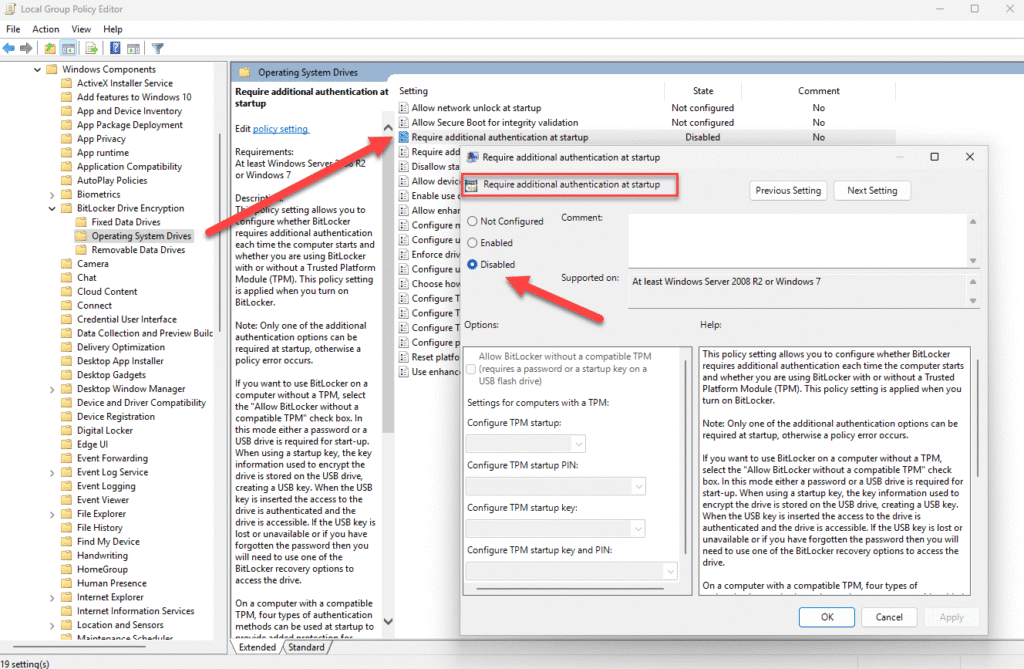
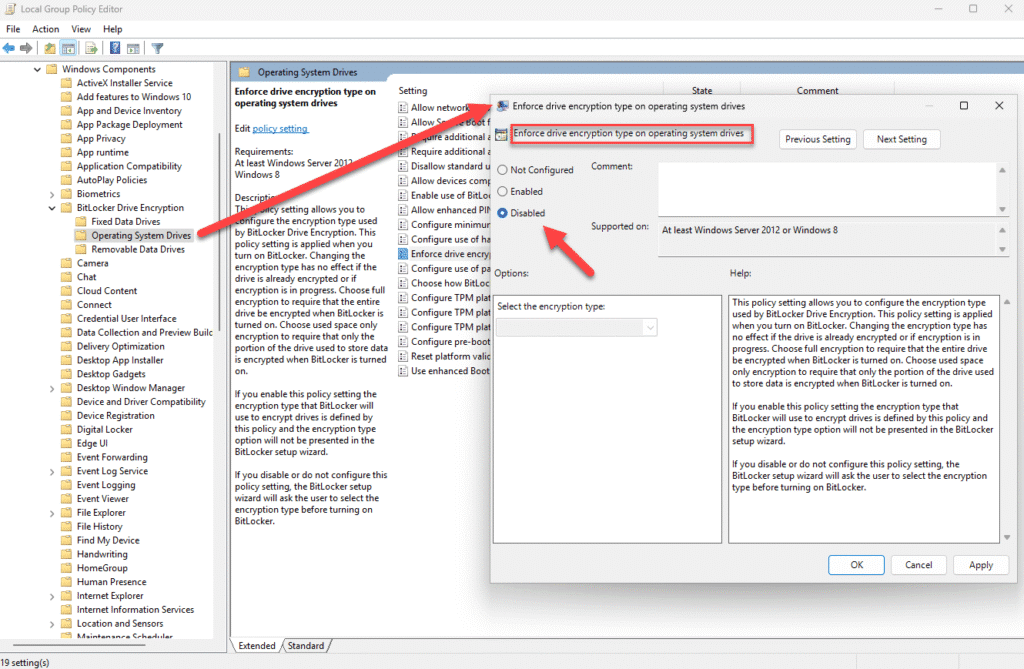
- Um jetzt das Operation System Drive für Bitlocker zu deaktivieren, welchselst du in diesen Unterordner. (Operation System Drives)
- Darin müssen folgende beiden Richtlinien deaktiviert (disable) werden.
- Require additional authentication at startup
- Enforce drive encryption type on operationg system drives
Mit diesen beiden Richtlinien wurde BitLocker für das Betriebssystemlaufwerk deaktiviert.
Möchtest du BitLocker für Fixed Data Drives oder Removable Data Drives deaktivieren, so ist die Vorgehensweise gleich.
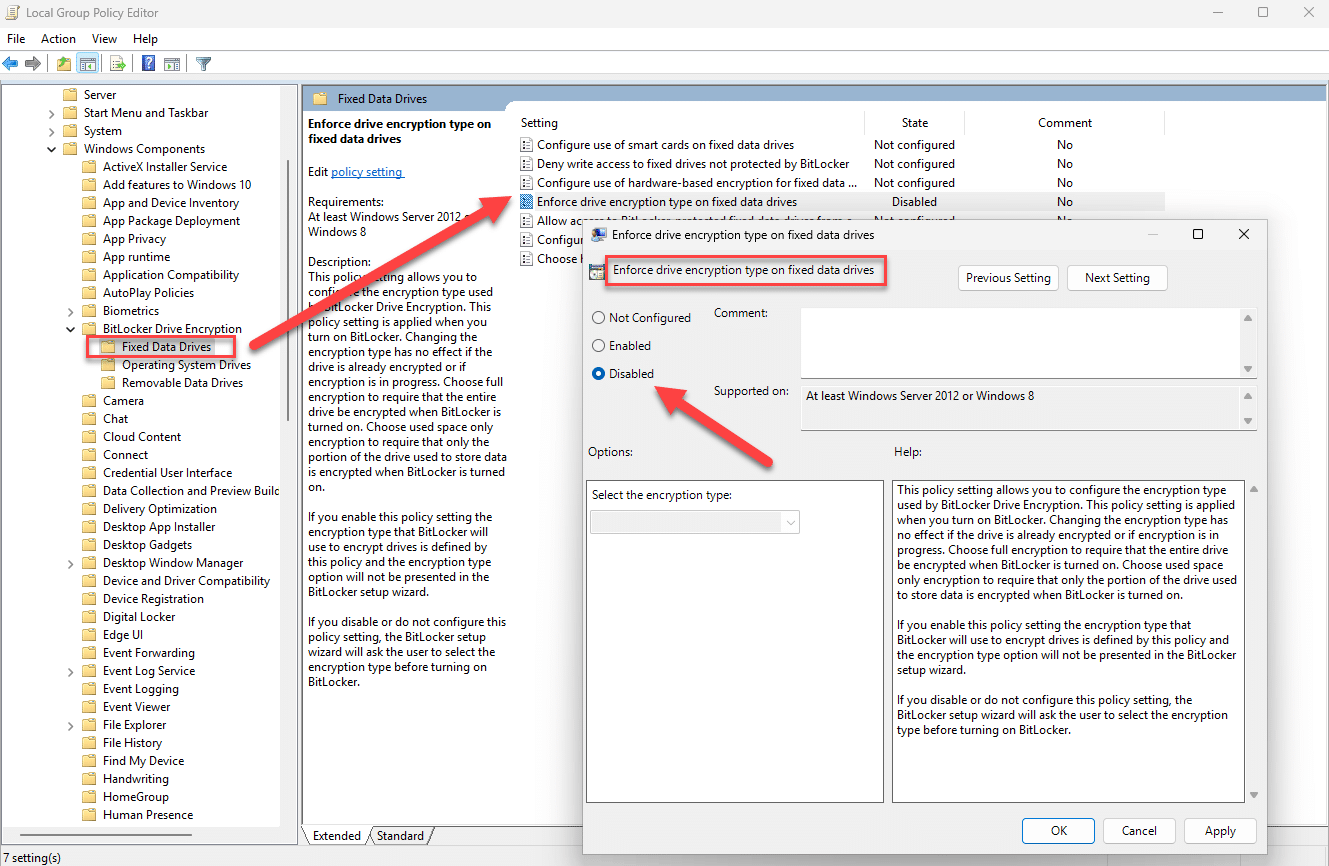
Deaktivierung für Fixed Data Drives:
- Wechsel in den Unterordner: Fixed Data Drives
- Setze die Richtlinie: Enforce driver encryption type on fixed data drives auf disable
Deaktivierung für Fixed Removable Data Drives:
- Wechsel in den Unterordner: Removable Data Drives
- Setze die Richtlinie: Enforce driver encryption type on removable data drives auf disable
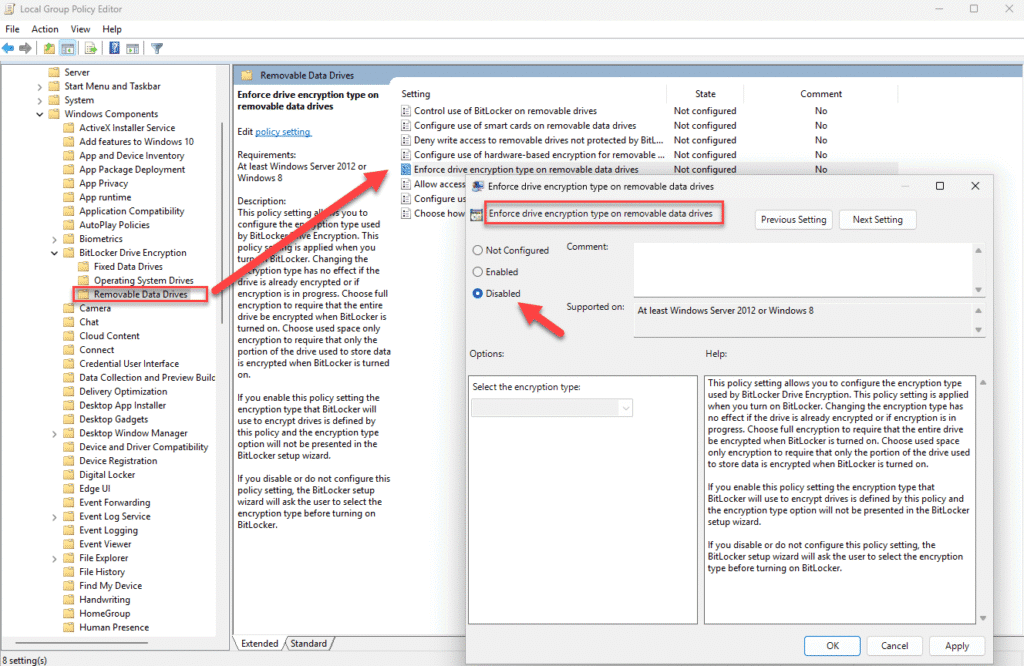
Abschließend musst du die Gruppenrichtlinien aktualisieren. Hierzu kannst du am einfachsten in der Eingabeaufforderung folgenden Befehl verwenden:
gpupdate /force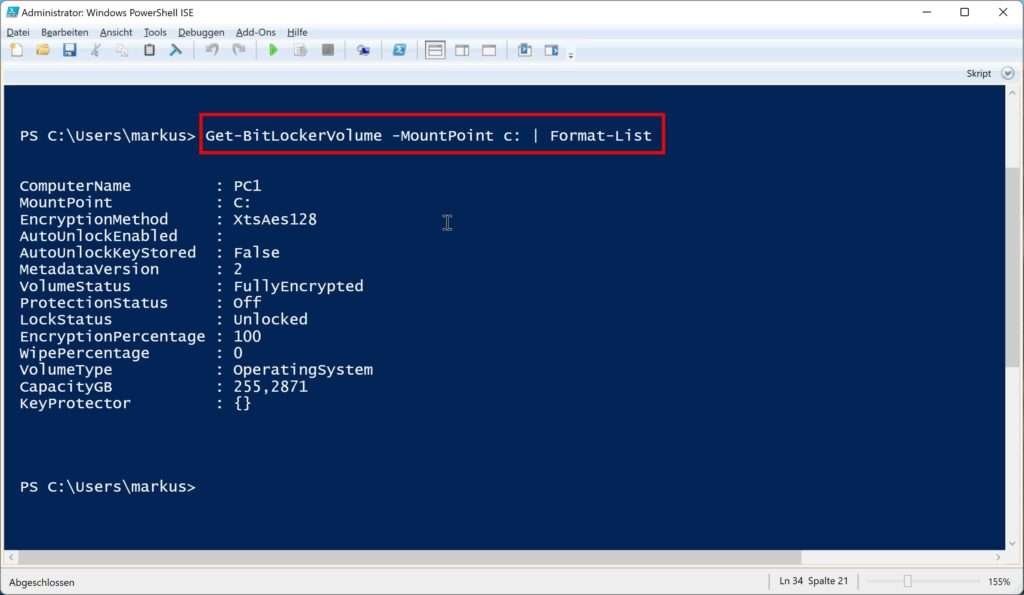
Was passiert, wenn BitLocker bereits aktiv ist?
Das Deaktivieren per Gruppenrichtlinien (GPOs) beendet keine laufende Verschlüsselung. Um ein bereits verschlüsseltes Laufwerk zu entschlüsseln, musst du das manuell tun. Die Vorgehensweise ist dabei die gleiche wie im ersten Abschnitt, von diesem Beitrag beschrieben.


Fazit
Das BitLocker in Windows 11 deaktivieren kann auf verschiedene Weise erfolgen. Die grafische Benutzeroberfläche ist für einzelne Laufwerke einfach zu bedienen, während PowerShell und CMD effizienter für Automatisierungen und die Verwaltung mehrerer Laufwerke sind.
Beachte, dass die Entschlüsselung je nach Laufwerksgröße und Geschwindigkeit einige Zeit in Anspruch nehmen kann.
Sobald BitLocker deaktiviert ist, sind deine Daten nicht mehr verschlüsselt, was Sicherheitsrisiken mit sich bringen kann. Stelle sicher, dass du eine geeignete Alternative zur Datenabsicherung hast, falls du auf Verschlüsselung angewiesen bist.
Empfohlene Beiträge