
Generell ist es ratsam, in regelmäßigen Abständen das Benutzer-Passwort in Windows zu ändern. Sofern man durch Firmenrichtlinien nicht dazu gezwungen wird, wäre es sinnvoll das ganze selbst in die Hand zu nehmen.
Zur Sicherheit sollte das Passwort auch entsprechend stark sein. Am besten mindestens 8 Zeichen lang, Groß – und Kleinbuchstaben sowie Sonderzeichen enthalten. Genaueres findet Ihr im Artikel: Wie erstellt man ein sicheres Passwort.
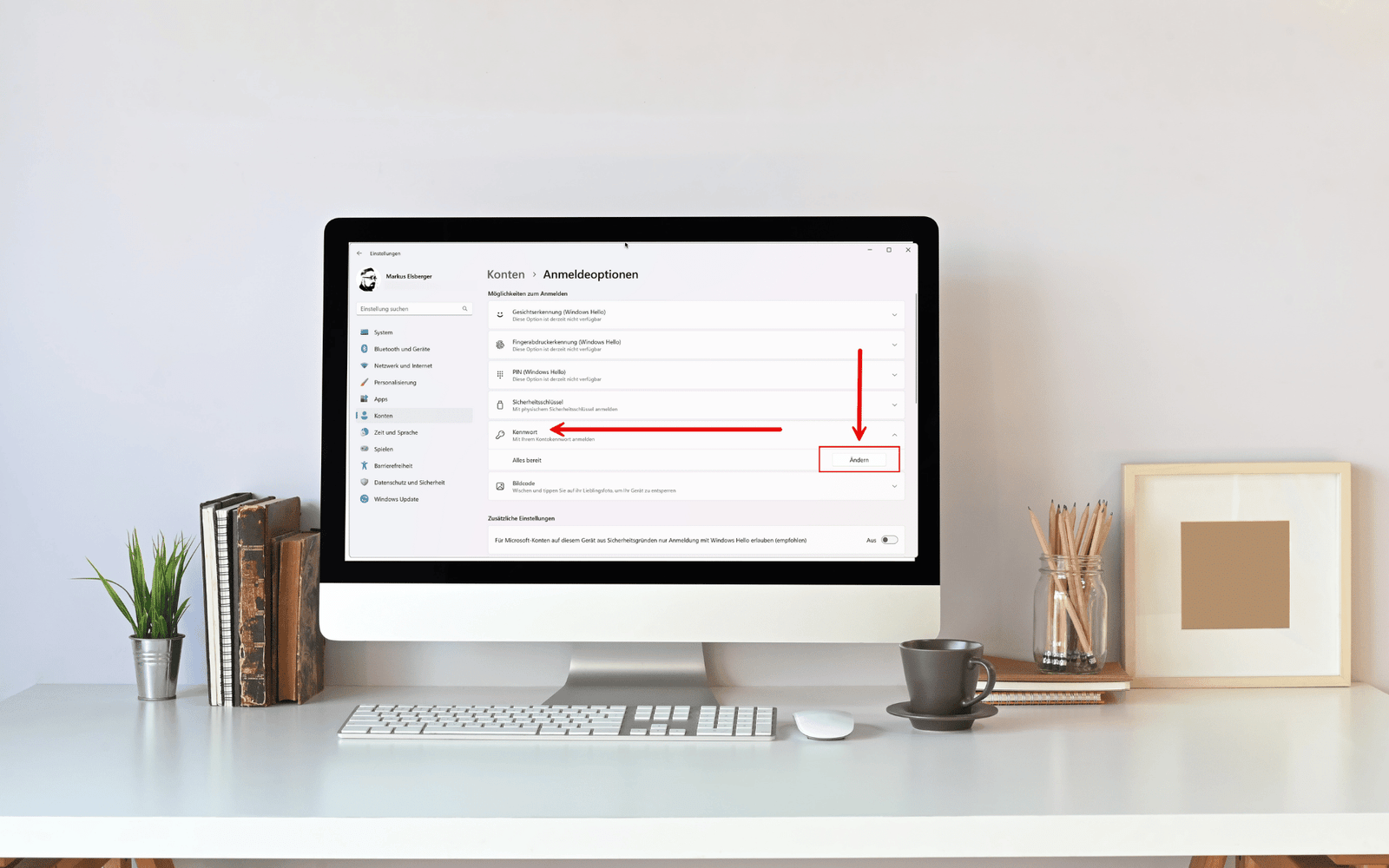
Sofern der Rechner in einer Workgroup ist und infolgedessen nicht in einer Domäne, kann man die Änderung direkt über das „Einstellungsmenü“ vornehmen. Hierzu öffnet man die Einstellungen und navigiert anschließend zur Option: Anmeldeoptionen. Neben der Änderung des Kennworts können hier auch die Sicherheitsfragen aktualisiert werden.


Für die Änderung benötigt man natürlich das alte Passwort und kann anschließend eine neues mit einem Kennworthinweis eingeben. Möchte man übrigens, dass der Benutzer regelmäßig dazu aufgefordert wird sein Passwort zu ändern, so gibt es die Möglichkeit diese Konfiguration in den Gruppenrichtlinien vorzunehmen.
Aber Achtung, diese Gruppenrichtlinien werden nur an dem lokalen PC angewendet.
Über das Startmenü öffnet man die Gruppenrichtlinien. Dieser geht allerdings nur bei der Windows Pro Edition oder höher. Anschließend navigiert man zum folgenden Pfad:
Computerkonfiguration -> Windows Einstellungen -> Sicherheitseinstellungen -> Kontorichtlinien -> Kennwortrichtlinien.

Genau hier kann das maximale Alter festgelegt werden. Weitere Optionen wären noch die Länge des Passworts sowie auch das Komplexitätskriterium.
Empfohlene Beiträge




Den zwangsweisen Umstieg zum Pin fand ich sehr spannend. Ich musste einen Pin verwenden und mich dann erst damit beschäftigen wie ich wieder zurück zum Passwort komme. I didnt like this.