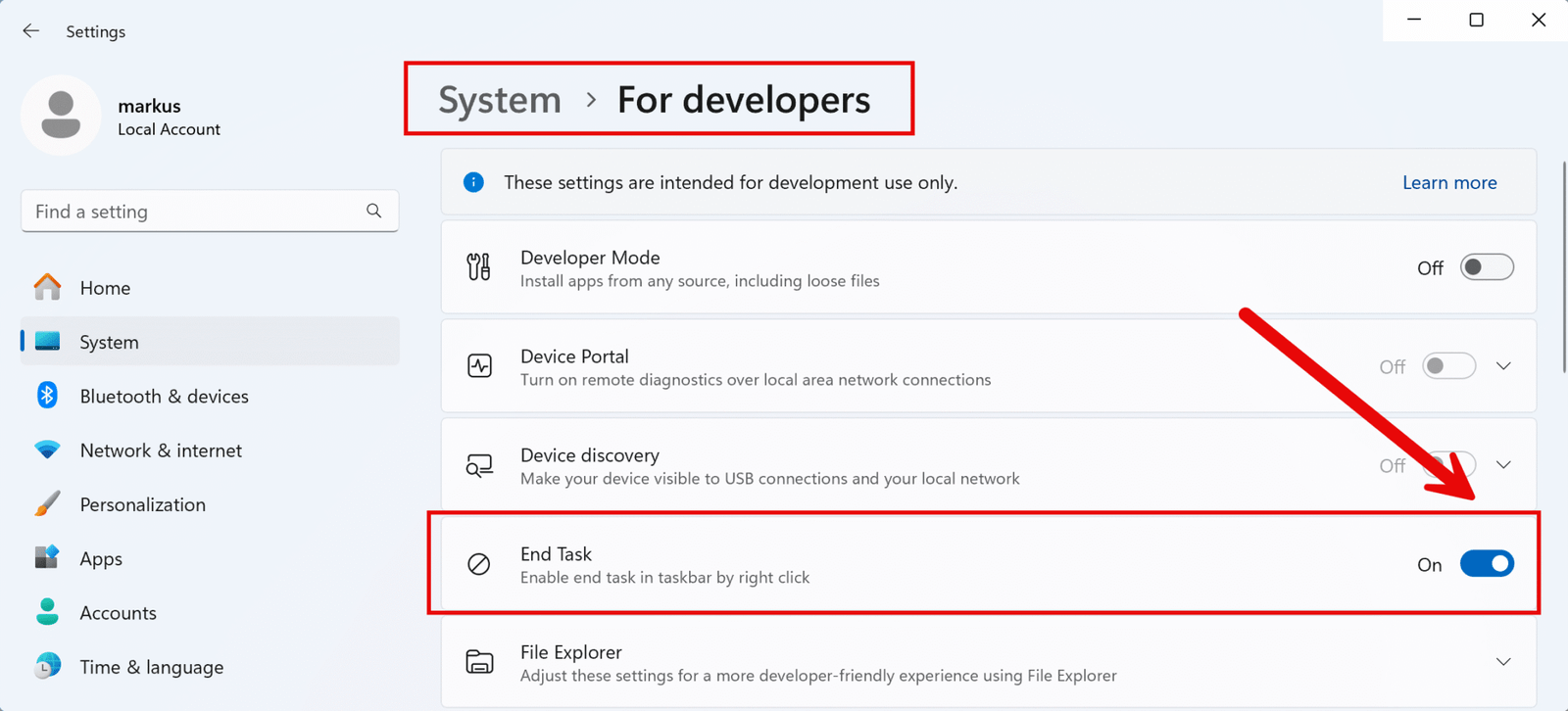
Windows 11 ab 22H2 ermöglicht dir, eine „Task beenden“‑Schaltfläche zum Rechtsklickmenü in der Taskleiste hinzuzufügen. Gehe dafür einfach zu Einstellungen > System > Für Entwickler und aktiviere dort die Option „Task beenden“.
Aber wie genau funktioniert das – und warum solltest du es überhaupt nutzen?
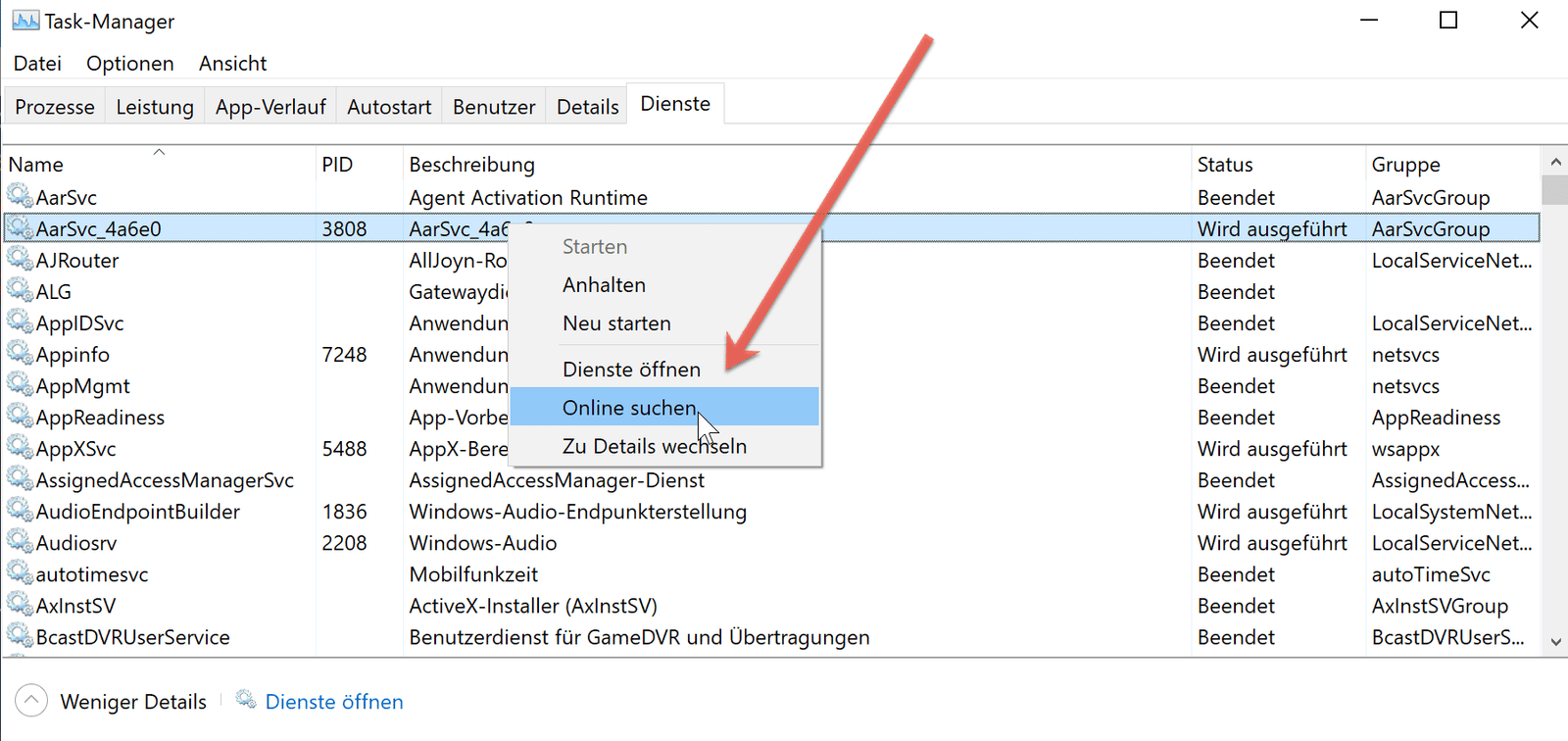
Windows 11 ist im Allgemeinen sehr stabil, aber auch hier kann es vorkommen, dass Programme oder Spiele nicht mehr reagieren. In solchen Fällen ist das „Schließen“-Symbol im Fenstertitel oft nicht hilfreich.
Natürlich kannst du den Rechner neu starten, aber meistens öffnest du wahrscheinlich den Task-Manager, suchst den zugehörigen Prozess und beendest ihn manuell.
Das schließt die App gewaltsam, und du kannst wieder weiterarbeiten. Diese Option ist im Prinzip die Standardvorgehensweise. Es geht jetzt jedoch in Windows 11 noch einfacher.
Mit der neuen Funktion musst du aber nicht mehr den Task-Manager starten und mühselig alle Prozesse heraussuchen. Stattdessen aktivierst du einfach die Funktion „Task beenden“ über Einstellungen > System > Für Entwickler – und schon steht dir diese Funktion direkt im Rechtsklickmenü der Taskleiste zur Verfügung.
So verwendest du die Funktion „Task beenden“ in der Taskleiste
Sobald die Option aktiviert ist, reicht ein Rechtsklick auf ein laufendes Programm in der Taskleiste. Dort findest du nun die neue „Task beenden“‑Schaltfläche – ein Klick darauf beendet die Anwendung sofort.
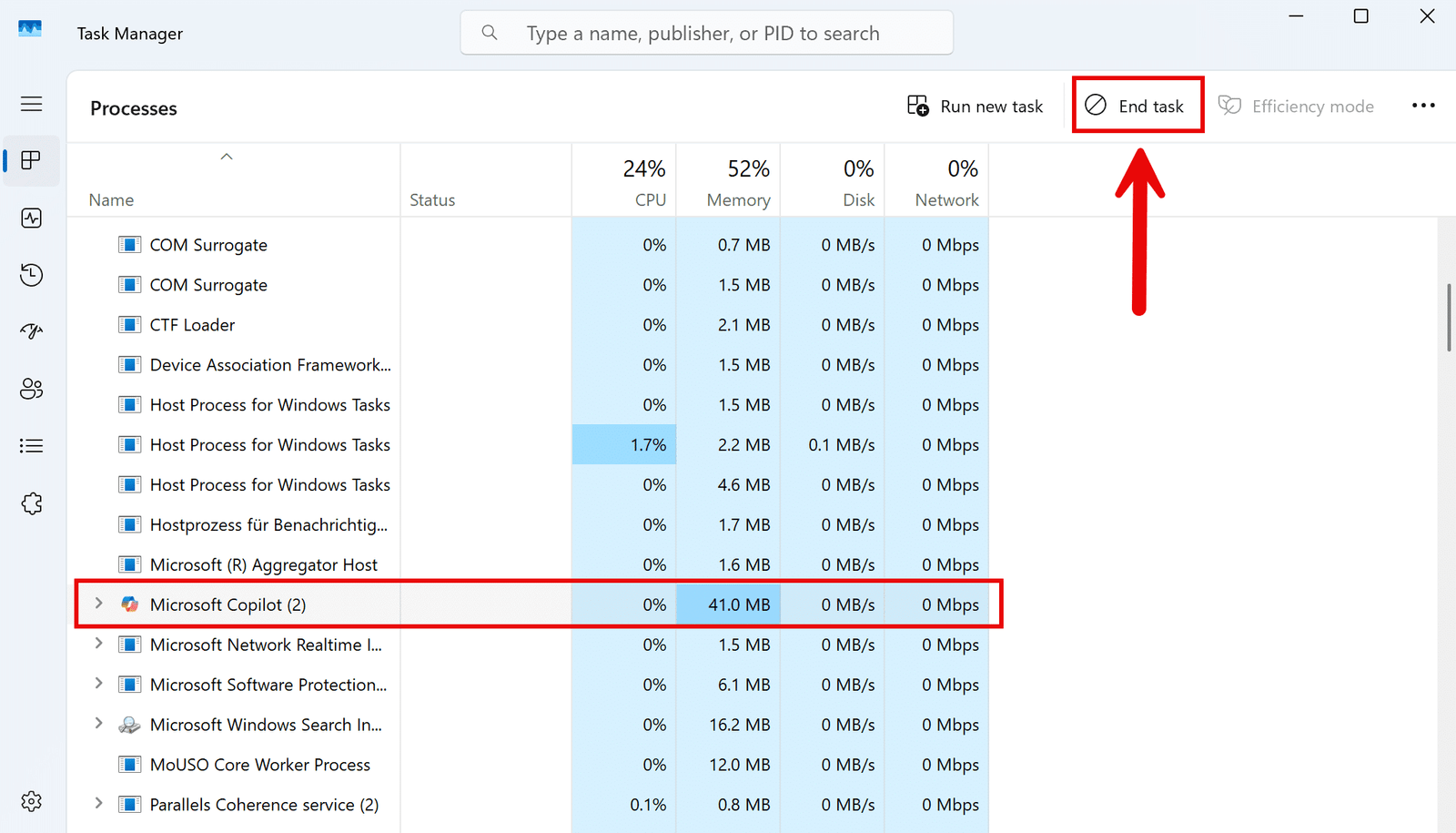
Funktionell ähnelt das dem Task-Manager, aber was passiert dabei eigentlich genau im Hintergrund?
Zunächst versucht Windows, das Programm über das WM_CLOSE-Signal zu schließen – so, als würdest du auf das „X“ in der Titelleiste klicken. Wenn das Programm allerdings nicht mehr reagiert, ignoriert es auch dieses Signal.
In diesem Fall sucht Windows über die „Task beenden“-Funktion die entsprechende Prozess-ID des Programms und beendet sämtliche damit verbundenen Kindprozesse.
Im Hintergrund nutzt Windows dabei denselben Mechanismus wie der Task-Manager – letztlich wird TerminateProcess aufgerufen, um alle relevanten Prozesse gewaltsam zu beenden.
Fazit
Diese praktische Funktion kann dir den Alltag als IT-Administrator wirklich erleichtern. Beachte jedoch: Systemprozesse wie den Datei-Explorer kannst du darüber nicht beenden. Dafür bleibt der klassische Task-Manager weiterhin unersetzlich.
Empfohlene Beiträge